Le but n'est pas de passer en revue **toutes** les fonctionnalités de Pandora FMS, mais de parler de celles qui sont les plus pertinentes pour pouvoir administrer et opérer en un temps record.
L'architecture de Pandora FMS est composée de différents services : - Un serveur de base de données (Percona/MySQL). - Une console Web. - Un serveur Pandora FMS (qui exécute lui-même différents types de services). - Une petite application optionnelle ([EndPoint](https://pandorafms.com/manual/fr/documentation/pandorafms/installation/05_configuration_agents)) qui s'exécute sur les serveurs dont vous souhaitez collecter des informations (aussi bien MS Windows® que Linux®) et les envoie au serveur central. *Un EndPoint est la pièce logicielle qui collecte l'information et un Agent est la manière dont cette information est visualisée et gérée.* Nous appelons ***agent*** tout équipement ou dispositif réseau prêt à être supervisé. C'est-à-dire, tout ce dont nous pouvons obtenir des données et qui possède une adresse IP associée, comme des serveurs, des *routeurs* ou des *commutateurs*.Le nombre de ces agents est ce qui est utilisé pour la licence d'une installation Pandora FMS.
Les informations collectées sur chacun de ces agents importent peu ; il peut s'agir d'un *routeur* avec seulement quelques métriques simples ou d'un *commutateur* à 48 ports rempli d'informations. Ces métriques dans Pandora FMS sont appelées ***modules***. #### Configuration matérielle minimale requise Les exigences présentées dans ce tableau sont les recommandations minimales pour les différentes installations. Ces recommandations sont calculées en supposant que 80 % des modules ont un historique de données, que chaque agent possède en moyenne 10 modules et que l'échantillonnage moyen est de cinq minutes. **Ces recommandations sont spécifiées pour un environnement où la base de données, le serveur PFMS et la console Web sont installés sur le même serveur** :| **Matériel** | **PETIT** | **MOYEN** | **GRAND** |
|---|---|---|---|
| **CPU** | 2 cœurs à 2 GHz | 4 cœurs à 2,5 GHz | 6 cœurs à 3 GHz |
| **RAM** | 4 Go | 8 Go | 16 Go |
| **Dispositif de stockage** | 15 K RPM ou SSD | 15 K RPM ou SSD | SSD |
| **Espace de stockage** | ~20 Go | ~60 Go | ~120 Go |
| **Capacité** | Jusqu'à 1 000 modules | Jusqu'à 10 000 modules | Jusqu'à 30 000 modules |
En plus des recommandations ci-dessus, il est recommandé d'installer MySQL sur un serveur indépendant et d'installer Percona XTraDB au lieu de MySQL standard.
- Si vous avez déjà une installation de Pandora FMS, passons directement à la découverte de périphériques [ici](https://pandorafms.com/guides/public/books/premiers-pas-avec-pandora-fms/page/4-detection-et-supervision-de-nouveaux-systemes-avec-discovery) - Tout est découvert et configuré ? Passons aux alertes de métriques [ici](https://pandorafms.com/guides/public/books/premiers-pas-avec-pandora-fms/page/13-alertes-par-email) - Besoin de commencer à visualiser vos données ? Commençons par les rapports [ici](https://pandorafms.com/guides/public/books/premiers-pas-avec-pandora-fms/page/14-creer-un-rapport-personnalise) # 2. Architecture de base #### Serveurs Pandora FMS Les serveurs sont intégrés dans une seule application, appelée génériquement **PFMS Server**, qui est une application multi-thread exécutant simultanément différentes instances ou serveurs spécialisés de Pandora FMS. Ce sont les éléments chargés d'effectuer les vérifications existantes car ils vérifient et modifient leur état en fonction des résultats obtenus. Ils sont également chargés de déclencher les alertes établies pour contrôler l'état des données. Pandora FMS gère automatiquement l'état de chaque serveur, son niveau de charge et d'autres paramètres. L'utilisateur peut surveiller l'état de chaque serveur via la section d'état des serveurs de la **Console Web** : [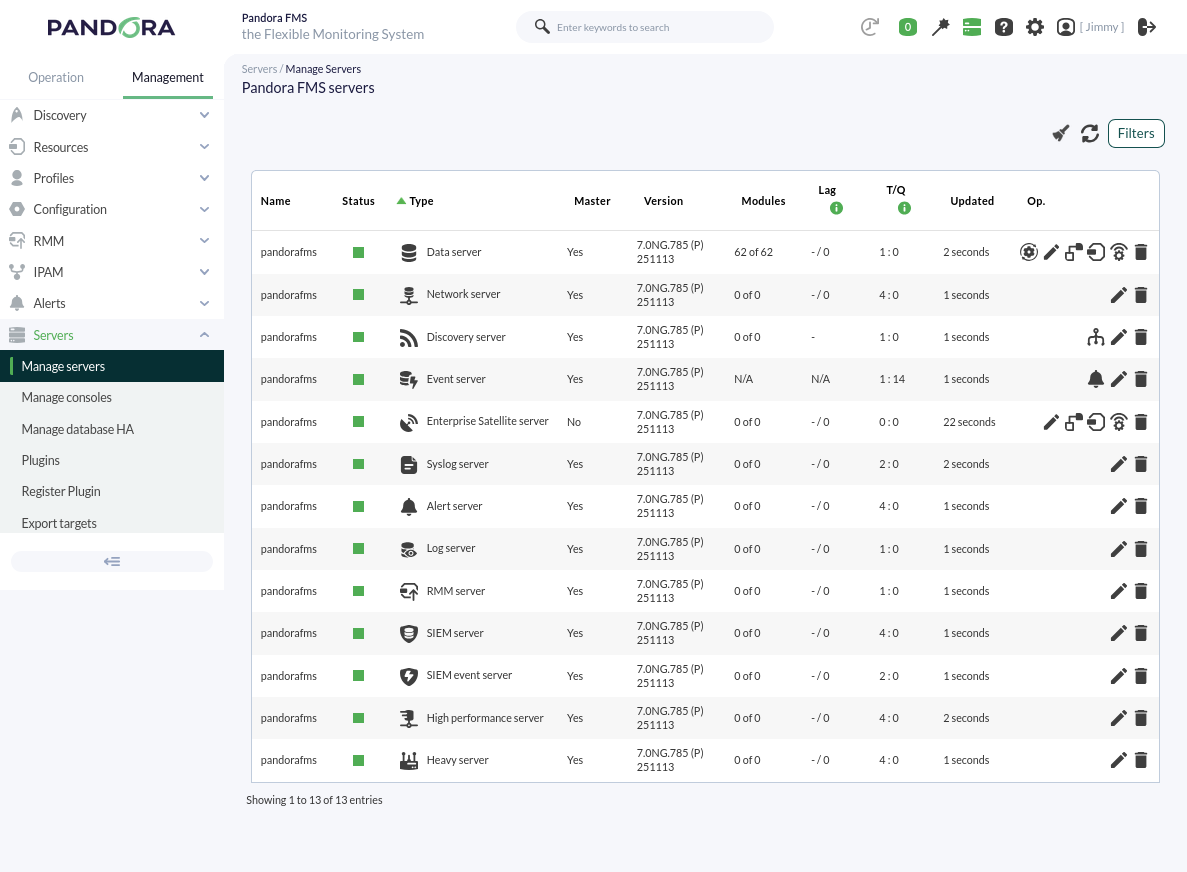](https://pandorafms.com/guides/public/uploads/images/gallery/2026-01/pfms-servers-2.png) #### Serveurs de base **Data Server** (activé par défaut) : Il est chargé de traiter les informations envoyées par les [EndPoints](https://pandorafms.com/manual/fr/documentation/pandorafms/installation/05_configuration_agents) (au format **XML**) ; le serveur les traite et stocke le résultat dans la base de données. Il est également chargé de générer des alertes et des événements basés sur ces données, ce dernier point étant d'une importance critique. Pour activer le serveur, il est nécessaire de configurer la ligne `dataserver 1` dans le fichier `/etc/pandora/pandora_server.conf` .Dans la configuration à distance (**Console Web**) du Data Server, les autres serveurs peuvent être activés visuellement. Il dispose également de l'option supplémentaire de visualisation et d'édition du fichier `/etc/pandora/pandora_server.conf`.
**Network Server** (activé par défaut) : Ce serveur exécute des tâches de supervision à distance via le réseau, telles que des vérifications **ICMP**, des requêtes **TCP** et des requêtes **SNMP**. Le serveur et les machines distantes doivent pouvoir communiquer pour effectuer ces vérifications. À partir de la version 785, ce serveur inclut également les tâches suivantes : - Prédit des valeurs numériques à l'aide de statistiques et de modules avec des données réelles comme source, permet de détecter des anomalies en dehors des tendances habituelles et crée de nouvelles valeurs à partir de statistiques de prédiction, qui peuvent être utilisées comme lignes de base. Il permet également de créer de nouvelles valeurs via des opérations arithmétiques avec les valeurs de modules existants (**modules synthétiques**). - Supervise à distance les systèmes MS Windows® via le protocole WMI®. Cela se fait par l'exécution de requêtes WMI, des commandes distantes compatibles avec tout système Windows ayant WMI activé, permettant d'obtenir des informations matérielles et logicielles. - Effectue des vérifications Web complètes, du processus d'identification d'un utilisateur au passage de paramètres par formulaire, en passant par la vérification du contenu, la navigation dans les menus, etc. Il permet de réaliser des tests de disponibilité (fonctionne ou non) et d'obtenir les temps de latence (en secondes) de l'expérience de navigation complète, y compris les ressources associées à la page (images, textes complets, etc.). **Discovery Server** (activé par défaut) : Permet d'explorer les réseaux pour détecter des équipements et leur appliquer rapidement des modèles de supervision. Il permet également le déploiement rapide d'une supervision spécifique pour les bases de données, les systèmes *Cloud* et les environnements virtuels via des packages DISCO. Il comprend les outils nécessaires pour découvrir ou importer des dispositifs et des équipements sur le réseau. Pour activer le serveur, il est nécessaire de configurer la ligne `discoveryserver 1` dans le fichier `/etc/pandora/pandora_server.conf` . **Heavy server** (activé par défaut) : exécute des vérifications complexes à distance via des *scripts* personnalisés, gérés de manière centralisée. Ce serveur permet à un utilisateur avancé de définir ses propres vérifications, développées par lui-même, et de les intégrer dans l'application pour qu'elles puissent être utilisées facilement depuis Pandora FMS. Il possède également plusieurs autres fonctions importantes : - Il est chargé de gérer les dispositifs supervisés via [NCM](https://pandorafms.com/manual/fr/documentation/pandorafms/monitoring/16_ncm). - Si l'[exportation de données](https://pandorafms.com/manual/fr/documentation/pandorafms/complex_environments_and_optimization/03_export_server) a été activée et configurée, des informations de base peuvent être transmises à un autre serveur PFMS de niveau supérieur afin que ce dernier dispose d'informations concentrées pour l'analyse et la visualisation (sans altérer le fonctionnement du serveur PFMS inférieur). - Obtient et visualise les informations d'inventaire des systèmes : logiciels installés, modèles d'éléments matériels, dispositifs de stockage de données, services en cours d'exécution sur le système, etc. **Ces informations peuvent être obtenues aussi bien à distance** (depuis le serveur PFMS) **qu'au niveau local** (via les EndPoints). Cela se fait avec des extensions développées par l'utilisateur, pour MS Windows® comme pour Linux®. **Network High Performance Server** (activé par défaut) gère les charges de travail des vérifications ICMP et SNMP : - ICMP : Utilise le binaire **nmap** version 5.5 ou ultérieure installé avec Pandora FMS. Il compose les vérifications de supervision de base telles que la connectivité et le temps de réponse ; par défaut, lors de la création d'un agent via la Console Web, il propose deux modules préconfigurés à cet effet. - SNMP : Utilise le binaire **braa** qui est également installé avec Pandora FMS. Ce binaire braa se trouve par défaut dans `/usr/bin/braa`. Il est compatible avec SNMP v1 et v2. Il nécessite que le Network Server fonctionne simultanément pour pouvoir traduire les OID reçus.Le nombre de threads (fils) que les processus utiliseront dans l'instance où Pandora FMS est installé peut être défini pour chaque serveur.
#### Console Web de Pandora FMS C'est l'interface utilisateur de Pandora FMS ; elle permet de contrôler l'état des agents, de consulter des informations statistiques, de générer des graphiques et des tableaux de données. Elle est également capable de générer des rapports et de définir de manière centralisée de nouveaux agents, modules, alertes, ainsi que de créer d'autres utilisateurs et profils. [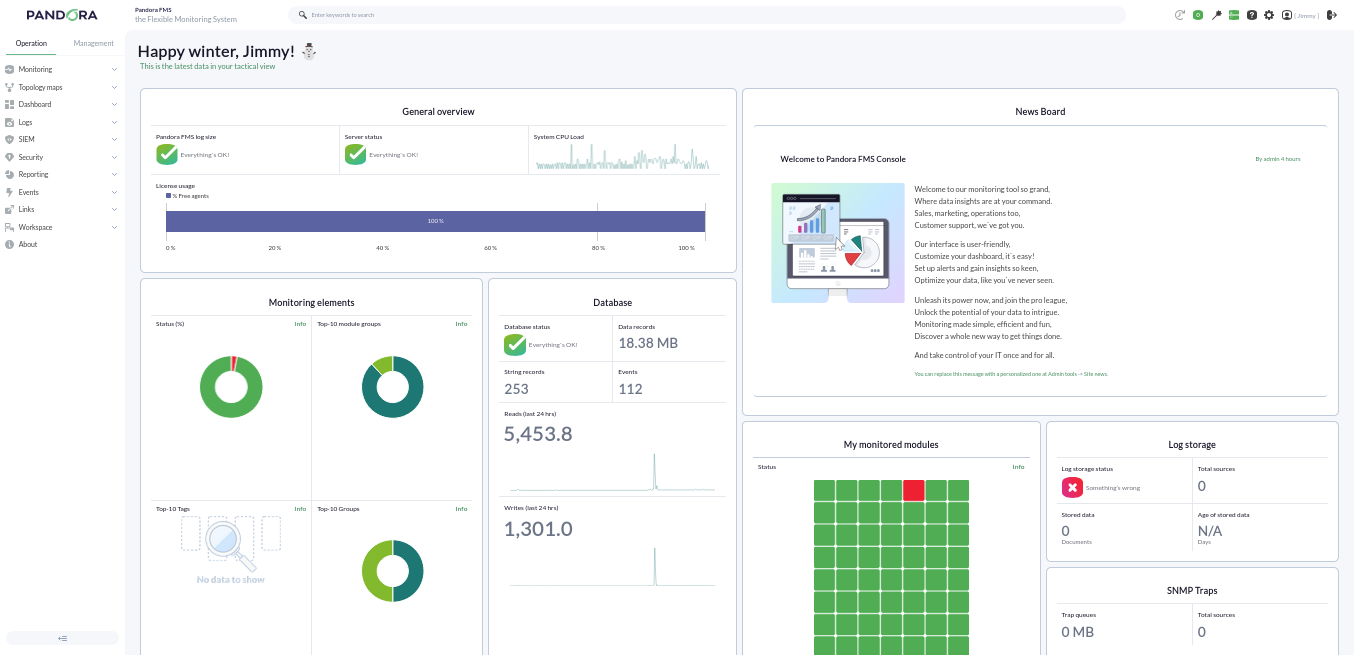](https://pandorafms.com/guides/public/uploads/images/gallery/2026-01/console785.png) #### Base de données de Pandora FMS Pandora FMS utilise une base de données MySQL dans laquelle toutes les informations reçues en temps réel sont stockées, normalisant toutes les données provenant des diverses sources (serveur, agents, etc.).Actuellement, Pandora FMS ne supporte que MySQL, MariaDB et Percona.
#### Agents Dans Pandora FMS, il existe deux types d'agents qui peuvent exécuter des modules de **type distant et de type local** : - **Agent Distant :** Ce type d'agent est un élément organisationnel créé dans la Console Web de Pandora FMS ; il contient généralement des modules de type distant qui sont exécutés par les serveurs obtenant des informations à distance, comme le Network Server. [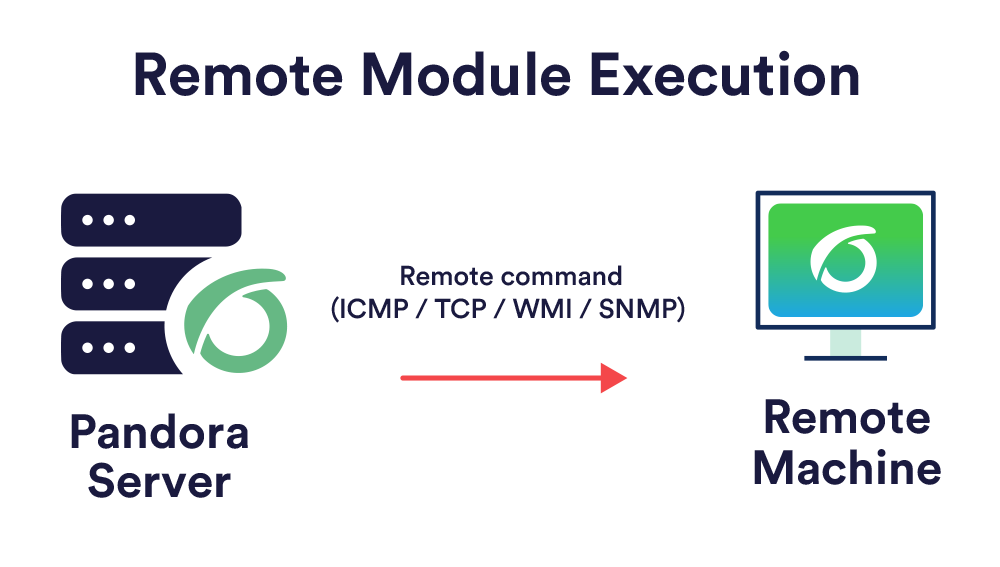](https://pandorafms.com/guides/public/uploads/images/gallery/2026-04/pat-tema2-2-1.png) - **EndPoint :** Il s'agit d'un logiciel installé sur les équipements à superviser localement, extrayant les informations directement de l'équipement ; il permet de surveiller les ressources de la machine (CPU, RAM, disques...) et les applications installées (MySQL, Apache, JBoss). Toutes les informations recueillies par les EndPoints sont envoyées au serveur au format XML via le protocole Tentacle (l'utilisation de SSH ou FTP est possible) à un intervalle par défaut de 5 minutes (300 secondes). [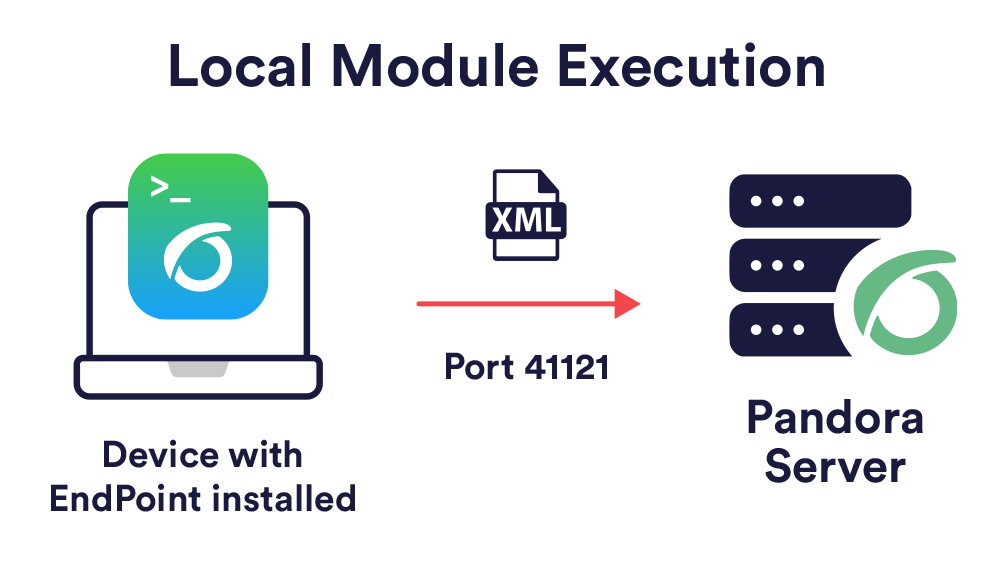](https://pandorafms.com/guides/public/uploads/images/gallery/2026-04/pat-tema2-2-2.png)Généralement, la supervision des serveurs et des équipements se fait avec des EndPoints, tandis que la supervision des équipements réseau se fait à distance sans installation de logiciel.
#### Topologies, schémas et modèles de supervision L'idéal est que tous les équipements supervisés puissent communiquer avec le serveur Pandora FMS, mais il arrive parfois que la communication entre les différents éléments ne soit pas totale. Voici les différentes situations auxquelles vous pouvez être confronté et comment les résoudre. ##### Réseaux accessibles - **Réseau accessible pour la supervision distante centralisée :** Le serveur Pandora FMS peut communiquer avec toutes les machines du réseau. - **Réseau accessible pour la supervision basée sur les Agents et EndPoints :** Ce sont les EndPoints qui communiquent avec le serveur Pandora FMS. ##### Réseaux avec difficulté d'accès - **Réseau distant non atteignable par les vérifications distantes de Pandora FMS :** Utilisez le mode *broker agent*. [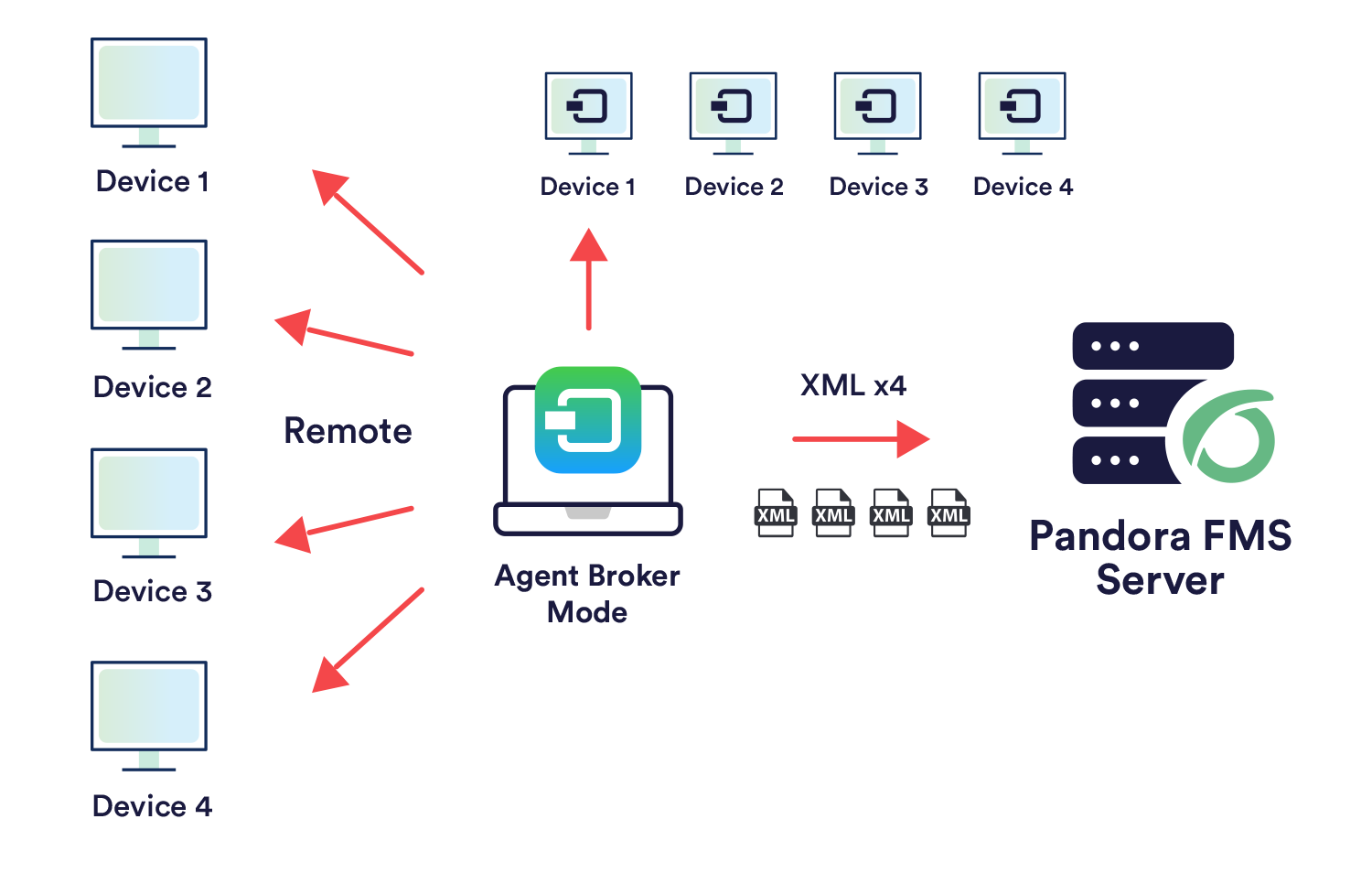](https://pandorafms.com/guides/public/uploads/images/gallery/2026-04/modo-broker.png) - **EndPoints n'ayant pas accès au serveur Pandora FMS :** Dans ce cas, utilisez la fonction *proxy* des EndPoints ou un Satellite Server comme *proxy* pour les EndPoints. [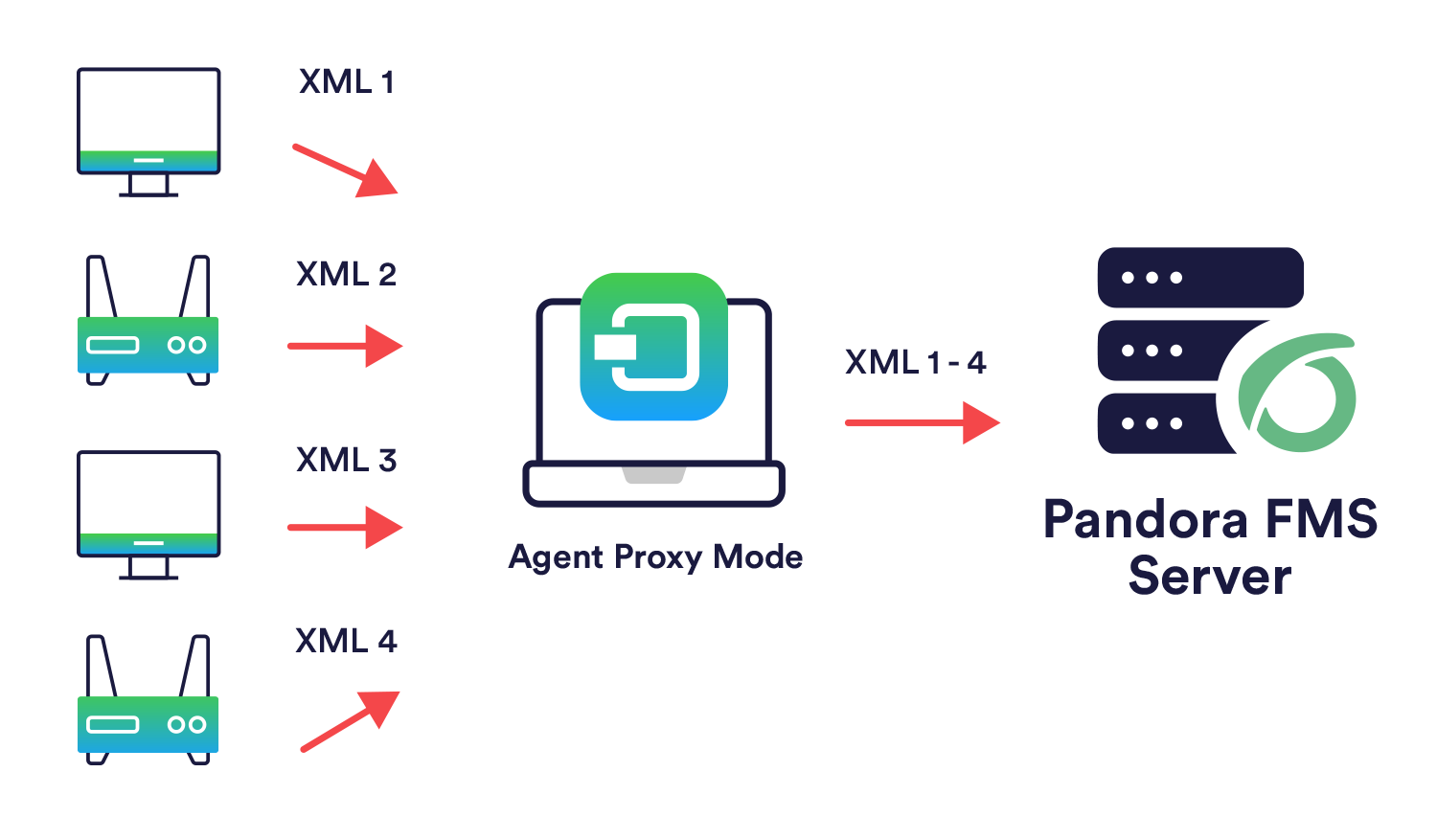](https://pandorafms.com/guides/public/uploads/images/gallery/2026-04/proxy-mode.png) - **Réseaux différents pour superviser à distance avec le serveur :** Il est possible d'utiliser un Satellite Server ou plusieurs serveurs Pandora FMS différents connectés à la même base de données.Vous n'obtenez pas les résultats expliqués dans ce chapitre ? Accédez à la section d'[aide](https://pandorafms.com/guides/public/books/premiers-pas-avec-pandora-fms/page/21-ou-chercher-en-cas-de-probleme) ou de [support](https://pandorafms.com/guides/public/books/premiers-pas-avec-pandora-fms/page/22-assistance).
# 3. Installation #### Installation dans le cloud (*en ligne*) Le terme « fournisseur Cloud » (ou simplement « *Cloud* ») est utilisé pour décrire l'hébergement de machines virtuelles, qu'elles soient exclusives ou partagées, chez des fournisseurs spécialisés disposant de matériel, d'*hyperviseurs* et de systèmes de service client en ligne pour leur configuration et leur gestion. **Vous pouvez installer Pandora FMS sur n'importe lequel d'entre eux**. Red Hat ou Rocky Linux 9 sont recommandés comme système d'exploitation, avec au moins 4 gigaoctets de mémoire vive (RAM) et 20 gigaoctets d'espace de stockage libre de type *Solid State Drive* (SSD).Pour plus d'informations sur les méthodes d'installation alternatives, vous pouvez consulter le chapitre sur l'[installation de Pandora FMS](https://pandorafms.com/manual/fr/documentation/pandorafms/installation/01_installing#ks1_7) de notre documentation officielle.
Accédez à la ligne de commande selon les instructions de votre fournisseur Cloud et sélectionnez le système d'exploitation choisi.Vous pouvez obtenir le *script* d'installation et une version d'essai gratuite via le lien suivant : [https://pandorafms.com/fr/essai-gratuit/](https://pandorafms.com/fr/essai-gratuit/)
Une fois l'exécution du *script* terminée, Pandora FMS sera installé dans sa dernière version et prêt à l'emploi. #### Premiers pas Après quelques secondes, l'écran du terminal indiquera que l'opération est terminée et que Pandora FMS est installé. Sur ce même écran, vous trouverez l'adresse IP ou l'URL assignée par le système pour vous connecter à la Console Web de Pandora FMS. Une fois l'adresse IP du système Pandora FMS connue, vous pouvez y accéder depuis un navigateur. Saisissez-y l'adresse suivante, composée de l'adresse IP obtenue : ``` http://x.x.x.x/pandora_console ``` Si tout est correct, vous accéderez à l'écran de bienvenue de la Console Web de Pandora FMS, semblable à celui-ci : [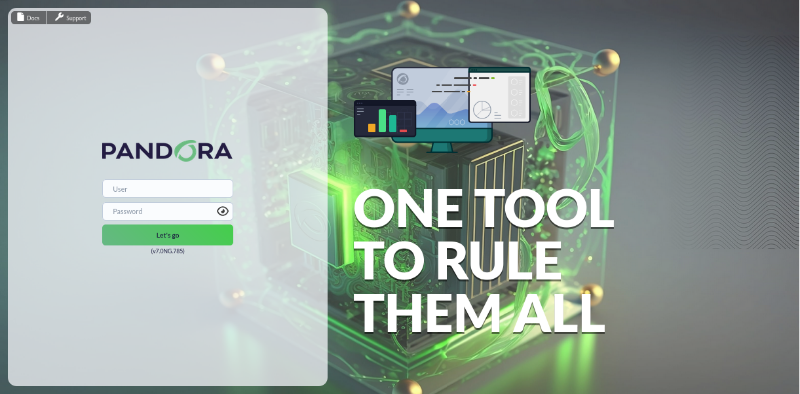](https://pandorafms.com/guides/public/uploads/images/gallery/2026-01/pfms-web-console-login-785.png)Les résultats expliqués dans ce chapitre ne sont pas au rendez-vous ? Accédez à la section d'[aide](https://pandorafms.com/guides/public/books/premiers-pas-avec-pandora-fms/page/21-ou-chercher-en-cas-de-probleme) ou de [support](https://pandorafms.com/guides/public/books/premiers-pas-avec-pandora-fms/page/22-assistance).
# 4. Détection et supervision de nouveaux systèmes avec DiscoveryL'outil Discovery de Pandora FMS apporte un ensemble d'outils pour simplifier la supervision grâce à des assistants, parmi lesquels se trouve la fonction **Network Scan** (scan réseau) de Discovery.
Pour l'utiliser, les étapes suivantes doivent être suivies. Dans le menu latéral : **Management → Discovery → Host&Devices → Network Scan**. [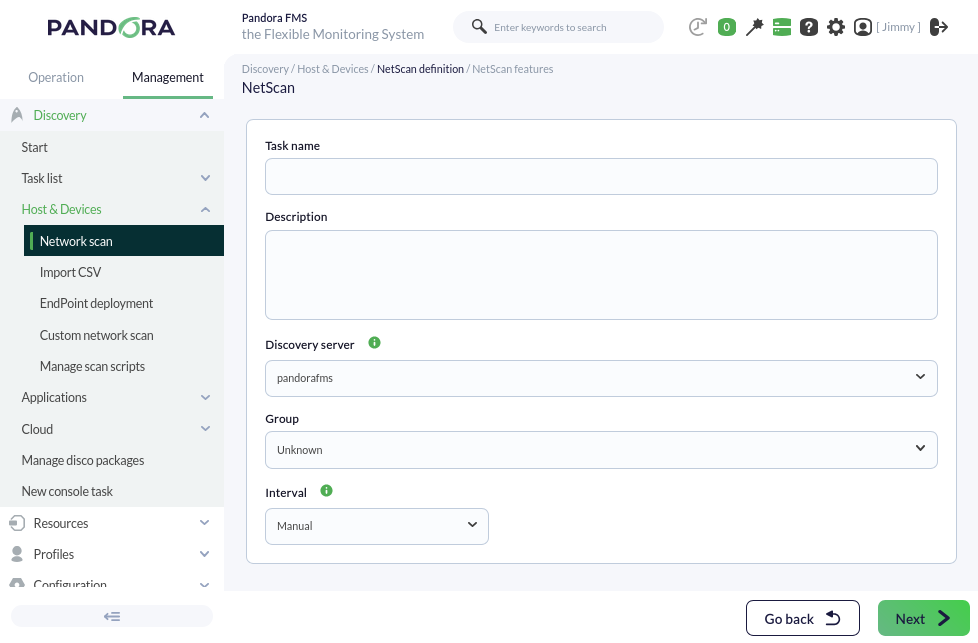](https://pandorafms.com/guides/public/uploads/images/gallery/2026-01/pfms-management-discovery-host-and-devices-netscan-2.png) Nous créerons la tâche comme suit : Nous sélectionnons le groupe **Unknown**, qui sera utilisé pour contenir les appareils détectés dans ce groupe, l'intervalle **Manual** et le **Discovery Server** par défaut. À partir de maintenant, nous appellerons génériquement « agents » les appareils gérés et/ou supervisés par Pandora FMS. Passons à l'étape suivante ; par défaut, elle affichera l'exploration simple : [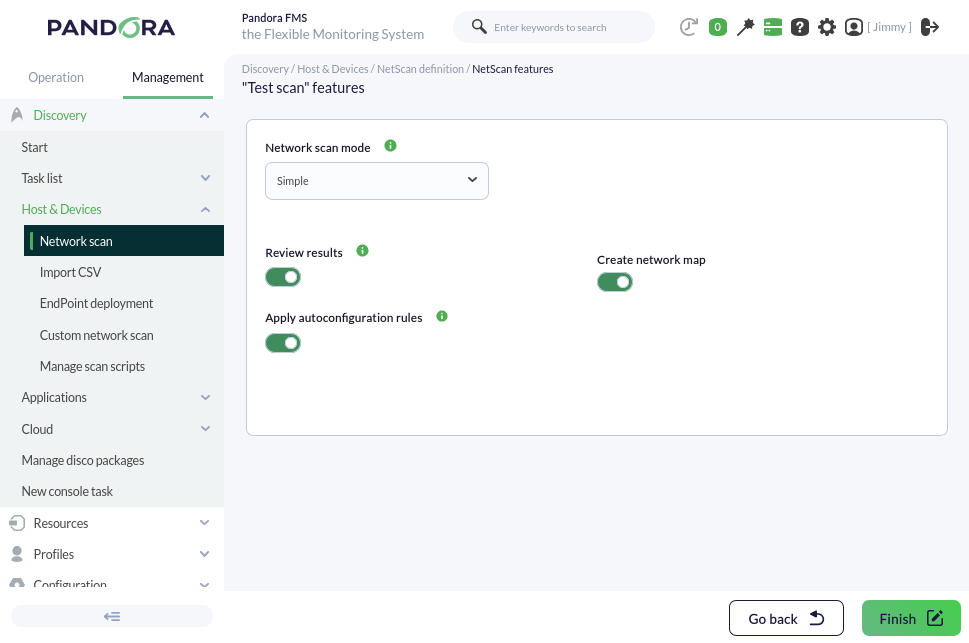](https://pandorafms.com/guides/public/uploads/images/gallery/2026-01/pfms-management-discovery-host-and-devices-netscan-4.png) Bien qu'il soit possible de laisser cette option et de sauvegarder, il est préférable de spécifier un réseau pour réduire la charge de travail car, par défaut, tous les réseaux auxquels le PFMS Server a accès seront examinés. Pour cela, nous choisissons l'option **Advanced**. [](https://pandorafms.com/guides/public/uploads/images/gallery/2026-01/pfms-management-discovery-host-and-devices-netscan-6.png) Nous pouvons sélectionner différents aspects de la supervision initiale qui seront appliqués aux appareils découverts. Par défaut, l'option d'appliquer des règles d'autoconfiguration (**Apply autoconfiguration rules**) est activée, comme on le voit sur l'image. Nous laisserons cochée l'option **Review results** (réviser les résultats). Il existe plusieurs autres options que vous pourrez approfondir avec la pratique de l'outil. Une fois la tâche de reconnaissance créée, comme elle a été créée avec un intervalle manuel, il faudra la lancer manuellement. Pour ce faire, dans la liste des tâches de discovery, nous forcerons son exécution : [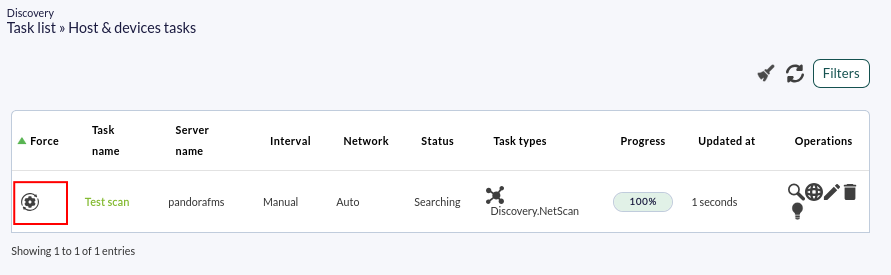](https://pandorafms.com/guides/public/uploads/images/gallery/2026-01/pfms-management-discovery-host-and-devices-netscan-7.png) Sa progression sera mise à jour au fur et à mesure : [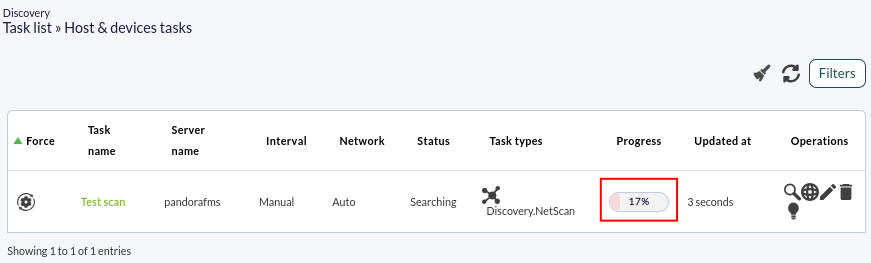](https://pandorafms.com/guides/public/uploads/images/gallery/2026-01/pfms-management-discovery-host-and-devices-netscan-8.png) À tout moment, nous pouvons cliquer sur l'icône de la loupe pour voir les détails de la tâche : **[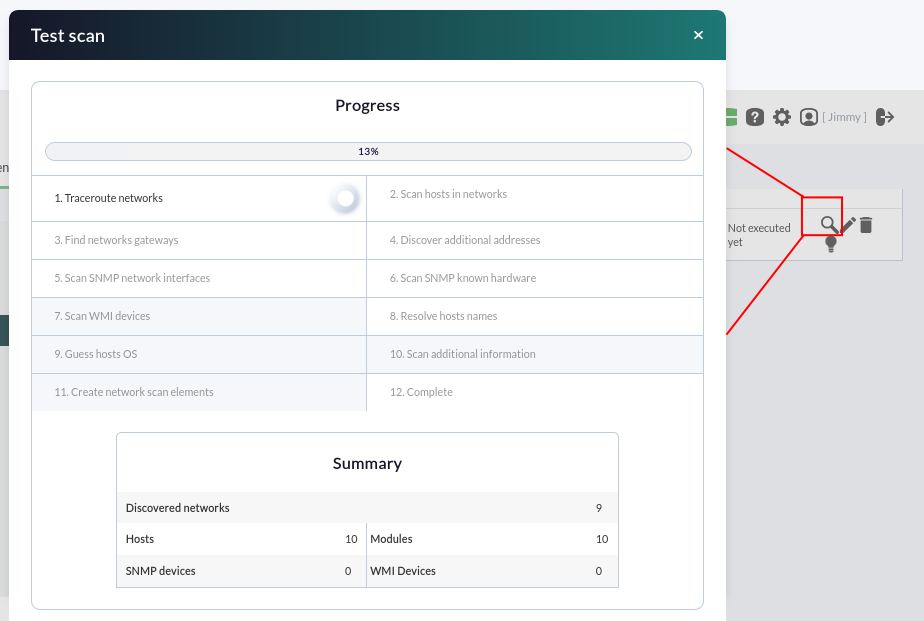](https://pandorafms.com/guides/public/uploads/images/gallery/2026-01/pfms-management-discovery-host-and-devices-netscan-9.png)**À ce stade, il est préférable d'attendre que tout le réseau ait été détecté.
Même si d'autres tâches sont effectuées pendant l'exploration, et comme nous avons laissé cochée l'option de révision des résultats, si le système de notifications est activé, nous serons avertis en temps voulu : [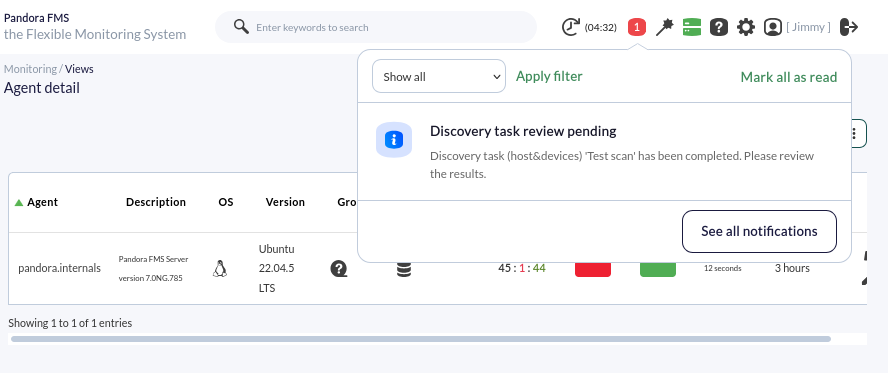](https://pandorafms.com/guides/public/uploads/images/gallery/2026-01/pfms-management-discovery-host-and-devices-netscan-12.png) Un résumé de ce qui a été collecté sera présenté. Vous verrez plusieurs systèmes qui ont été détectés. Dans certains cas, le nom du système aura été résolu (si cela était possible par DNS) et dans d'autres, le type de système d'exploitation aura été détecté, selon les options sélectionnées lors du scan réseau effectué avec Discovery. Chaque élément aura sa case à cocher pour inclure ceux jugés nécessaires : [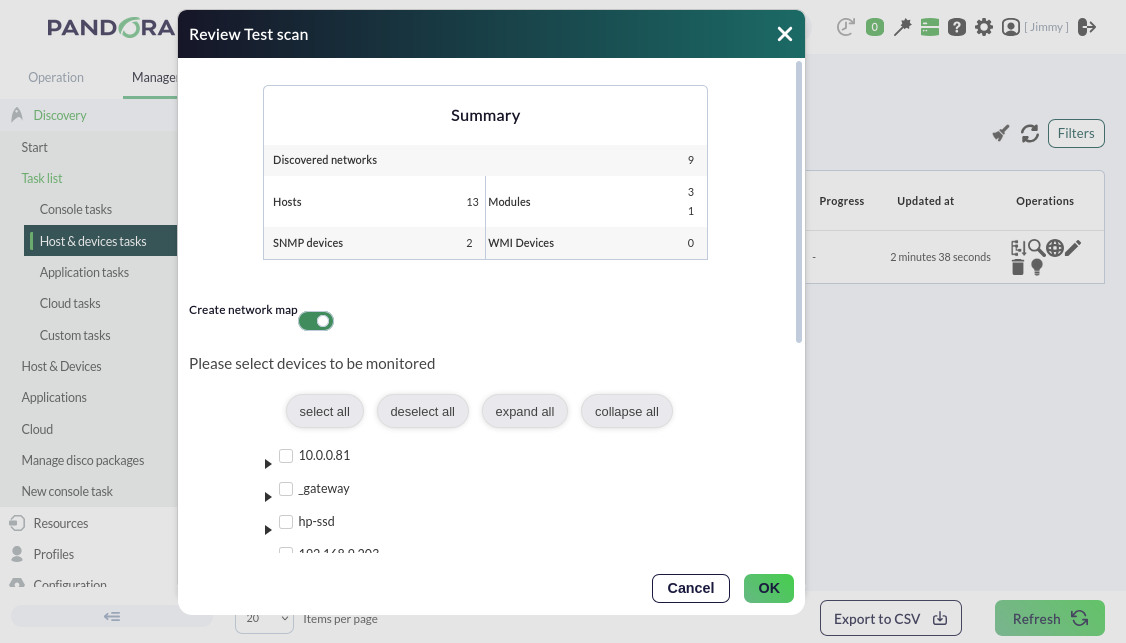](https://pandorafms.com/guides/public/uploads/images/gallery/2026-01/pfms-management-discovery-host-and-devices-netscan-11.png) Les vérifications de base sont de type ICMP : le module « **Host alive** », une vérification qui confirme que la machine est « vivante » et répond depuis le réseau, et le module **« Host Latency »**, qui calcule le temps que met le serveur pour communiquer avec la machine. Sélectionnez certains d'entre eux, ainsi que d'autres éléments que vous jugez intéressants. En cliquant sur OK, une autre fenêtre contextuelle s'affichera avec les éléments sélectionnés : [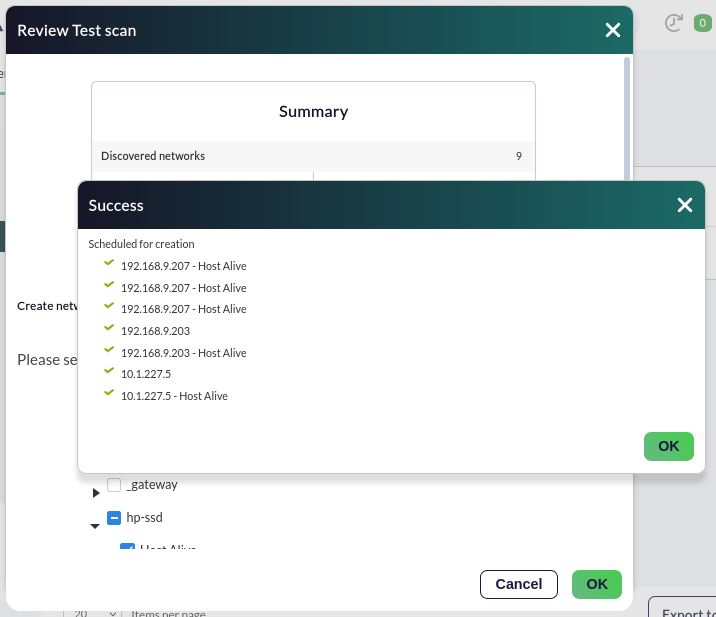](https://pandorafms.com/guides/public/uploads/images/gallery/2026-01/BvRpfms-management-discovery-host-and-devices-netscan-12.png) Une fois terminé, vous accéderez à la vue détaillée des agents pour voir tous les systèmes détectés et sélectionnés. Menu **Operation → Monitoring → Views → Monitor detail**, en filtrant par le groupe **Unknown** : [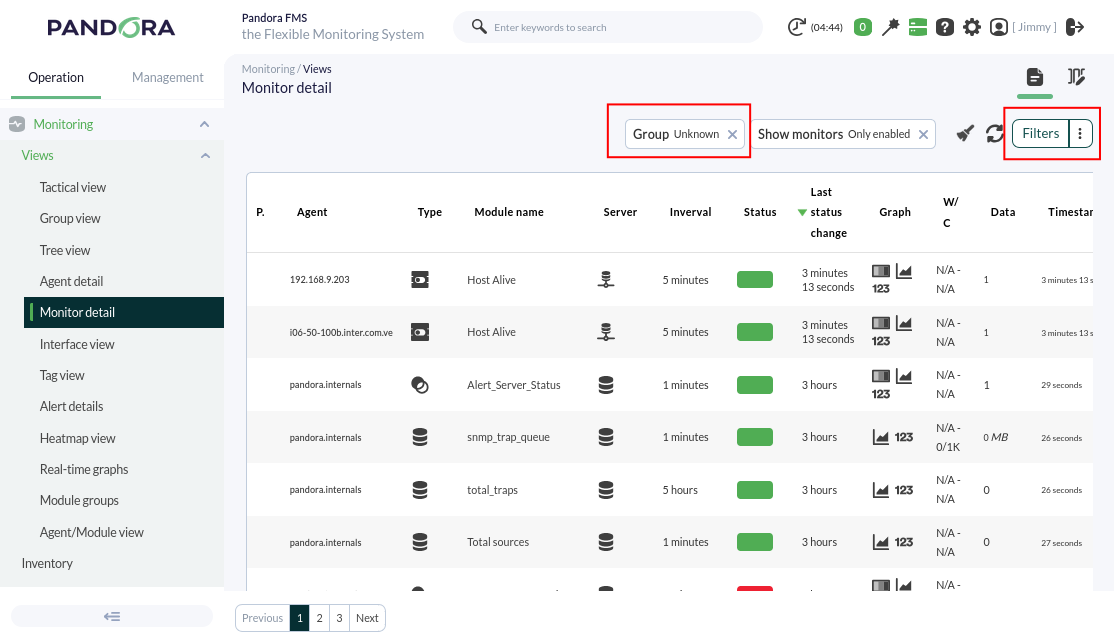](https://pandorafms.com/guides/public/uploads/images/gallery/2026-01/pfms-management-discovery-host-and-devices-netscan-10.png)Si vous n'avez pas besoin de plus de supervision ni de configuration, passons aux alertes de métriques [ici](https://pandorafms.com/guides/public/books/premiers-pas-avec-pandora-fms/page/13-alertes-par-email). Les résultats expliqués dans le chapitre ne sont pas au rendez-vous ? Accédez à la section d'[aide](https://pandorafms.com/guides/public/books/premiers-pas-avec-pandora-fms/page/21-ou-chercher-en-cas-de-probleme) ou de [support](https://pandorafms.com/guides/public/books/premiers-pas-avec-pandora-fms/page/22-assistance).
# 5. Détection et supervision des équipements réseau et Windows avec Discovery Voyons maintenant une tâche de découverte plus complexe [que la précédente](https://pandorafms.com/guides/public/books/premiers-pas-avec-pandora-fms/page/4-detection-et-supervision-de-nouveaux-systemes-avec-discovery "4. Détection et surveillance de nouveaux systèmes avec Discovery"), en configurant cette fois-ci **SNMP** et **WMI**, deux protocoles utilisés pour surveiller à distance les périphériques, tant réseau (SNMP) que MS Windows® (WMI).Menu **Management** **→ Discovery → Host & Devices → Network scan**.
[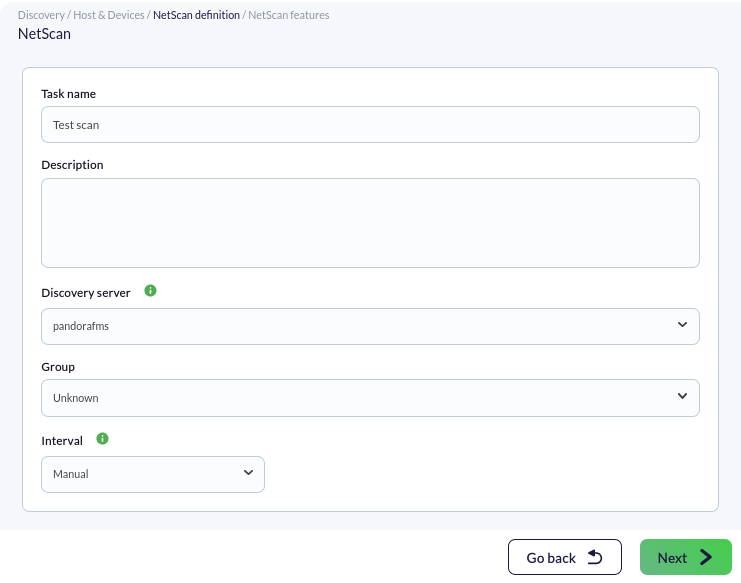](https://pandorafms.com/guides/public/uploads/images/gallery/2026-01/pfms-discovery-network-scan-image-010.png) Le processus de configuration est similaire au précédent, en sélectionnant cette fois le mode avancé, et nous accéderons aux options de configuration de la tâche de découverte dans la partie inférieure : [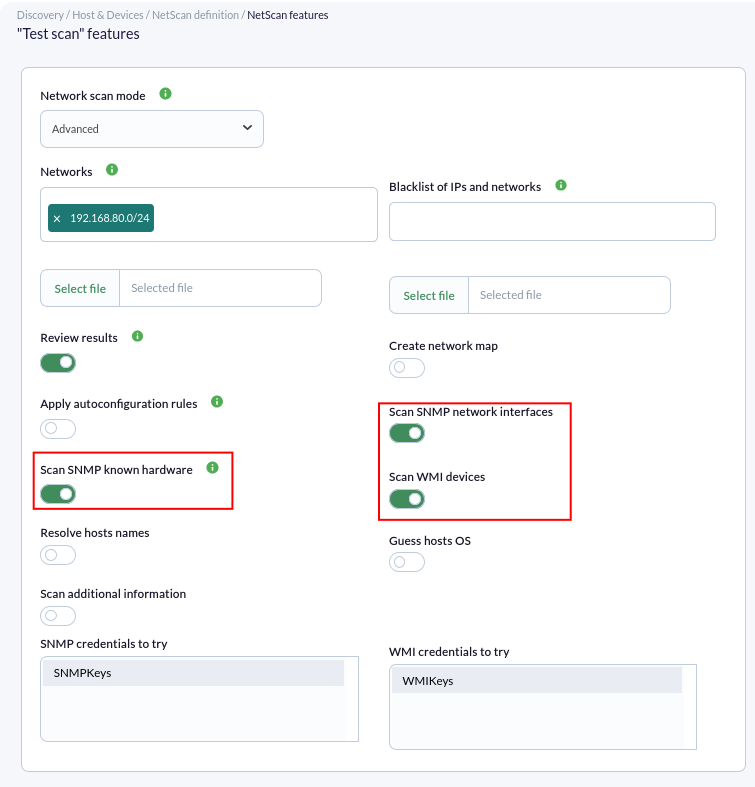](https://pandorafms.com/guides/public/uploads/images/gallery/2026-01/pfms-discovery-network-scan-image-020.png) Pour activer la surveillance avec SNMP et WMI, nous devrons activer le *token* correspondant et fournir les données requises par chaque protocole. - **SNMP** dispose de « communautés » qui sont comme des *mots de passe* d'accès. Si vous ne connaissez pas votre **communauté SNMP**, essayez `public`. Vous pouvez en saisir autant que vous le souhaitez, afin qu'elles soient toutes testées. - Les identifiants pour le service **WMI** (et autres) peuvent être définis dans **Management** **→ Configuration** **→ Credential store**.**Les *credential store*** sont des magasins sécurisés d'utilisateur/mot de passe utilisés ultérieurement pour les vérifications à distance, les configurations d'équipements, l'accès à distance, etc. Ainsi, ils peuvent être réutilisés à différents endroits de Pandora FMS :
[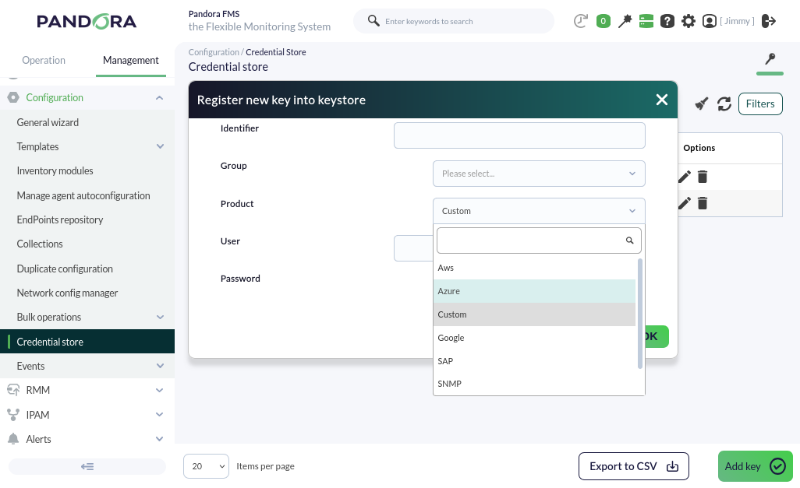](https://pandorafms.com/guides/public/uploads/images/gallery/2026-01/pfms-discovery-network-scan-image-030.png) Nous activerons également le token **Review results**, qui nous permettra de voir les composants trouvés par Pandora FMS lors de la tâche de découverte une fois terminée, affichant ce qu'il a trouvé et permettant de l'ajouter à la surveillance à distance de l'agent en un seul clic. [](https://pandorafms.com/guides/public/uploads/images/gallery/2026-01/pfms-management-discovery-host-and-devices-netscan-11.png) Si vous n'avez pas besoin de plus de surveillance ou de configuration, passons aux alertes de métriques [ici](https://pandorafms.com/guides/public/books/premiers-pas-avec-pandora-fms/page/13-alertes-par-email).Vous n'obtenez pas les résultats expliqués dans ce chapitre ? Accédez à la section d'[aide](https://pandorafms.com/guides/public/books/premiers-pas-avec-pandora-fms/page/21-ou-chercher-en-cas-de-probleme) ou de [support](https://pandorafms.com/guides/public/books/premiers-pas-avec-pandora-fms/page/22-assistance).
# 6. Supervision d'appareils réseau par l'assistant SNMP InterfacePour pouvoir réaliser ce type de surveillance, il est impératif que le protocole SNMP soit configuré sur le périphérique distant. Cela nécessite généralement d'être activé avec une configuration minimale permettant la consultation des données.
Les périphériques SNMP permettent de configurer les adresses IP autorisées à effectuer des requêtes ainsi que la *communauté* avec laquelle ces requêtes seront réalisées.La plupart des périphériques réseau (*routeurs*, *switches*) possèdent la *communauté* `public` par défaut.
Pour cette surveillance, un agent sera créé via le menu **Management** **→ Resources → Manage agents → Create agent**, avec la configuration suivante : [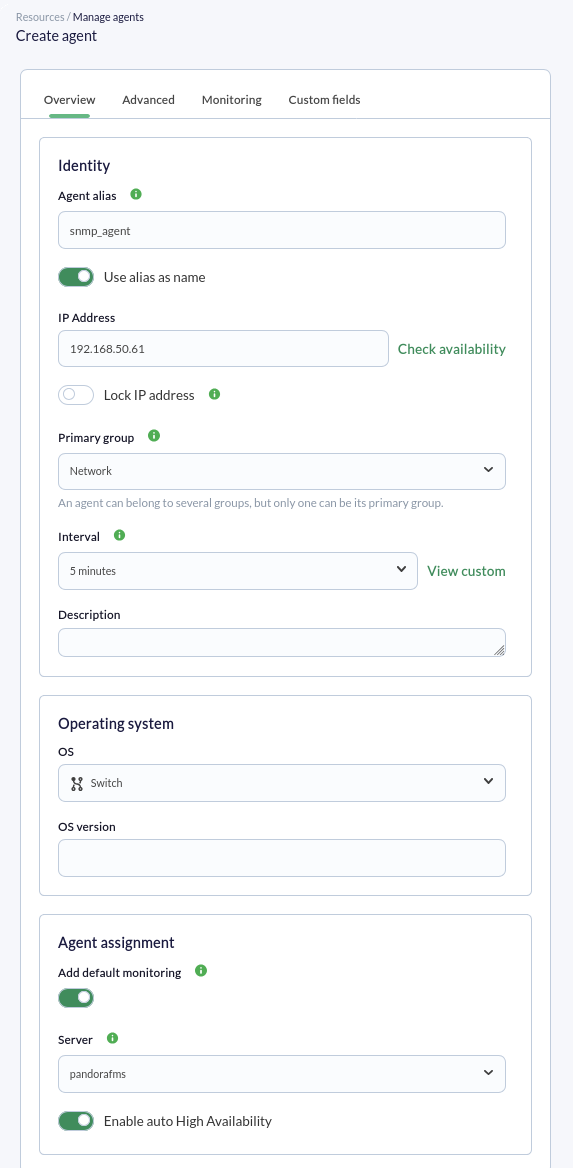](https://pandorafms.com/guides/public/uploads/images/gallery/2026-01/pfms-snmp-agent-image-010.png) Les champs importants sont **IP Address**, où sera inscrite l'adresse IP du périphérique SNMP distant à vérifier. *Généralement, cette adresse IP est utilisée automatiquement lors de la création des modules*, mais il convient de toujours vérifier que cette adresse IP a réellement été utilisée dans chaque module. Dans le champ **Add default monitoring** (activé par défaut), nous verrons cette caractéristique en action : deux modules seront créés, l'un pour vérifier la connectivité, dans ce cas avec le *switch*, et la latence ou temps de connexion (vitesse). Appuyez sur le bouton **Create** pour enregistrer. Une fois l'agent créé, nous allons sur sa vue principale (onglet **Main**) et, en quelques instants, nous verrons si nous avons une connexion avec le périphérique ; si nécessaire, il est possible de forcer la vérification et d'actualiser les données (boutons **Force checks** et **Refresh data**) : [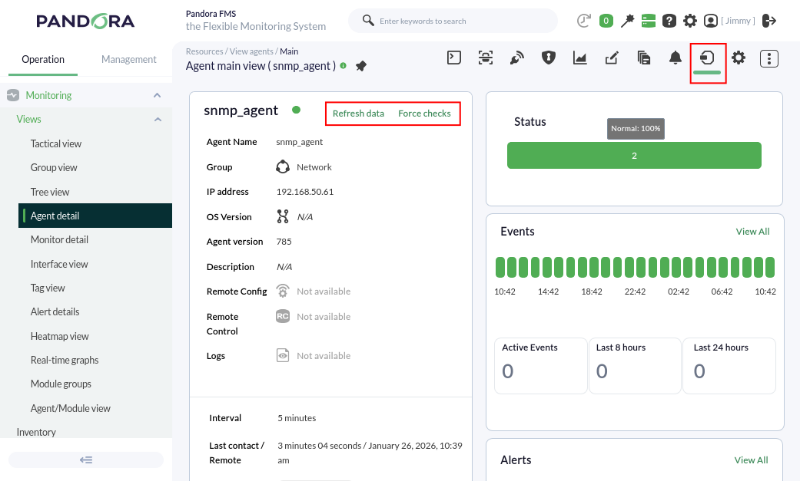](https://pandorafms.com/guides/public/uploads/images/gallery/2026-01/pfms-snmp-agent-image-020.png) Nous allons maintenant dans l'onglet **Manage** qui permet d'accéder via le menu déroulant à l'option **SNMP interface wizard** (cette option est également disponible dans le premier onglet en partant de la gauche) : [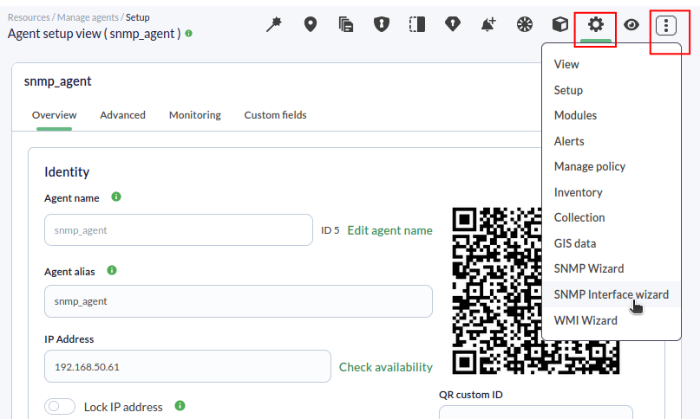](https://pandorafms.com/guides/public/uploads/images/gallery/2026-01/pfms-snmp-agent-image-030.png) En accédant à l'assistant SNMP pour les interfaces réseau, la boîte de dialogue suivante s'affichera, où l'adresse IP a déjà été insérée (champ **Target IP**), extraite des données générales de l'agent, et où un identifiant de type SNMP stocké précédemment a été sélectionné (champ **Import from credential store**) : [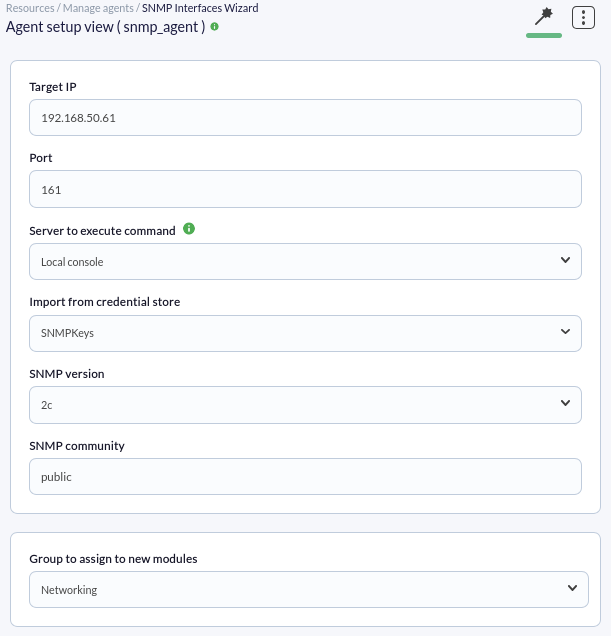](https://pandorafms.com/guides/public/uploads/images/gallery/2026-01/pfms-snmp-agent-image-040.png) Cet identifiant stocké apporte également les valeurs de la version SNMP et de sa *communauté*. Enfin, nous sélectionnons le groupe **Networking** pour assigner les nouveaux modules et nous appuyons sur le bouton **SNMP walk**. Cela peut prendre un certain temps selon la complexité du périphérique ; à la fin de l'exploration, nous porterons notre attention sur le tableau qui permet d'ajouter les vérifications générales aux interfaces réseau détectées. [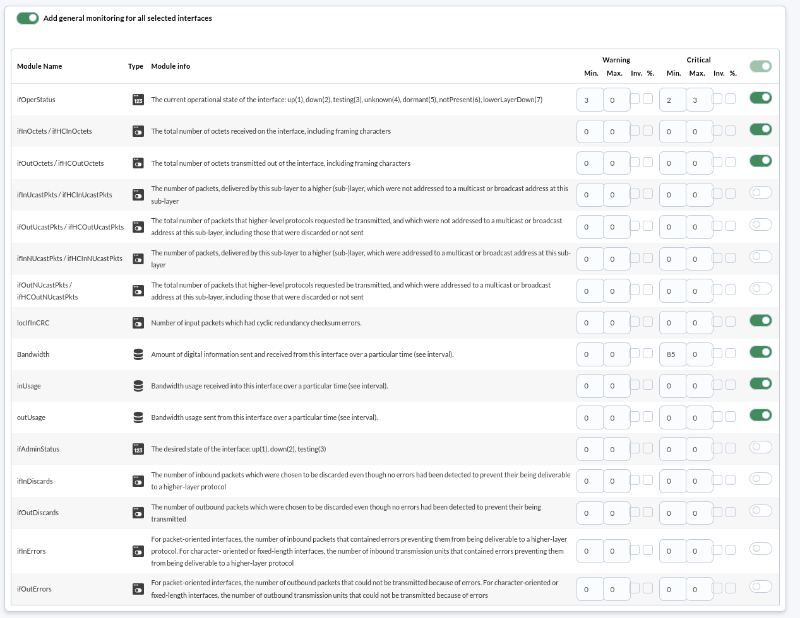](https://pandorafms.com/guides/public/uploads/images/gallery/2026-01/pfms-snmp-agent-image-050.png) Nous laisserons les valeurs déjà cochées et nous appuyerons sur le bouton **Create modules**, suite à quoi une boîte de dialogue présentera un résumé des modules : [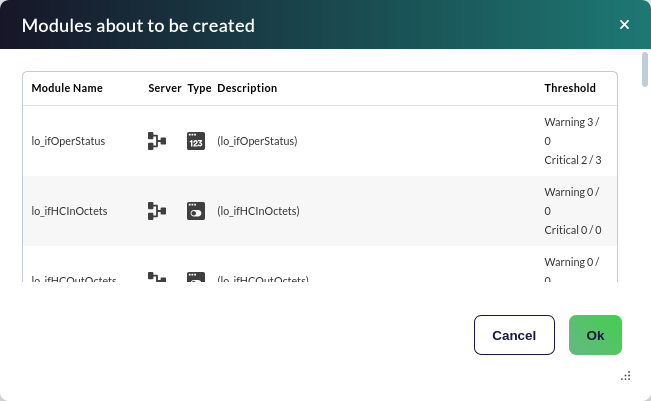](https://pandorafms.com/guides/public/uploads/images/gallery/2026-01/pfms-snmp-agent-image-060.png) En appuyant sur le bouton **Ok**, les modules seront créés dans l'agent.Les modules de trafic réseau sont de type *incremental*, c'est-à-dire que leur valeur correspond à la différence entre l'échantillon d'information qui vient d'être collecté et le précédent. Il affiche un « taux » (dans ce cas en octets/sec), **de sorte qu'un certain temps est nécessaire (entre 1 ou 2 intervalles de l'agent)** avant de pouvoir afficher des valeurs cohérentes.
Une fois la surveillance effectuée pendant suffisamment de temps, nous allons dans le menu **Operation → Monitoring → Views → Monitor detail** et dans **Filters**, nous recherchons le groupe d'agent et l'état normal : [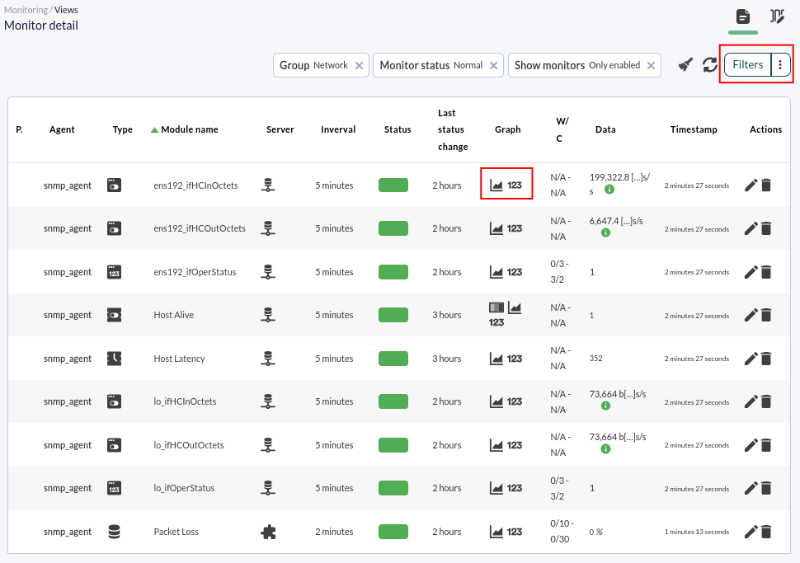](https://pandorafms.com/guides/public/uploads/images/gallery/2026-01/pfms-snmp-agent-image-070.png) Voyons un graphique de seulement l'une des métriques individuelles : [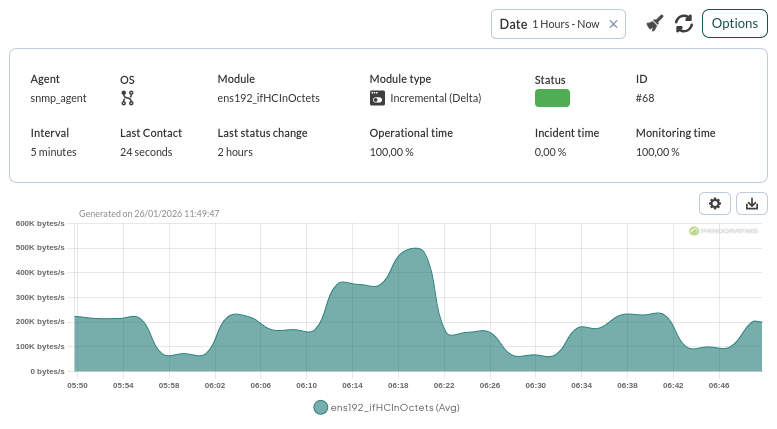](https://pandorafms.com/guides/public/uploads/images/gallery/2026-01/pfms-snmp-agent-image-080.png) Nous pouvons également utiliser la vue des interfaces **Interface information (SNMP)**, située sous la vue générale de l'agent, pour visualiser confortablement les informations de trafic entrant/sortant de chaque interface : [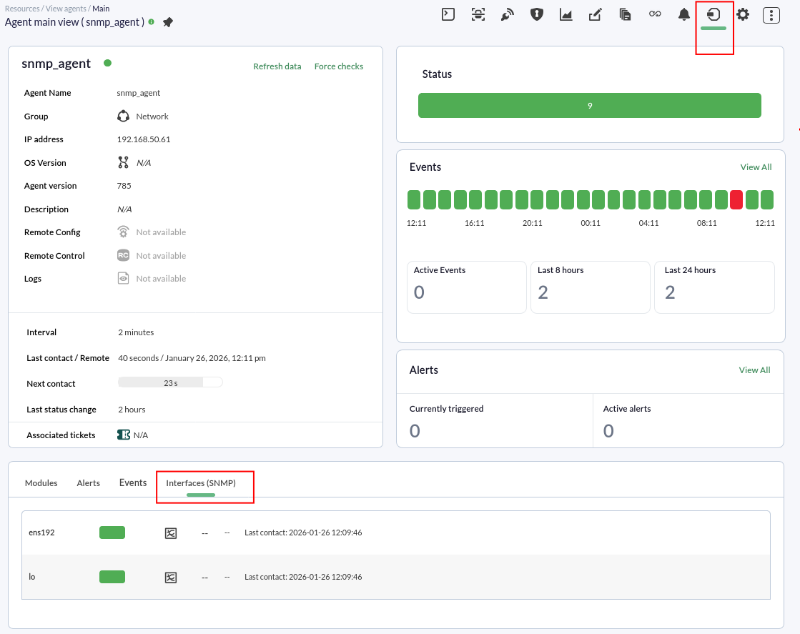](https://pandorafms.com/guides/public/uploads/images/gallery/2026-01/pfms-snmp-agent-image-090.png) En cliquant sur l'icône de graphique d'une interface ([](https://pandorafms.com/guides/public/uploads/images/gallery/2020-11/image-1604424478824.png)), nous verrons plus de détails (dans **Options**, il est possible de modifier la période de temps) : [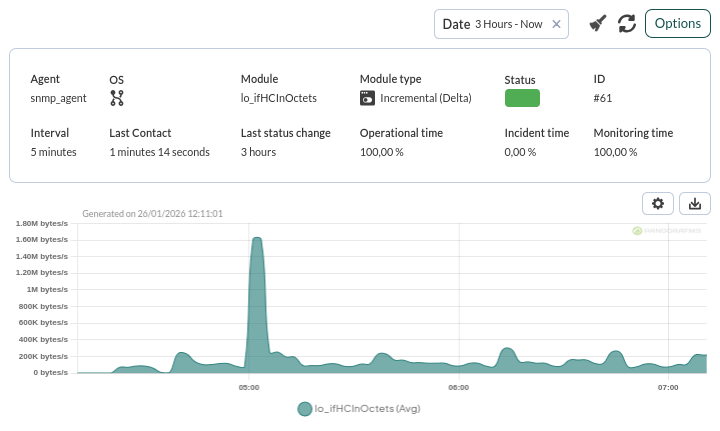](https://pandorafms.com/guides/public/uploads/images/gallery/2026-01/pfms-snmp-agent-image-110.png)Vous n'obtenez pas les résultats expliqués dans ce chapitre ? Accédez à la section d'[aide](https://pandorafms.com/guides/public/books/premiers-pas-avec-pandora-fms/page/21-ou-chercher-en-cas-de-probleme) ou de [support](https://pandorafms.com/guides/public/books/premiers-pas-avec-pandora-fms/page/22-assistance)
# 7. Supervision à distance d'appareils réseau #### Surveillance via des modules réseau. Service TCP Dans ce cas, une surveillance va être ajoutée pour vérifier qu'un service SMTP (courrier électronique) est actif sur une machine. *Bien qu'il puisse s'agir d'une vérification très complexe* (simulant l'envoi d'identifiants utilisateur et de mots de passe, l'envoi d'un e-mail, etc.), nous allons ici simplifier en **vérifiant uniquement que le port est ouvert et qu'il répond**. Pour ce faire, nous répéterons [certaines étapes du chapitre précédent](https://pandorafms.com/guides/public/books/premiers-pas-avec-pandora-fms/page/6-supervision-dappareils-reseau-par-lassistant-snmp-interface) : d'abord créer un agent, puis créer un module réseau (**Network TCP module**) : [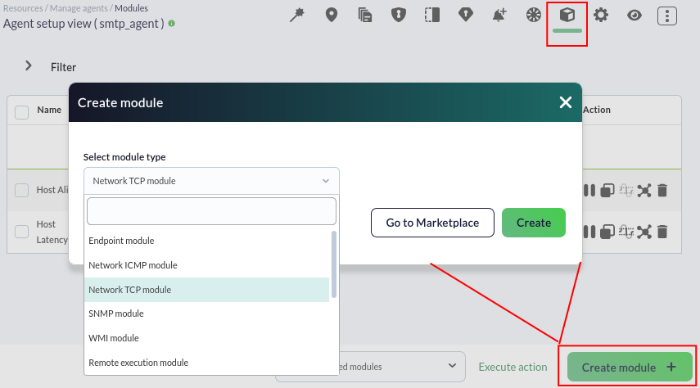](https://pandorafms.com/guides/public/uploads/images/gallery/2026-01/pfms-smtp-agent-image-010.png) Ensuite, utilisez les listes déroulantes jusqu'à trouver le test souhaité **Check SMTP (25)** et cliquez pour créer le module (seuls les champs nécessaires sont affichés ; *vérifiez qu'il récupère l'adresse IP de l'agent*) : [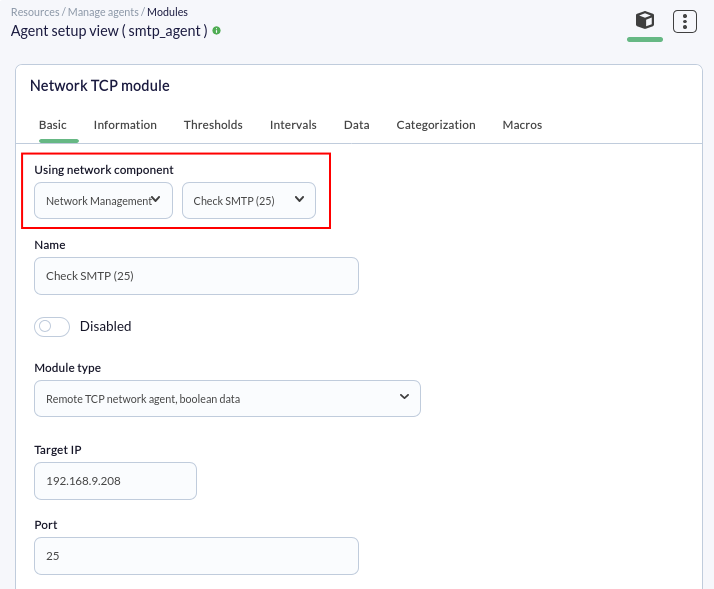](https://pandorafms.com/guides/public/uploads/images/gallery/2026-01/pfms-smtp-agent-image-020.png) Enfin, répétez les étapes (allez dans la vue d'exploitation et actualisez jusqu'à ce que le moniteur apparaisse). Tant qu'un module n'a pas de données, il sera de couleur BLEUE, ce qui indique qu'il n'est pas encore initialisé : [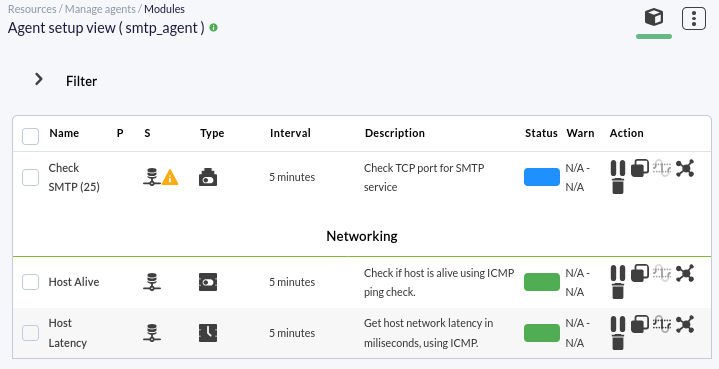](https://pandorafms.com/guides/public/uploads/images/gallery/2026-01/pfms-smtp-agent-image-030.png) Après quelques secondes, il devrait s'initialiser et prendre une valeur : VERT si le serveur SMTP répond, ou ROUGE s'il ne répond pas : [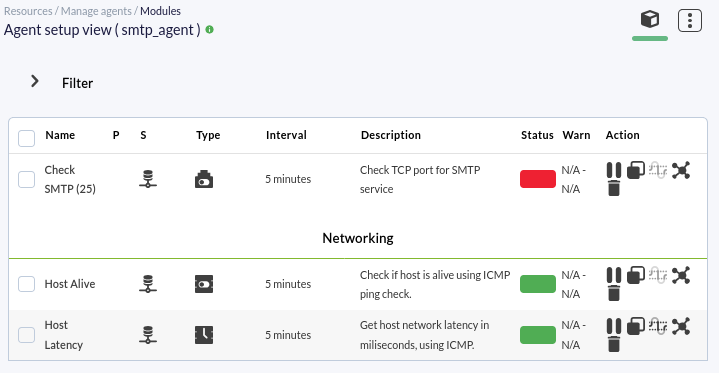](https://pandorafms.com/guides/public/uploads/images/gallery/2026-01/pfms-smtp-agent-image-040.png) #### Surveillance via des *plugins* de serveur. Perte de paquets sur le réseau Nous allons surveiller la perte de paquets sur le réseau à l'aide d'un test distant préconfiguré dans Pandora FMS. Pour ce faire, nous allons nous rendre dans la **vue d'administration des agents**, car nous allons mesurer la perte de paquets depuis Pandora FMS vers l'adresse IP d'un agent quelconque. [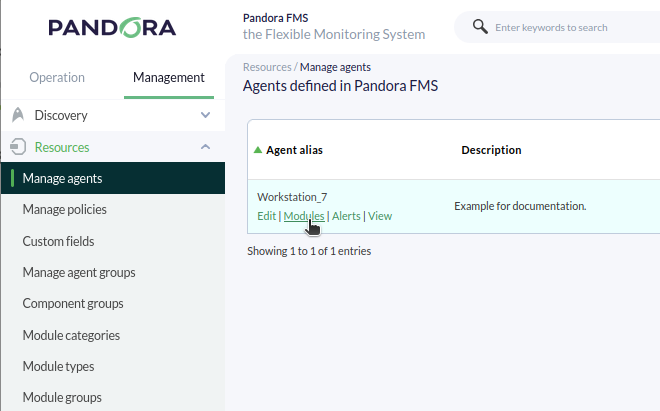](https://pandorafms.com/guides/public/uploads/images/gallery/2026-02/pfms-firts-steps-packet-loss-image-10.png) Et nous créerons un module de type **Plugin** : [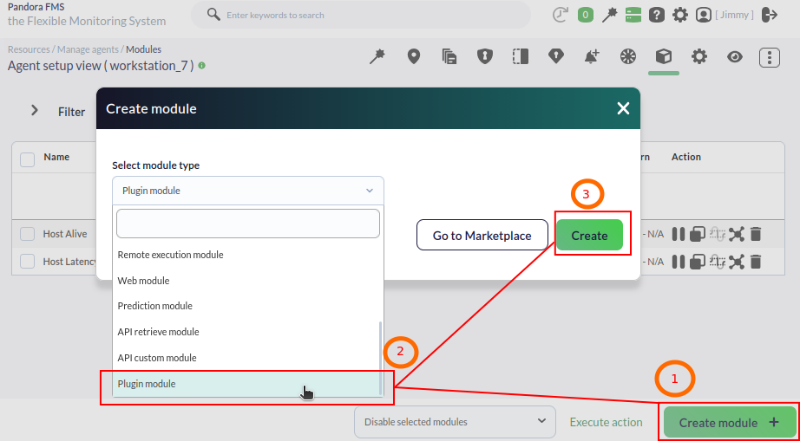](https://pandorafms.com/guides/public/uploads/images/gallery/2026-02/pfms-firts-steps-packet-loss-image-20.png) Nous choisirons le groupe de composants **Network management** et nous chercherons **Packet loss** : [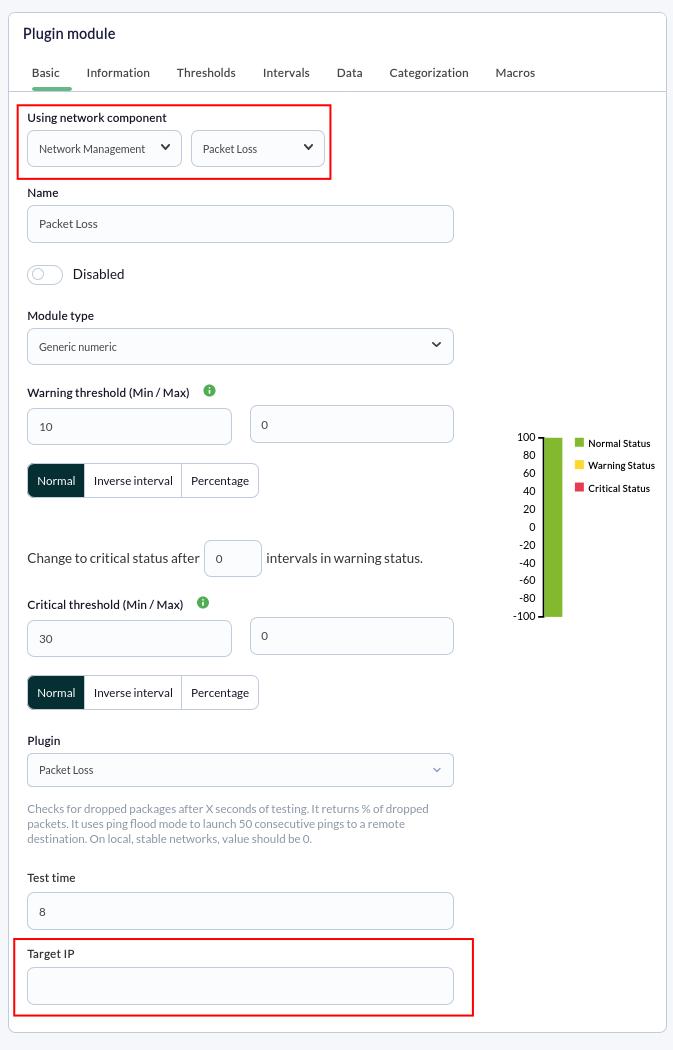](https://pandorafms.com/guides/public/uploads/images/gallery/2026-02/pfms-firts-steps-packet-loss-image-30.png)L'adresse IP du périphérique à surveiller doit être renseignée dans le champ **Target IP** avant d'enregistrer le nouveau module.
Nous irons sur la vue principale de l'agent ; au départ, le module apparaîtra comme non initialisé en couleur bleue : [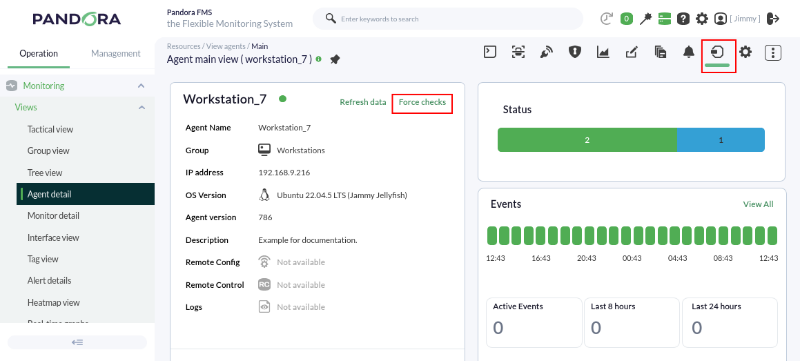](https://pandorafms.com/guides/public/uploads/images/gallery/2026-02/pfms-firts-steps-packet-loss-image-40.png)Pour accélérer le processus, il est possible de forcer tous les tests (bouton **Force checks**) de l'agent concerné.
L'icône ronde sert à forcer l'exécution **uniquement** du test du nouveau module : [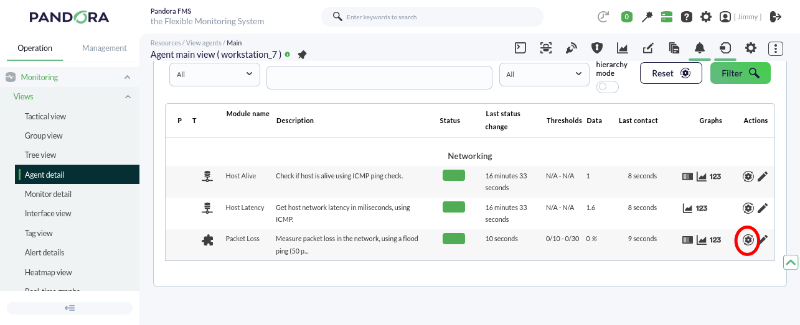](https://pandorafms.com/guides/public/uploads/images/gallery/2026-02/pfms-firts-steps-packet-loss-image-50.png) Juste à gauche du bouton pour forcer le test du module, se trouvent respectivement l'icône de graphique et celle de tableau de données. Elles servent à afficher un graphique interactif ou un tableau avec les données recueillies par ce module. Tous les modules avec historique activé ont la possibilité d'afficher des graphiques ou des données : [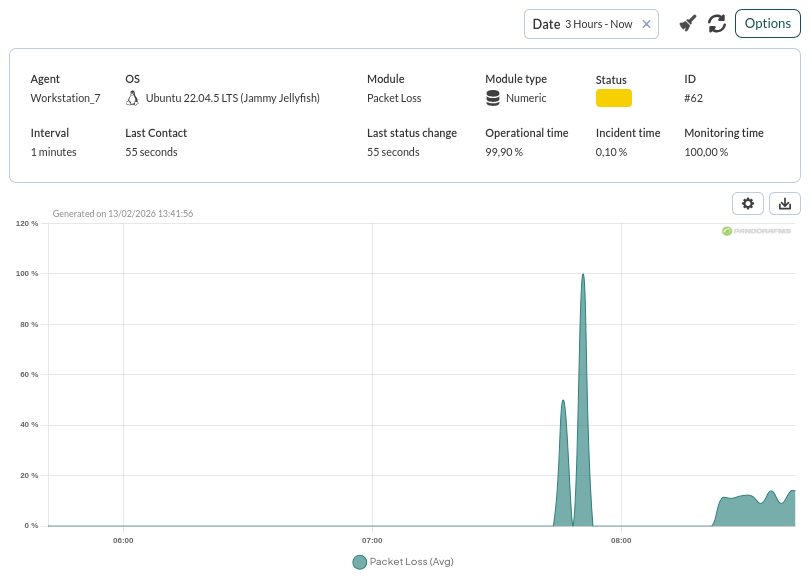](https://pandorafms.com/guides/public/uploads/images/gallery/2026-02/pfms-firts-steps-packet-loss-image-60.png)Il s'agit d'un plugin très intéressant qui, utilisé conjointement avec celui de connectivité de base (ping) et le temps de latence, permet de déterminer la qualité de notre réseau, car il indique le pourcentage de perte de paquets.
Vous n'obtenez pas les résultats expliqués dans ce chapitre ? Accédez à la section d'[aide](https://pandorafms.com/guides/public/books/premiers-pas-avec-pandora-fms/page/21-ou-chercher-en-cas-de-probleme) ou de [support](https://pandorafms.com/guides/public/books/premiers-pas-avec-pandora-fms/page/22-assistance).
# 8. Supervision Web Pour ce dernier exemple, nous utiliserons le composant serveur Web de Pandora FMS, qui sert à effectuer une surveillance de base HTTP et HTTPS. Cet élément nous permettra de réaliser des vérifications Web simples ou un peu plus complexes (dans plusieurs cas), en utilisant des appels de bas niveau. Il est utile pour s'assurer que nos pages restent en ligne, vérifier que nous pouvons effectuer une série d'étapes (par exemple, remplir certains formulaires) et/ou qu'elles contiennent un mot déterminé. En plus de **vérifier qu'elles fonctionnent**, nous pouvons **mesurer le temps total** qu'elles prennent. Pour créer un module de ce type, nous devrons choisir, lors de la création du module, un type **Web module** : [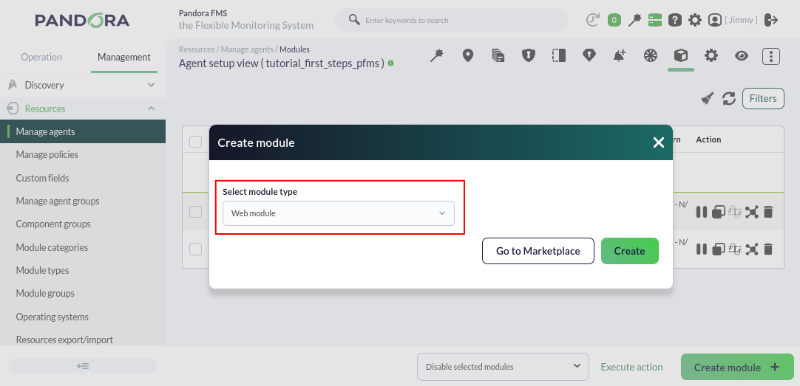](https://pandorafms.com/guides/public/uploads/images/gallery/2026-02/pfms-first-steps-web-monitoring-image-010.png) Une fois que nous aurons appuyé sur le bouton Create, nous verrons un formulaire dans lequel nous devrons remplir les champs nécessaires pour surveiller un site Web. Le plus important sera de choisir le type de vérification. Nous allons créer un module qui nous permettra de vérifier le temps de chargement d'un site Web et qui doit contenir les mots « **View license comparison ».** Pour ce faire, nous sélectionnerons le type de module Remote HTTP module to check latency, ce qui nous permettra de voir le nombre de secondes que le serveur met à répondre. [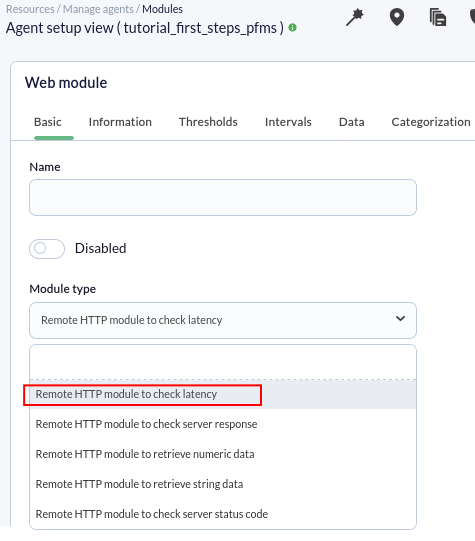](https://pandorafms.com/guides/public/uploads/images/gallery/2026-02/pfms-first-steps-web-monitoring-image-020.png) Dans ce cas, nous ferons une seule requête et nous vérifierons que la réponse renvoie une phrase ; pour cela, nous ajouterons le code suivant dans la boîte **Web checks** : ``` task_begin get https://pandorafms.com/en/pricing/ check_string View license comparison task_end ``` **La vérification se présentera comme suit :** [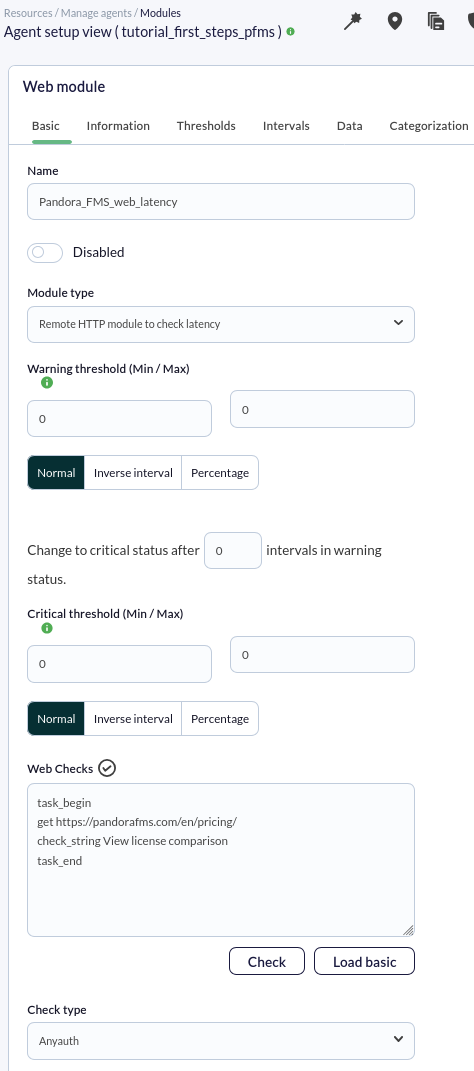](https://pandorafms.com/guides/public/uploads/images/gallery/2026-02/pfms-first-steps-web-monitoring-image-030.png) Comme toujours, après quelques secondes, nous aurons déjà reçu quelques données de ce module, dans ce cas, le nombre de secondes que la requête met à se terminer : [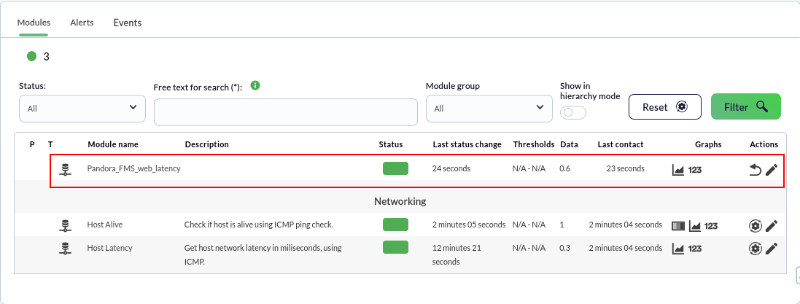](https://pandorafms.com/guides/public/uploads/images/gallery/2026-02/pfms-first-steps-web-monitoring-image-040.png)Pandora FMS offre également la possibilité de surveiller des transactions Web complexes grâce à l'[Expérience Web Utilisateur (WUX)](https://pandorafms.com/manual/fr/documentation/pandorafms/monitoring/13_user_monitorization "WUX"), qui est une fonctionnalité plus avancée.
Vous n'obtenez pas les résultats expliqués dans ce chapitre ? Accédez à la section d'[aide](https://pandorafms.com/guides/public/books/premiers-pas-avec-pandora-fms/page/21-ou-chercher-en-cas-de-probleme) ou de [support](https://pandorafms.com/guides/public/books/premiers-pas-avec-pandora-fms/page/22-assistance). # 9. Supervision serveur à distancePandora FMS nous offre également la possibilité de surveiller à distance des ordinateurs utilisant le système d'exploitation Linux® ou MS Windows® sans avoir besoin d'installer un EndPoint.
Pour y parvenir, nous devrons créer des **modules d'exécution à distance** qui nous permettent d'interroger l'appareil depuis notre installation Pandora FMS en exécutant une commande à distance et en obtenant le résultat souhaité. Pour des raisons de sécurité, des identifiants d'utilisateur autorisés sont requis sur chaque système d'exploitation ; nous utiliserons donc d'abord la fonctionnalité **Magasin d'Identifiants** (Credential Store) dans PFMS, puis nous créerons un module d'exécution à distance pour chaque système d'exploitation mentionné. ### Magasin d'IdentifiantsLe magasin d'identifiants stocke des ensembles *utilisateur/mot de passe* de manière à ce qu'ils puissent être réutilisés dans différentes vérifications sans que les données ne soient affichées dans la configuration de la vérification.
On accède à cette fonctionnalité via le menu **Management → Configuration → Credential Store** et il faut cliquer sur le bouton **Add key.** Nous allons d'abord créer un identifiant pour nous connecter à un ordinateur GNU/Debian® (Ubuntu®) via SSH : [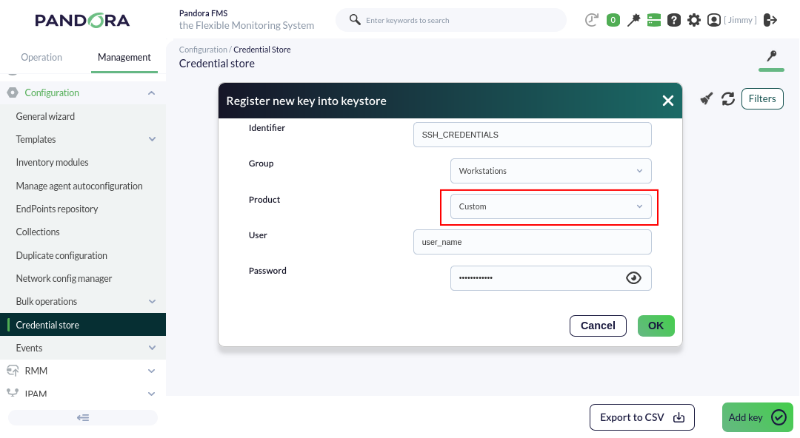](https://pandorafms.com/guides/public/uploads/images/gallery/2026-03/pfms-first-steps-remote-monitoring-image-010.png) Puis nous ajoutons un identifiant pour un ordinateur MS Windows® via WMI : [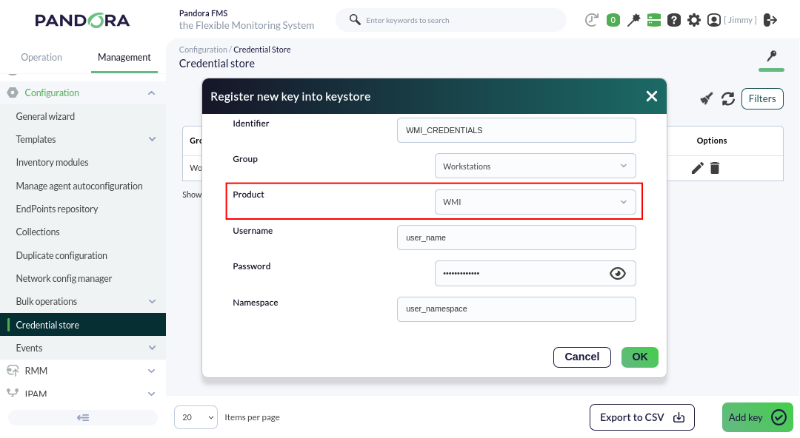](https://pandorafms.com/guides/public/uploads/images/gallery/2026-03/pfms-first-steps-remote-monitoring-image-020.png) Nos identifiants devraient ressembler à ceci : [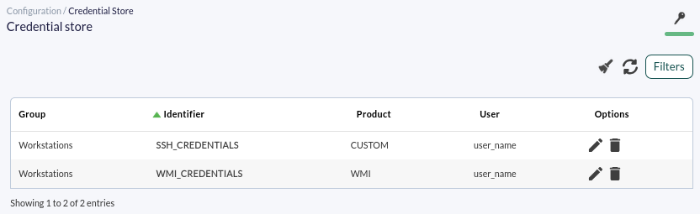](https://pandorafms.com/guides/public/uploads/images/gallery/2026-03/pfms-first-steps-remote-monitoring-image-030.png) ### Modules d'exécution à distance Créez un module d'exécution à distance sur l'agent souhaité : [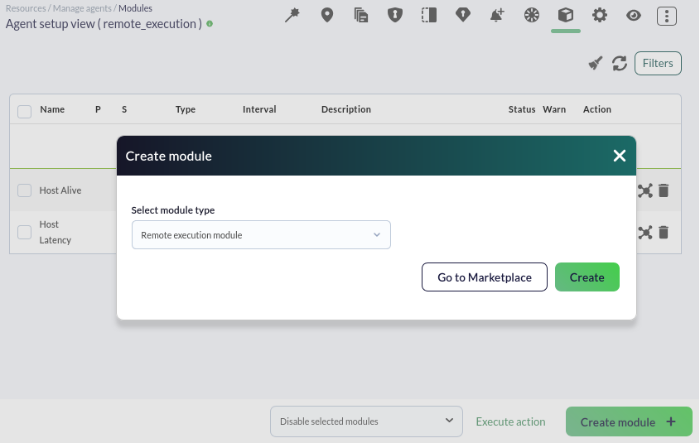](https://pandorafms.com/guides/public/uploads/images/gallery/2026-03/pfms-first-steps-remote-monitoring-image-050.png) Dans le type de module, pour ce cas, nous choisirons celui correspondant aux données numériques, **Remote execution, numeric data** : [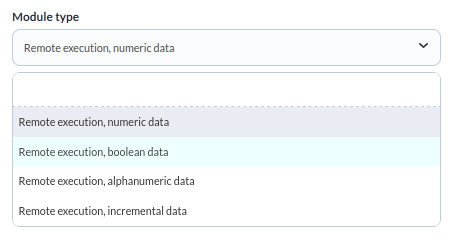](https://pandorafms.com/guides/public/uploads/images/gallery/2026-03/pfms-first-steps-remote-monitoring-image-060.png)Si vous souhaitez surveiller quelque chose qui renvoie un état vrai ou faux, comme par exemple l'état d'un processus, il vous suffit de vous assurer que votre commande renvoie la valeur 0 pour une erreur et une valeur différente de zéro pour un résultat correct. Vous devrez utiliser un type de données **Remote execution, boolean data** pour que Pandora FMS l'interprète comme tel et ignore l'utilisation de tout seuil.
Nous allons maintenant configurer la vérification elle-même et ajouter les commandes à exécuter pour connaître le nombre de processus ou de tâches que cet ordinateur distant exécute. Cette valeur est l'un des indicateurs de la charge de travail effectuée par la machine en question : [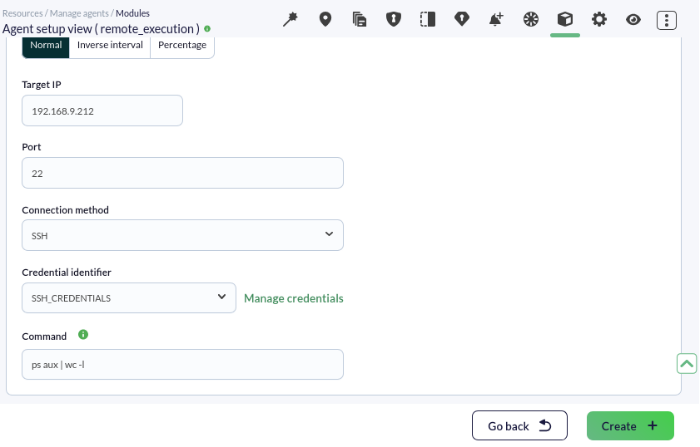](https://pandorafms.com/guides/public/uploads/images/gallery/2026-03/pfms-first-steps-remote-monitoring-image-070.png) Notez que : - Il faut indiquer l'adresse IP ou l'URL de l'ordinateur à vérifier. *Ceci est indépendant de l'adresse IP qui aurait été ajoutée, le cas échéant, à l'agent contenant le module en question.* - Sélectionnez l'identifiant approprié dans **Credential identifier**. Les commandes à utiliser sont : Pour Linux® : ```bash ps aux | wc -l ``` Pour MS Windows® : ```bash tasklist | find /C /V "" ``` Enfin, nous établirons les seuils d'avertissement et de criticité. Comme la charge de travail qu'un ordinateur peut supporter dépend intrinsèquement du matériel utilisé, nous placerons arbitrairement, à des fins pédagogiques, de 200 à 299 pour l'avertissement et plus de 300 pour déclarer l'appareil surveillé en état critique.Enregistrez le module et, après quelques minutes, vous obtiendrez des informations similaires aux suivantes :
[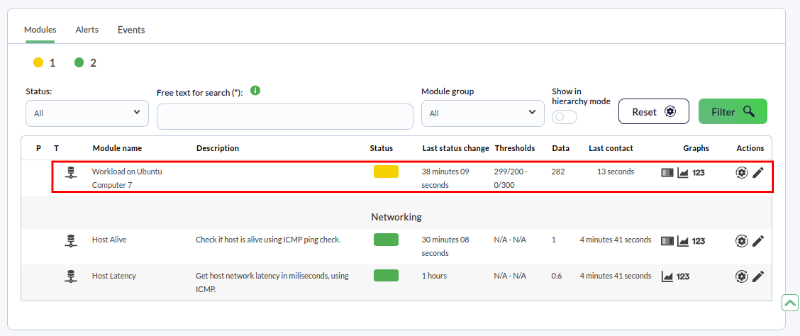](https://pandorafms.com/guides/public/uploads/images/gallery/2026-03/pfms-first-steps-remote-monitoring-image-080.png) Vous n'obtenez pas les résultats expliqués dans ce chapitre ? Accédez à la section d'[aide](https://pandorafms.com/guides/public/books/premiers-pas-avec-pandora-fms/page/21-ou-chercher-en-cas-de-probleme) ou de [support](https://pandorafms.com/guides/public/books/premiers-pas-avec-pandora-fms/page/22-assistance). # 10. Supervision serveur avec des EndPoints ### MS Windows® La première étape consiste à télécharger l'installateur de l'EndPoint pour MS Windows®. Pour cela, rendez-vous dans la section des téléchargements, menu **Management → Downloads → EndPoints → Windows 64 bits** : [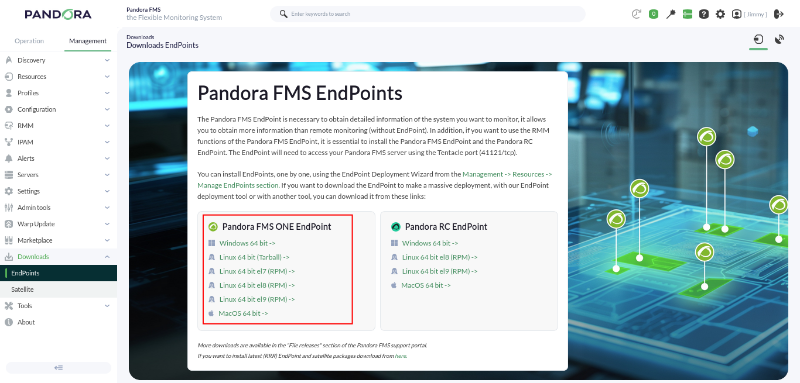](https://pandorafms.com/guides/public/uploads/images/gallery/2026-03/pandora-fms-windows-endpoint-800-image-01.png)Toutes les versions disponibles de l'EndPoint **Pandora FMS ONE** peuvent être téléchargées à partir du lien suivant :
[https://packages.pandorafms.com/pandorafms/latest/](https://packages.pandorafms.com/pandorafms/latest/)
Une fois l'agent téléchargé, exécutez-le en double-cliquant dessus (vous devez disposer de privilèges d'administrateur) et l'écran d'installation habituel apparaîtra, où vous accepterez toutes les étapes : **[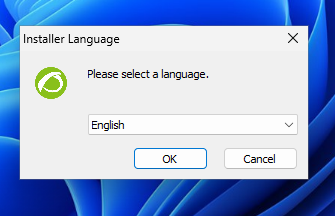](https://pandorafms.com/guides/public/uploads/images/gallery/2026-03/pfms-endpoint-windows-777-10-image-010.png)** **[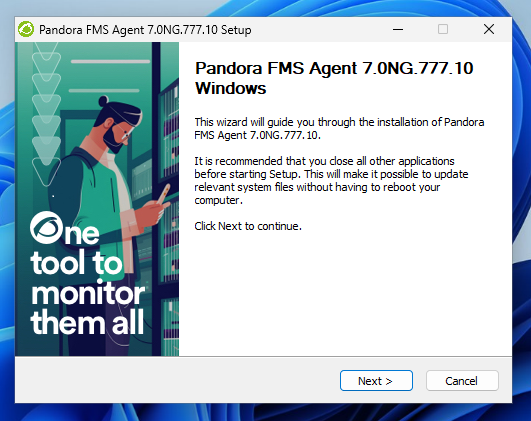](https://pandorafms.com/guides/public/uploads/images/gallery/2026-03/pfms-endpoint-windows-777-10-image-020.png)** **[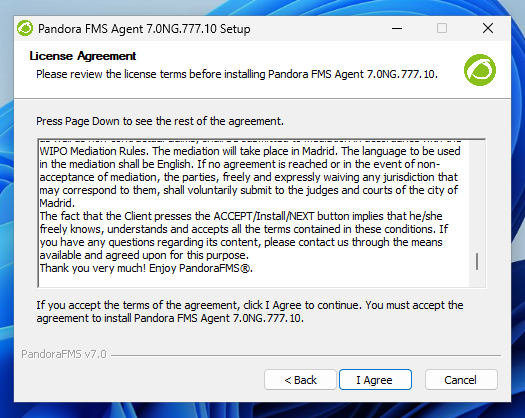](https://pandorafms.com/guides/public/uploads/images/gallery/2026-03/pfms-endpoint-windows-777-10-image-030.png)** **[](https://pandorafms.com/guides/public/uploads/images/gallery/2026-03/pfms-endpoint-windows-777-10-image-040.png)** **[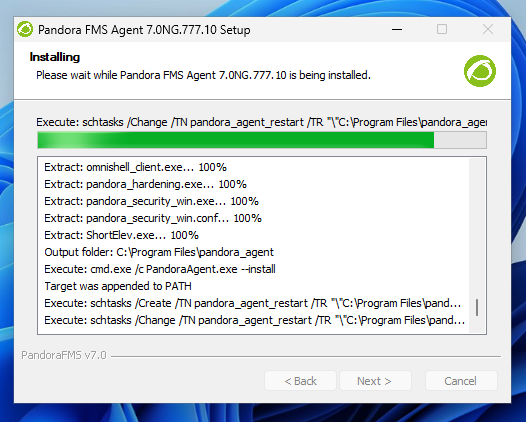](https://pandorafms.com/guides/public/uploads/images/gallery/2026-03/pfms-endpoint-windows-777-10-image-050.png)** **Cet écran sert à configurer l'adresse IP (ou le nom) du serveur Pandora FMS qui recevra les données de l'agent ainsi que le groupe auquel vous souhaitez associer l'agent. **Ce groupe doit exister dans Pandora FMS**.** **[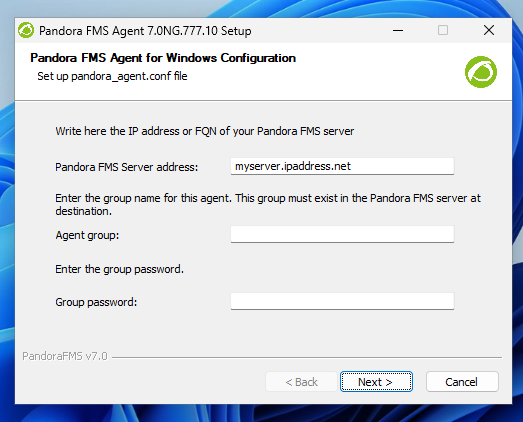](https://pandorafms.com/guides/public/uploads/images/gallery/2026-03/pfms-endpoint-windows-777-10-image-060.png)** L'option permettant d'activer la **configuration à distance** apparaîtra. Il est important de l'activer en cochant la case afin de gérer à distance la configuration de cet agent et de ne pas avoir à modifier les fichiers manuellement. Des fonctions de sécurité supplémentaires peuvent être activées : **[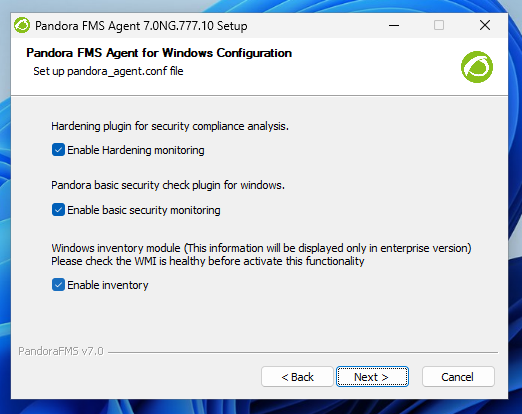](https://pandorafms.com/guides/public/uploads/images/gallery/2026-03/pfms-endpoint-windows-777-10-image-070.png)** **Configurez également l'espace minimum nécessaire pour sauvegarder localement le résultat des tests avant qu'ils ne soient déplacés vers le PFMS Server respectif :** **[](https://pandorafms.com/guides/public/uploads/images/gallery/2026-03/pfms-endpoint-windows-777-10-image-080.png)** **Pour terminer l'installation, vous pouvez démarrer le service EndPoint à la fin de l'installation ; dans tous les cas, il s'exécutera lors du redémarrage de MS Windows®.** **[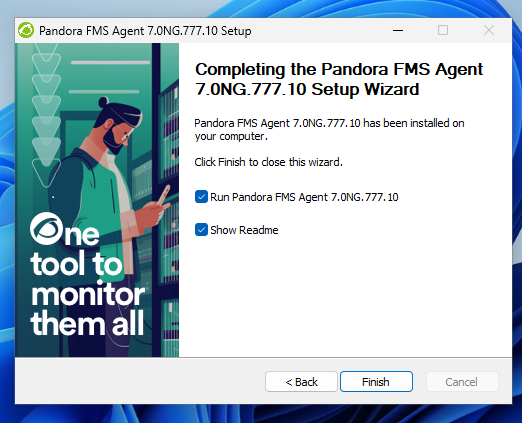](https://pandorafms.com/guides/public/uploads/images/gallery/2026-03/pfms-endpoint-windows-777-10-image-090.png)**Une fois ce processus terminé, l'EndPoint pour MS Windows® est installé et opérationnel sur l'ordinateur. En quelques secondes, nous devrions être en mesure de voir l'agent rapporter dans notre console Pandora FMS.
Si vous ne voyez pas l'agent dans la console Web : vérifiez qu'il existe une connexion entre l'agent et l'adresse IP du serveur que vous avez configurée dans l'EndPoint. **La communication de l'EndPoint vers le serveur utilise le port 41121/TCP.**
Une fois l'EndPoint pour MS Windows® démarré après son installation, il est temps de vérifier ce que cet agent rapporte. Pour cela, vous devez connaître le nom sous lequel cet agent va rapporter. Par défaut, l'agent est créé avec le **nom de l'ordinateur**, tel qu'il apparaît dans les « Informations système » (dans cet exemple DESKTOP-JU0S2L5). [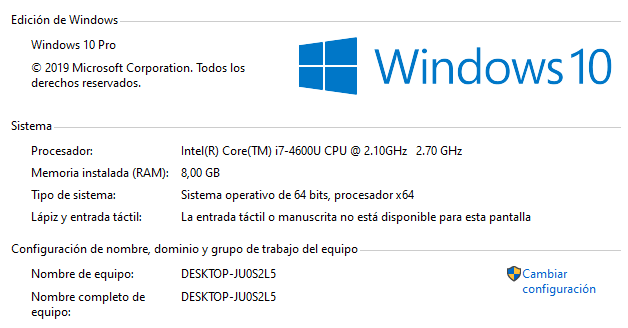](https://pandorafms.com/guides/public/uploads/images/gallery/2020-11/image-1604510876889.png) Une fois que vous connaissez le nom de l'EndPoint, l'étape suivante consiste à voir s'il a été créé dans Pandora FMS. Pour cela, vous avez plusieurs options. La première consiste à chercher dans les détails de l'agent, au sein du groupe où l'agent a été créé, dans cet exemple le groupe **Servers** : [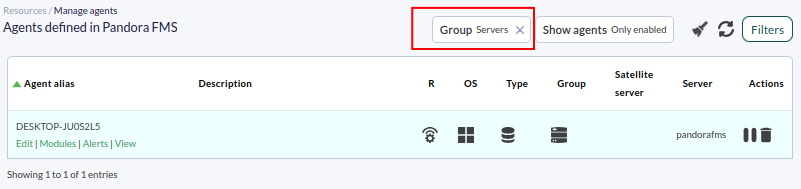](https://pandorafms.com/guides/public/uploads/images/gallery/2026-03/pfms-endpoint-windows-777-10-image-092.png) Un moyen plus rapide et plus efficace de trouver l'agent est d'effectuer une recherche directement via le moteur de recherche de Pandora FMS, une barre en haut de la page, où vous pouvez indiquer le nom de votre ordinateur ou une partie de celui-ci : [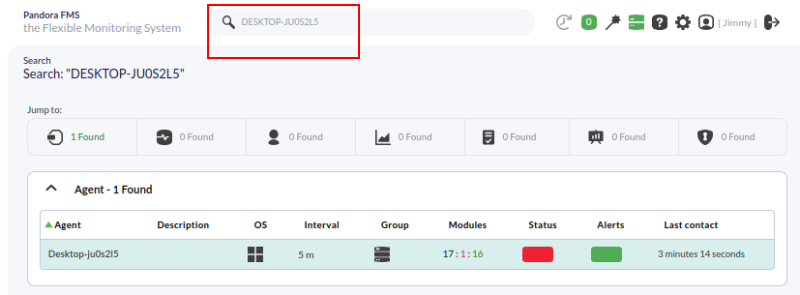](https://pandorafms.com/guides/public/uploads/images/gallery/2026-03/pfms-endpoint-windows-777-10-image-094.png) Par défaut, l'EndPoint pour MS Windows® est livré avec plusieurs modules locaux de surveillance de base pré-chargés, tels que la charge du processeur, le pourcentage de mémoire RAM libre, etc. : [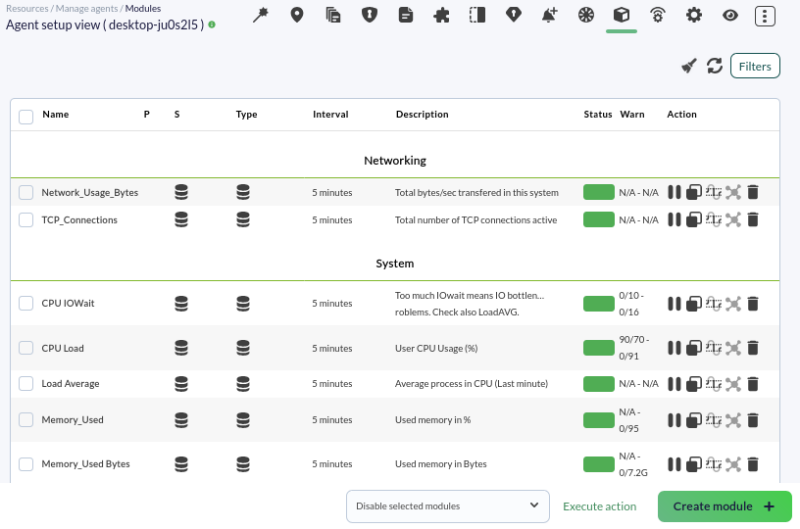](https://pandorafms.com/guides/public/uploads/images/gallery/2026-03/pfms-endpoint-windows-777-10-image-096.png) Si vous avez besoin d'ajouter de nouveaux modules à cet agent, vous pouvez consulter la documentation avancée sur la [surveillance avec les EndPoints](https://pandorafms.com/manual/fr/documentation/03_monitoring/02_operations). Vous pourrez voir des graphiques générés avec l'historique des données du module et un tableau avec l'historique de celles-ci à partir de cette vue en cliquant sur les icônes indiquées dans la capture suivante : [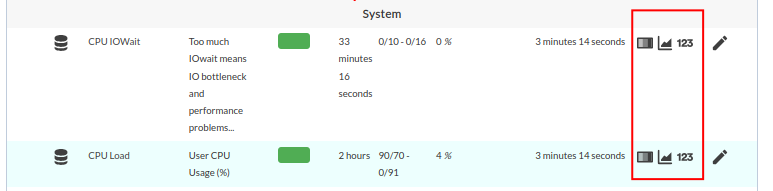](https://pandorafms.com/guides/public/uploads/images/gallery/2026-03/pfms-endpoint-windows-777-10-image-098.png)Il est important de noter que sur le même agent, il est possible d'effectuer à la fois une surveillance à distance et une surveillance basée sur l'EndPoint. Vous pouvez combiner les deux types de surveillance, **ce qui permet d'obtenir un monitoring beaucoup plus complet**.
### Linux® La surveillance d'un serveur GNU/Linux® est tout aussi simple, mais nécessite de passer par un terminal de commande. Vous pouvez soit télécharger le paquet correspondant à votre distribution Linux® (ou le *tarball* auto-installable). *Il est également possible d'effectuer l'installation via un installateur en ligne :* [Installation en ligne de l'EndPoint PFMS](https://pandorafms.com/manual/fr/documentation/pandorafms/installation/01_installing#ks1_7_3 "Installation en ligne de l'EndPoint PFMS") La configuration nécessaire pour l'agent Linux se trouve dans le fichier : ```bash /etc/pandora/pandora_agent.conf ``` Une fois configuré, vous pouvez démarrer le service : ```bash systemctl pandora_agent_daemon ``` Ou si votre système d'exploitation (**Devuan**, etc.) *n'utilise pas SystemD :* ```bash /etc/init.d/pandora_agent_daemon start ``` Pour MS Windows®, il existe également un fichier du même nom dans le répertoire où l'EndPoint PFMS a été installé, et vous pouvez le modifier avec un éditeur de texte standard. Les *tokens* de configuration sont exactement les mêmes pour l'EndPoint/Linux® que pour l'agent MS Windows®, *à l'exception de certains tokens spécifiques* à l'EndPoint MS Windows®. Voici les modules par défaut qui rapportent des données dans un EndPoint Linux® : [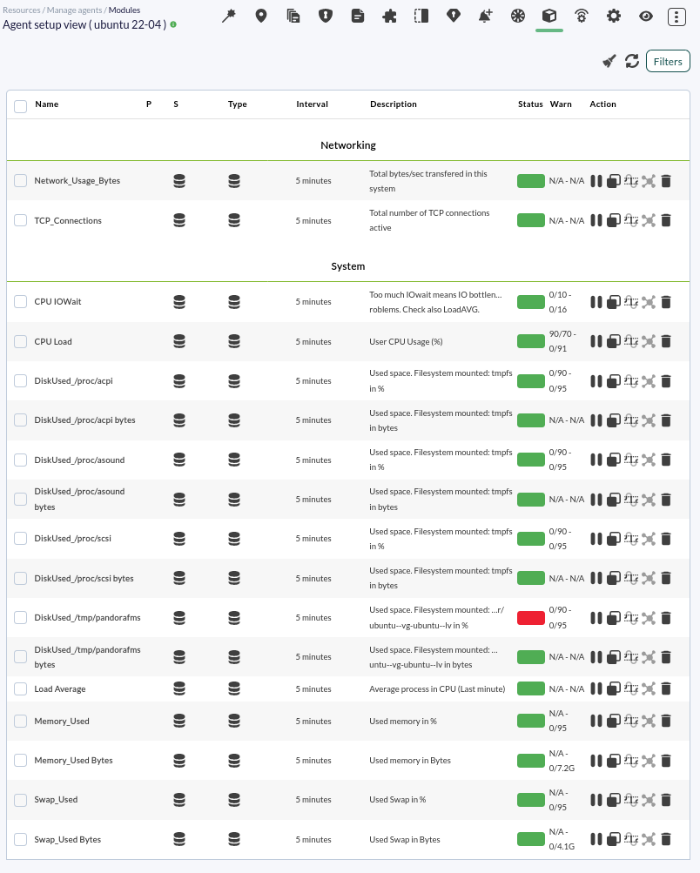](https://pandorafms.com/guides/public/uploads/images/gallery/2026-03/pfms-endpoint-windows-777-10-image-099.png) Vous n'obtenez pas les résultats expliqués dans ce chapitre ? Accédez à la section d'[aide](https://pandorafms.com/guides/public/books/premiers-pas-avec-pandora-fms/page/21-ou-chercher-en-cas-de-probleme) ou de [support](https://pandorafms.com/guides/public/books/premiers-pas-avec-pandora-fms/page/22-assistance). # 11. Configuration avancée d'un module Dans cette section, nous verrons comment configurer certaines des options avancées d'un module, ainsi que comment définir les seuils de mesure qui font passer un module à l'état **WARNING** ou **CRITICAL**. Lors de l'édition d'un module, il est également possible de définir de nombreuses autres configurations permettant d'ajuster chaque métrique surveillée par Pandora FMS sur mesure. Nous naviguons vers la vue des modules de l'agent, dans la vue en mode configuration de l'agent : [](https://pandorafms.com/guides/public/uploads/images/gallery/2026-03/pfms-first-steps-module-setup-advanced-image-010.png) Nous choisissons le module que nous souhaitons configurer en cliquant sur son nom : [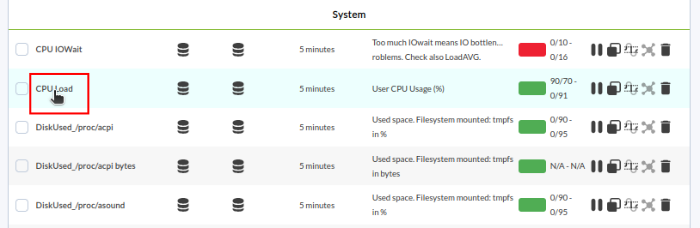](https://pandorafms.com/guides/public/uploads/images/gallery/2026-03/pfms-first-steps-module-setup-advanced-image-020.png) Dans cette vue, nous trouverons les champs nécessaires pour **ajuster les seuils d'avertissement et critique**. Dans cet exemple, nous modifions le module **CPU Load**, un module qui renvoie une valeur numérique (comme on peut le voir dans les informations du **type de module**, il s'agit d'un *Generic numeric* ou *generic\_data*). [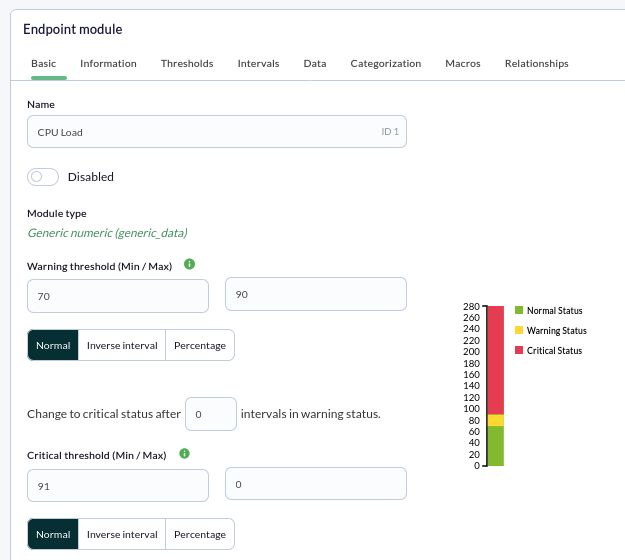](https://pandorafms.com/guides/public/uploads/images/gallery/2026-03/pfms-first-steps-module-setup-advanced-image-030.png) D'autres champs d'intérêt peuvent être la case à cocher **Disabled** pour désactiver le module, ou la liste de définition du **groupe de modules** auquel il est affecté, qui sert à classer les modules d'un agent afin qu'ils apparaissent groupés. Enfin, la case à cocher **Historical data** permet de définir si ce module enregistre toutes les informations qu'il reçoit (pour afficher des graphiques historiques) ou seulement la dernière valeur collectée. [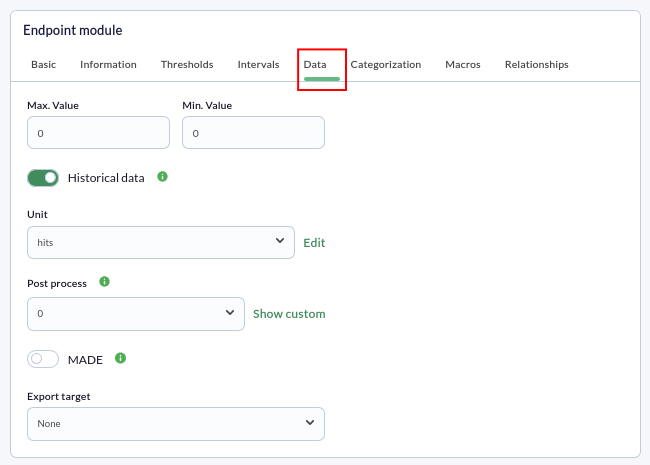](https://pandorafms.com/guides/public/uploads/images/gallery/2026-03/pfms-first-steps-module-setup-advanced-image-032.png) Nous verrons également d'autres champs intéressants dans l'onglet de **Catégorisation :** [](https://pandorafms.com/guides/public/uploads/images/gallery/2026-03/pfms-first-steps-module-setup-advanced-image-040.png) #### Seuils Dans cette section, nous configurerons les seuils d'avertissement et de criticité pour un module, lesquels définissent les valeurs qu'un module doit avoir pour être dans un état **CRITICAL**, **WARNING** ou **NORMAL**. Voyons un exemple : Dans notre exemple, nous avons un module de **CPU %** auquel nous voulons ajouter des seuils. Ce module, *par défaut*, sera toujours dans l'état NORMAL (vert) tant qu'il se situe entre 0 % et 100 %. [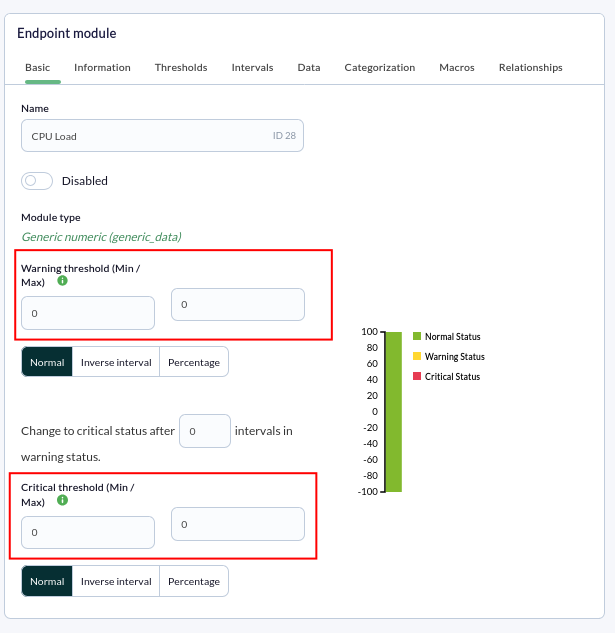](https://pandorafms.com/guides/public/uploads/images/gallery/2026-03/pfms-first-steps-module-setup-advanced-image-050.png) Si nous voulons que ce module s'affiche en état critique ou d'avertissement lorsque le processeur atteint un certain pourcentage, nous devrons le configurer en déterminant les **Warning threshold** (seuil d'avertissement) et **Critical threshold** (seuil critique) souhaités. Dans cet exemple, nous les configurerons pour que lorsque le processeur atteint 60 % d'utilisation, le module passe en état d'avertissement et s'il dépasse 80 %, il passe en état critique. [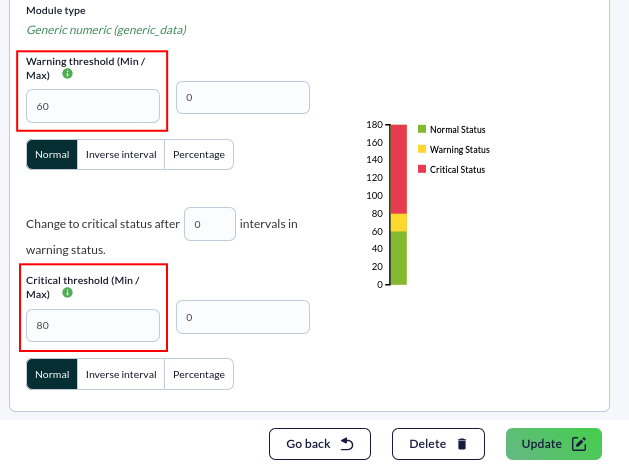](https://pandorafms.com/guides/public/uploads/images/gallery/2026-03/pfms-first-steps-module-setup-advanced-image-060.png) Après avoir configuré les seuils, il suffit d'appuyer sur le bouton **Update** et nos seuils seront correctement configurés. La prochaine donnée reçue interprétera déjà ces seuils. #### Unités Ce champ au sein des options avancées permet de définir les unités de la donnée obtenue dans un module. Cette unité sera incluse dans les graphiques et les rapports, afin de faciliter l'interprétation des données affichées à l'utilisateur. Dans notre exemple, nous voulons qu'il ait comme unité *hits*. Nous nous plaçons dans le champ **Unit** et dans la liste déroulante, nous choisissons l'option souhaitée : [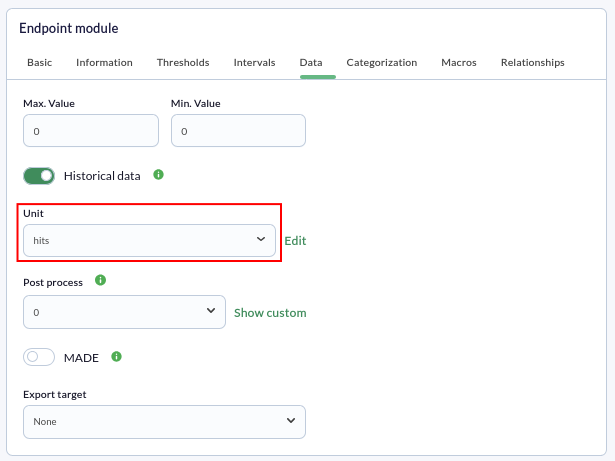](https://pandorafms.com/guides/public/uploads/images/gallery/2026-03/pfms-first-steps-module-setup-advanced-image-070.png) Enfin, nous cliquons sur le bouton « Update » et vérifions que notre unité s'affiche correctement dans la vue des modules.Si l'unité n'apparaît pas parmi celles disponibles, nous pouvons en définir une en cliquant sur l'icône du crayon.
[](https://pandorafms.com/guides/public/uploads/images/gallery/2026-03/pfms-first-steps-module-setup-advanced-image-080.png) Vous n'obtenez pas les résultats expliqués dans ce chapitre ? Accédez à la section d'[aide](https://pandorafms.com/guides/public/books/premiers-pas-avec-pandora-fms/page/21-ou-chercher-en-cas-de-probleme) ou de [support](https://pandorafms.com/guides/public/books/premiers-pas-avec-pandora-fms/page/22-assistance). # 12. Comment utiliser les plugins Pandora FMS Les *plugins* permettent à Pandora FMS d'obtenir des informations nécessitant un traitement complexe ou l'utilisation de systèmes ou d'API complexes. Des **exemples** de *plugins* peuvent être : la surveillance de bases de données MySQL® ou la perte de paquets entre appareils. Ce guide rapide présente des exemples de *plugins* inclus par défaut dans Pandora FMS. Il existe également la possibilité de créer nos propres *plugins* de serveur et d'EndPoint. #### *Plugins* de Serveur Pandora FMS inclut par défaut quelques plugins prêts à être utilisés. Pour visualiser les *plugins* de serveur enregistrés dans Pandora FMS, rendez-vous dans **Management → Servers → Plugins**. Ce type de *plugins* ne renvoie qu'une seule valeur. Ces *plugins* sont stockés dans le répertoire `/usr/share/pandora_server/util/plugin/` et sont exécutés par le **PFMS Server**. [](https://pandorafms.com/guides/public/uploads/images/gallery/2026-03/pfms-first-steps-server-plugins-image-010.png)Pour utiliser ce type de *plugins*, il est nécessaire que le serveur de plugins soit activé dans le fichier `/etc/pandora/pandora_server.conf` sous le *token* `heavyserver 1`.
Pour créer un module distant de type *plugin*, accédez à l'édition de l'agent, dans l'onglet **Modules** : [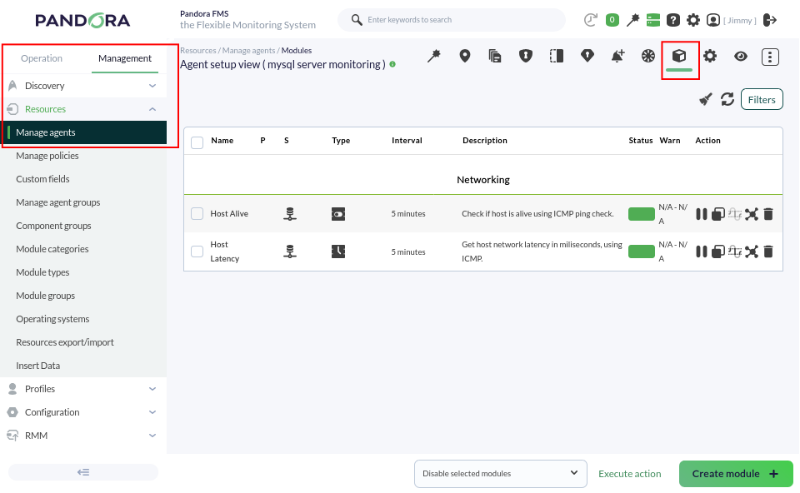](https://pandorafms.com/guides/public/uploads/images/gallery/2026-03/pfms-first-steps-server-plugins-image-020.png) Créez un module de type **Plugin module** : [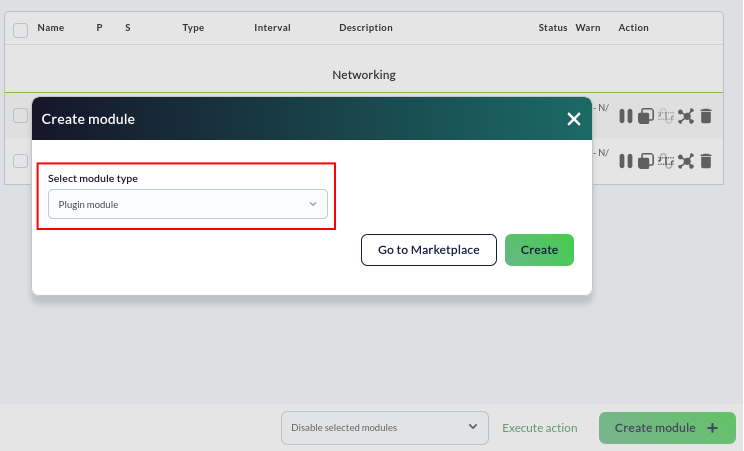](https://pandorafms.com/guides/public/uploads/images/gallery/2026-03/pfms-first-steps-server-plugins-image-030.png) Il se configure généralement de la même manière que tout autre type de module distant. Dans ce type de module, nous disposons du menu déroulant **Plugin**, qui nous permet de choisir le *plugin* à utiliser. Dans cet exemple, le *plugin* **Packet Loss** est utilisé pour vérifier la quantité de paquets perdus sur un intervalle de temps entre le serveur et la destination. [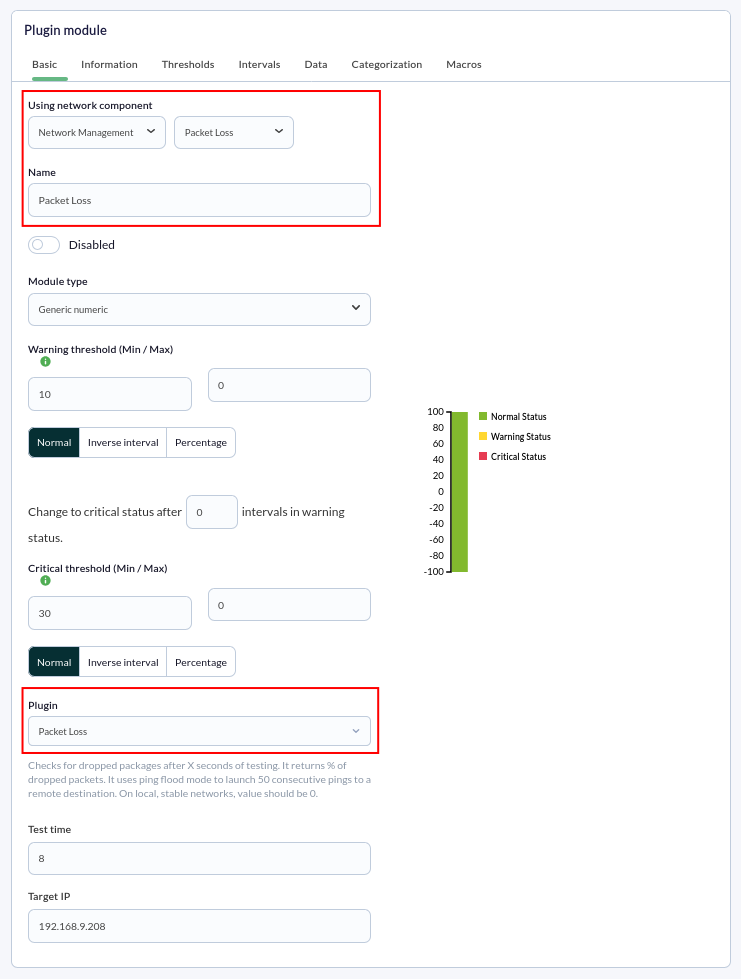](https://pandorafms.com/guides/public/uploads/images/gallery/2026-03/pfms-first-steps-server-plugins-image-040.png) Remplissez les champs avec les informations nécessaires ; dans le cas du *plugin* **Packet Loss**, définissez le temps de test et l'adresse IP de destination. Quelques secondes après la création du module, celui-ci apparaîtra dans la vue de l'agent avec sa valeur obtenue : [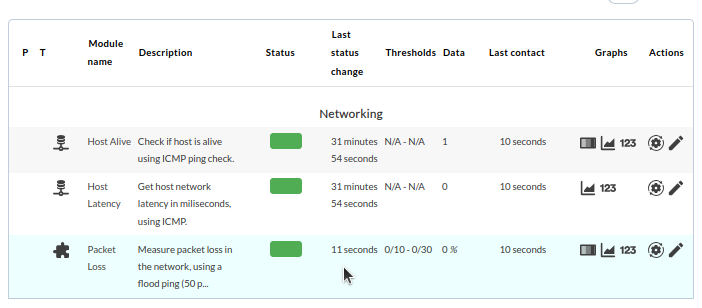](https://pandorafms.com/guides/public/uploads/images/gallery/2026-03/pfms-first-steps-server-plugins-image-060.png)Selon le *plugin*, différents champs spécifiques devront être remplis, par exemple, pour le *plugin* **MySQL**, il faut définir l'adresse IP du serveur **MySQL**, le nom d'utilisateur et le mot de passe, ainsi que la donnée que nous souhaitons extraire :
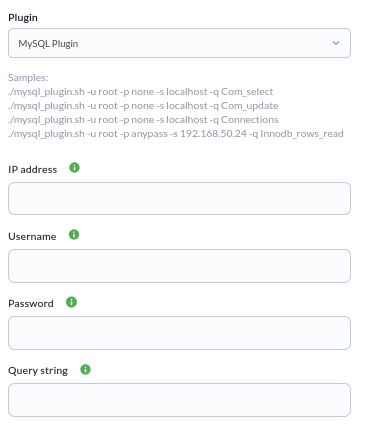 #### *Plugins* d'Agent ##### GNU/Linux® Ce type de *plugins* est stocké et exécuté depuis un EndPoint et peut renvoyer plus d'une valeur. Ces plugins sont stockés dans le répertoire `/usr/share/pandora_agent/plugins/` de l'agent local et sont définis dans le fichier de configuration `/etc/pandora/pandora_agent.conf`. Dans le fichier de configuration, certains *plugins* d'agent sont définis par défaut. Dans cet exemple, on utilise un *plugin* nommé `top.sh`, qui affiche les processus en cours d'exécution sur l'agent. [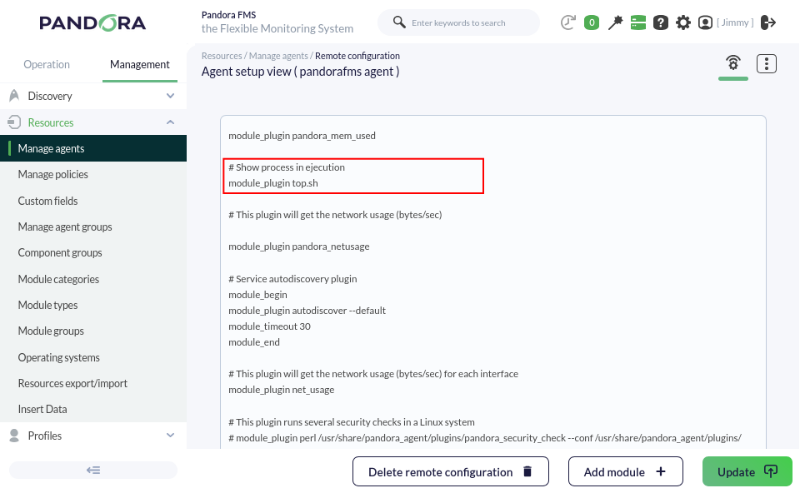](https://pandorafms.com/guides/public/uploads/images/gallery/2026-03/pfms-first-steps-server-plugins-image-070.png) Pour voir le module créé et sa valeur (ou ses valeurs, selon le *plugin*), rendez-vous dans la vue Agent (de l'EndPoint) de la console Web. [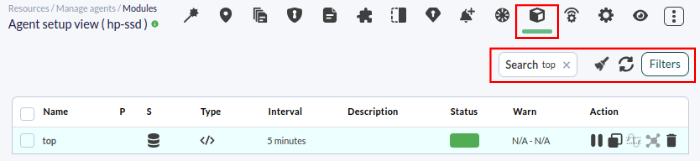](https://pandorafms.com/guides/public/uploads/images/gallery/2026-03/pfms-first-steps-server-plugins-image-080.png) On remarque que la donnée obtenue est représentée par une icône en forme de feuille de papier. Cliquez sur cette icône pour afficher la liste des processus extraits de l'équipement via le *plugin* d'agent. [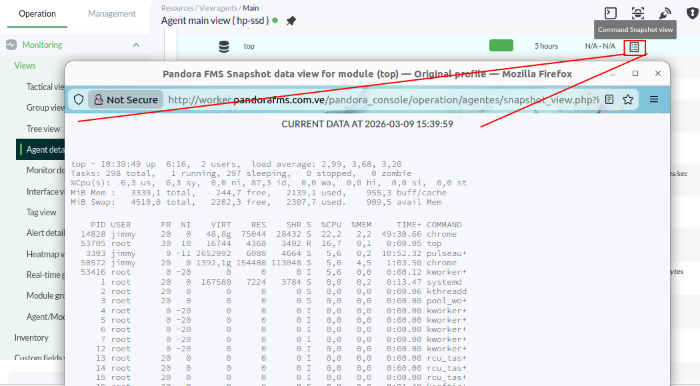](https://pandorafms.com/guides/public/uploads/images/gallery/2026-03/pfms-first-steps-server-plugins-image-090.png) ##### MS Windows® Les plugins sont stockés dans le répertoire `%ProgramFiles%\pandora_agent\util\` et sont définis dans le fichier de configuration `%ProgramFiles%\pandora_agent\pandora_agent.conf`. Comme sous Linux®, quelques exemples de *plugins* sont définis dans le fichier de configuration. [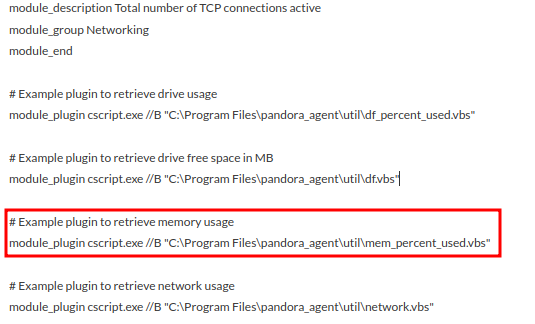](https://pandorafms.com/guides/public/uploads/images/gallery/2023-10/plugin12.png)Vous n'obtenez pas les résultats expliqués dans ce chapitre ? Accédez à la section d'[aide](https://pandorafms.com/guides/public/books/premiers-pas-avec-pandora-fms/page/21-ou-chercher-en-cas-de-probleme) ou de [support](https://pandorafms.com/guides/public/books/premiers-pas-avec-pandora-fms/page/22-assistance).
# 13. Alertes par email **Dans Pandora FMS, les alertes sont affectées à des modules spécifiques d'un agent.** Lorsque ledit module entre dans un état particulier, des actions peuvent être réalisées, telles que des notifications à un utilisateur particulier via la console Web : [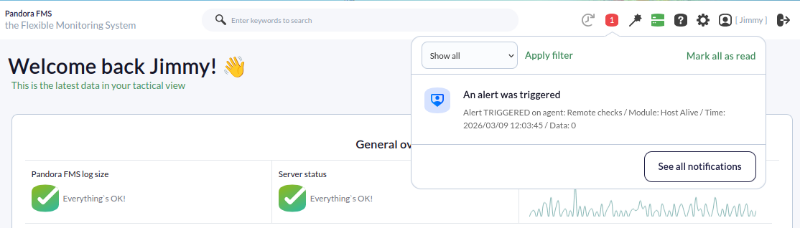](https://pandorafms.com/guides/public/uploads/images/gallery/2026-03/pfms-first-steps-alerts-by-email-image-007.png) La première alerte que nous allons créer consiste à envoyer un message par courrier électronique lorsque la connexion est perdue sur l'une des machines surveillées.Les alertes dans Pandora FMS sont composées de trois éléments :
1. **Commande** (envoyer un e-mail). 2. **Action** (envoyer un message à un utilisateur spécifique, en utilisant la commande précédente). 3. **Modèle** (exécuter une action déterminée lorsqu'une condition est remplie). Dans ce cas précis, nous utiliserons une commande prédéfinie (envoi d'e-mails), nous modifierons une action existante (**Mail to Admin**) pour l'envoyer via une boîte mail spécifique et nous utiliserons un modèle déjà existant, le modèle **Critical condition**, qui déclenchera l'alerte lorsque le module en question passera en état critique. Avec les alertes, nous pouvons faire bien d'autres choses, comme créer une escalade, créer nos propres commandes (pour réaliser des intégrations ou des notifications plus complexes), envoyer des avis de récupération et affecter des alertes en masse, mais nous verrons tout cela plus tard. *C'est un guide rapide, n'est-ce pas ?* #### Configuration de l'alerte d'envoi par e-mail Pandora FMS inclut déjà un serveur d'envoi d'e-mails par défaut dont l'expéditeur est `yourmail@domain.es`. Généralement, ces envois sont classés comme SPAM par les destinataires. Pour changer l'adresse e-mail chargée d'envoyer les notifications et le serveur qui les traite, nous devons accéder à la section **Management** → **Settings** → **System Settings** → **General Setup**. Dans l'un des onglets de configuration, vous trouverez la section **Alerts configuration** : [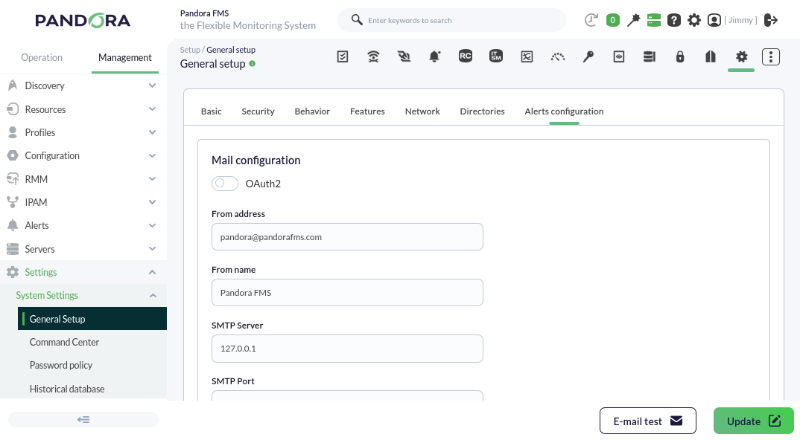](https://pandorafms.com/guides/public/uploads/images/gallery/2026-03/pfms-first-steps-alerts-by-email-image-010.png) Si vous utilisez le serveur local (`127.0.0.1`), vous ne pourrez pas envoyer les messages correctement, car cela dépendra de la configuration de votre environnement. Pour plus d'informations, vous pouvez consulter [ce lien](https://pandorafms.com/manual/fr/documentation/pandorafms/management_and_operation/12_console_setup#ks1_1_7).Pour éviter que les e-mails ne soient identifiés comme *spam*, nous vous recommandons d'utiliser une messagerie professionnelle (Gmail®, Proton®, etc.).
Pour pouvoir configurer le destinataire d'une alerte, il suffit de modifier l'action. L'action est **Mail to Admin** dans **Management** → **Actions** : [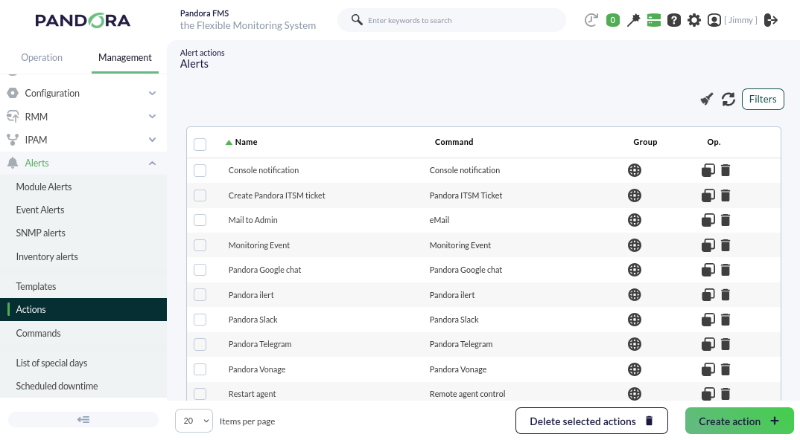](https://pandorafms.com/guides/public/uploads/images/gallery/2026-03/pfms-first-steps-alerts-by-email-image-020.png) Modifiez l'action **Mail to Admin** (en cliquant sur son nom) et utilisez cet exemple comme référence : [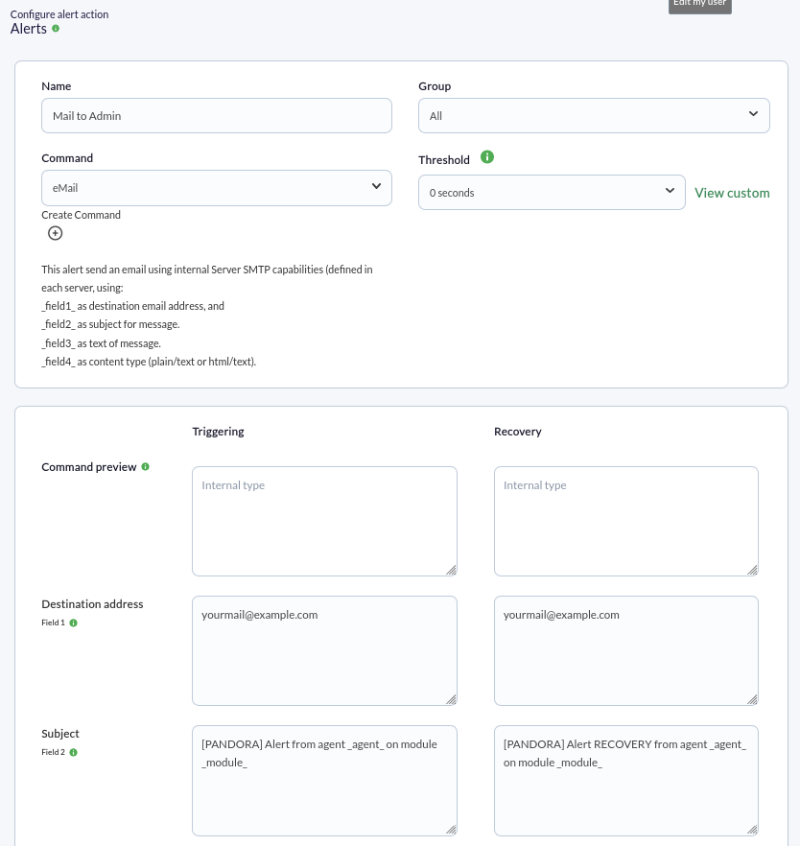](https://pandorafms.com/guides/public/uploads/images/gallery/2026-03/pfms-first-steps-alerts-by-email-image-030.png) On modifiera le champ 1 (**Destination address**) pour y mettre l'adresse e-mail de destination. Dans le champ 2, on laissera le texte présent sur la capture. Ici, on utilise deux macros (`_agent_` et `_module_`) qui seront remplacées au moment de l'exécution par le nom de l'agent et du module ayant généré l'alerte.Il existe près de quarante macros que vous pouvez utiliser pour obtenir des valeurs lors de l'exécution des alertes. [Consultez la documentation](https://pandorafms.com/manual/fr/documentation/pandorafms/management_and_operation/01_alerts#ks15).
Le Champ 3 pourra être utilisé pour rédiger le corps de l'e-mail, en HTML ou en texte brut : [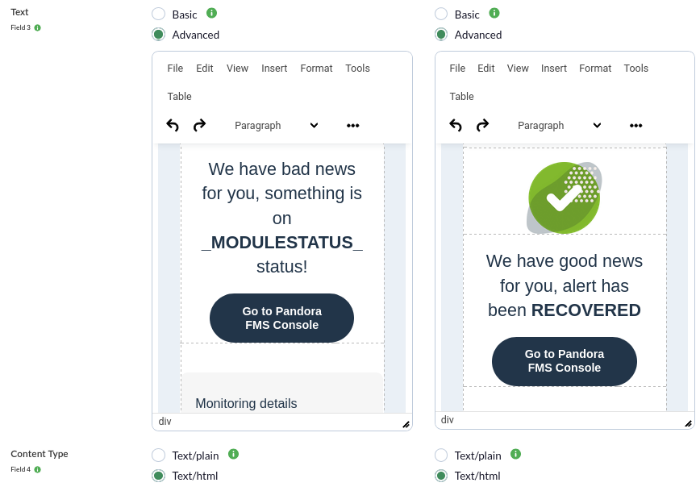](https://pandorafms.com/guides/public/uploads/images/gallery/2026-03/pfms-first-steps-alerts-by-email-image-040.png) Bien que Pandora inclue un visualiseur HTML, nous vous recommandons, si vous rédigez des e-mails en HTML, de copier et coller le code ici. [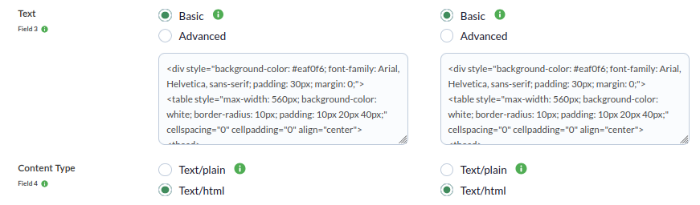](https://pandorafms.com/guides/public/uploads/images/gallery/2026-03/pfms-first-steps-alerts-by-email-image-042.png) Si vous n'avez pas modifié l'action par défaut, le modèle HTML de l'e-mail ressemblera à ceci. Vous pourrez le modifier plus tard, voyons maintenant comment les alertes sont affectées. #### Affectation de l'alerte à un module Nous naviguons vers la vue d'édition d'un agent où nous souhaitons affecter une alerte à un module déjà défini, et nous cliquons sur l'onglet des alertes : [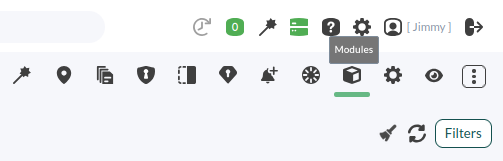](https://pandorafms.com/guides/public/uploads/images/gallery/2026-03/pfms-first-steps-alerts-by-email-image-050.png) Maintenant, nous ajoutons le module (par exemple, Host Alive), le modèle (Critical Condition) et l'action que nous avons configurée à l'étape précédente (Mail to XXX). Nous ajoutons l'alerte : [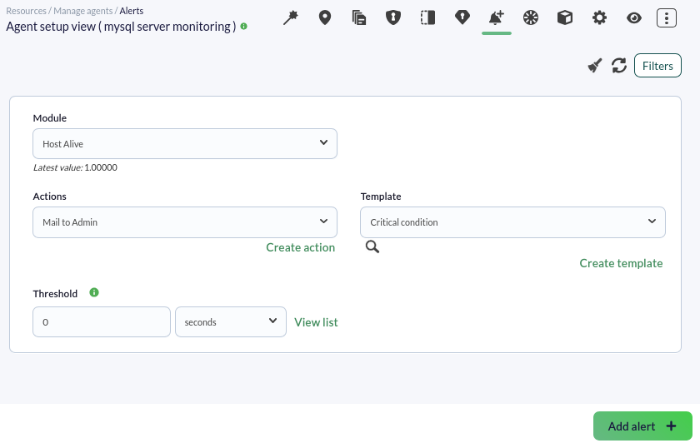](https://pandorafms.com/guides/public/uploads/images/gallery/2026-03/pfms-first-steps-alerts-by-email-image-060.png) Une fois ajoutée, nous pourrons l'observer dans la vue de l'agent en vérifiant si elle s'exécute ou non, en regardant la couleur de son état : [](https://pandorafms.com/guides/public/uploads/images/gallery/2026-03/pfms-first-steps-alerts-by-email-image-070.png) Nous pouvons attendre (ou forcer) l'arrêt de l'*hôte* pour voir si l'alerte fonctionne. Une méthode consiste à insérer directement une valeur zéro dans le module, qui est de type vrai/faux : [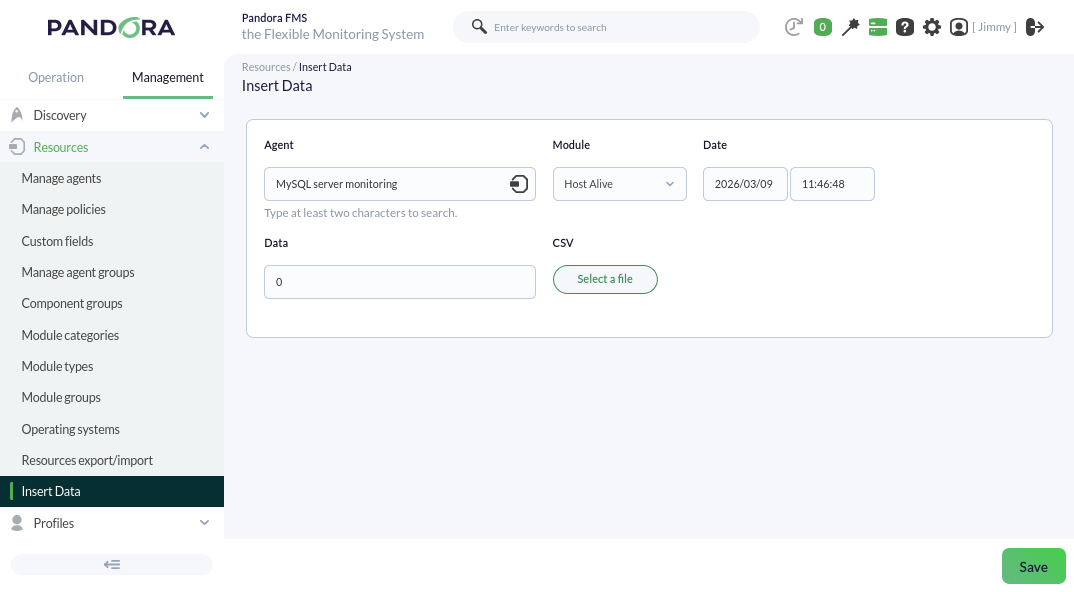](https://pandorafms.com/guides/public/uploads/images/gallery/2026-03/pfms-first-steps-alerts-by-email-image-090.png) Un e-mail contenant l'alerte devrait arriver dans la boîte mail : [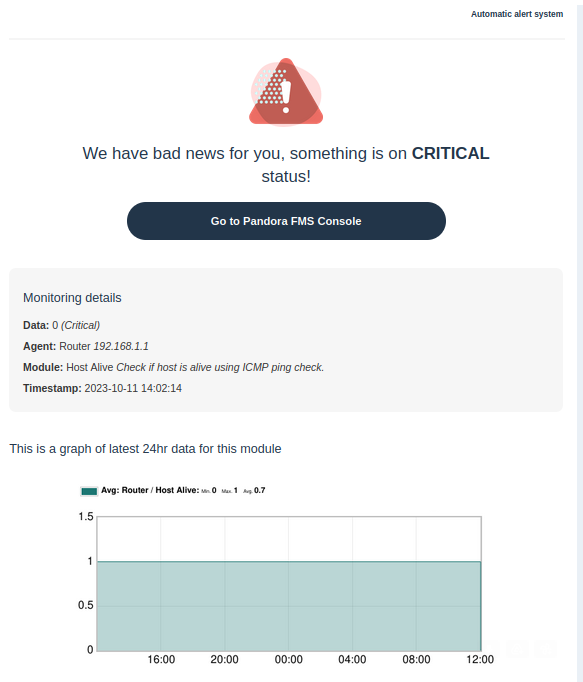](https://pandorafms.com/guides/public/uploads/images/gallery/2026-03/pfms-first-steps-alerts-by-email-image-110.png)Vous n'obtenez pas les résultats expliqués dans ce chapitre ? Accédez à la section d'[aide](https://pandorafms.com/guides/public/books/premiers-pas-avec-pandora-fms/page/21-ou-chercher-en-cas-de-probleme) ou de [support](https://pandorafms.com/guides/public/books/premiers-pas-avec-pandora-fms/page/22-assistance).
# 14. Créer un rapport personnalisé**Pandora FMS** nous offre la possibilité de visualiser les données surveillées de manière personnalisée dans des rapports qui peuvent être programmés pour un envoi par courrier électronique sous plusieurs formats, exportés en PDF ou visualisés en temps réel.
Pour créer un rapport personnalisé, nous accédons au menu **Operation → Reporting → Custom reports → Reports**, où nous trouverons le bouton **Create report +** qui nous permettra de créer notre premier rapport. [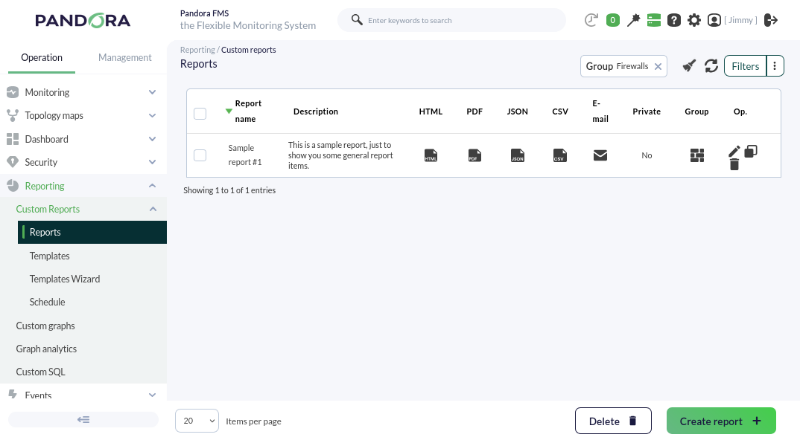](https://pandorafms.com/guides/public/uploads/images/gallery/2026-03/pfms-first-custom-reports-image-010.png) La première étape sera de définir un nom, un groupe, les accès en écriture et *la possibilité de créer ou non un rapport interactif.* [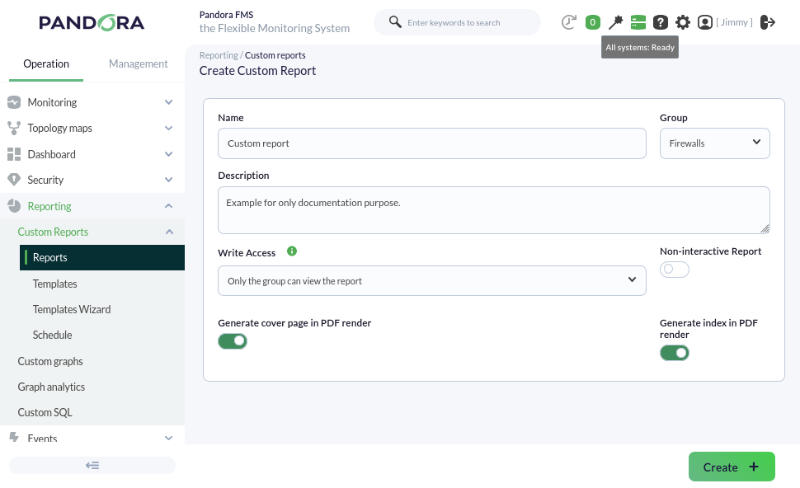](https://pandorafms.com/guides/public/uploads/images/gallery/2026-03/pfms-first-custom-reports-image-020.png)Les rapports non-interactifs sont des rapports dont la taille importante nécessite qu'ils soient uniquement programmés, car ils prennent du temps à être générés ; leur visualisation via la console Web sera donc limitée.
Une fois que nous avons rempli ces données selon les exigences souhaitées, nous voyons que le menu supérieur droit nous offre de nouvelles possibilités, grâce auxquelles nous pourrons commencer à ajouter différents éléments de la surveillance que nous effectuons. [](https://pandorafms.com/guides/public/uploads/images/gallery/2026-03/pfms-first-custom-reports-image-030.png) La première option est **View report** pour visualiser le rapport, suivie de : - **Report task** : Même si le rapport est interactif, il sera toujours possible de programmer, périodiquement ou non, son envoi par e-mail ou son stockage local (ou sur une unité réseau partagée). Les programmations réalisées via cette option pourront être modifiées (ou supprimées) dans le menu **Operation → Reporting → Custom reports → Scheduled**. - **Advanced options** : Où vous pourrez modifier la page de couverture, l'orientation de la page, etc. (format PDF). - **Global** : Un assistant doté de deux options puissantes et rapides pour créer des rapports de type "N premiers", généraux ou d'exceptions ; la recherche d'agents et de modules propose un filtrage par *regex* et d'autres options utiles. - **SLA-Wizard** : Un assistant dédié aux rapports de conformité des niveaux de service (SLA). - **Wizard** : Pour générer rapidement les types de rapports les plus utilisés (alertes, événements, groupés, etc.). - **Item editor** : Où vous pourrez ajouter de plus en plus de types de rapports (rappelez-vous, vous pouvez toujours le marquer comme **No-interactive** si le rapport devient trop volumineux). - **List items** : Pour éditer ou supprimer les éléments ajoutés dans l'option précédente. - **Main data** : Pour éditer les mêmes champs indiqués lors de la création du rapport. Voici une brève description de certaines des options précédentes. ### Assistant (Wizard) Assistant général qui nous permet, par exemple, d'ajouter des graphiques de différents agents/modules au rapport : **[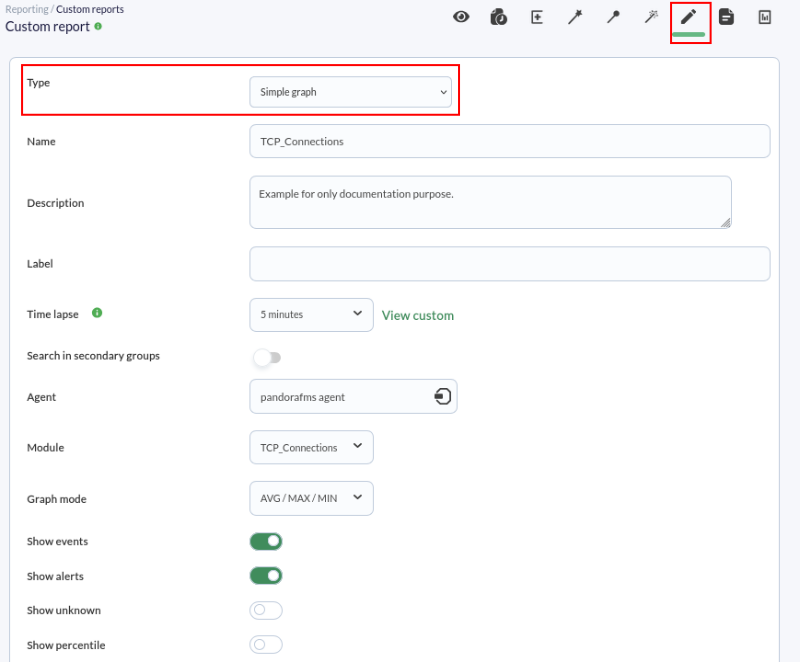](https://pandorafms.com/guides/public/uploads/images/gallery/2026-03/pfms-first-custom-reports-image-040.png)** **Cet assistant permet de créer facilement d'autres types d'éléments au sein du rapport, comme par exemple afficher les valeurs maximales, minimales ou moyennes de modules sur un intervalle de temps, la liste des alertes déclenchées ou des événements générés.** ### Assistant SLA Cet assistant nous permet de créer des éléments de rapport SLA de manière automatique. Vous pourrez choisir les plages de validité des valeurs des modules à sélectionner. Cette fonctionnalité vous permettra de vérifier le % de temps pendant lequel un module a maintenu des valeurs dans des plages spécifiques. Si aucun seuil n'est défini, ils s'ajusteront dynamiquement aux seuils de criticité de chaque module. Vous pourrez ainsi savoir, en résumé, **quel % du temps ils se sont comportés comme prévu**. [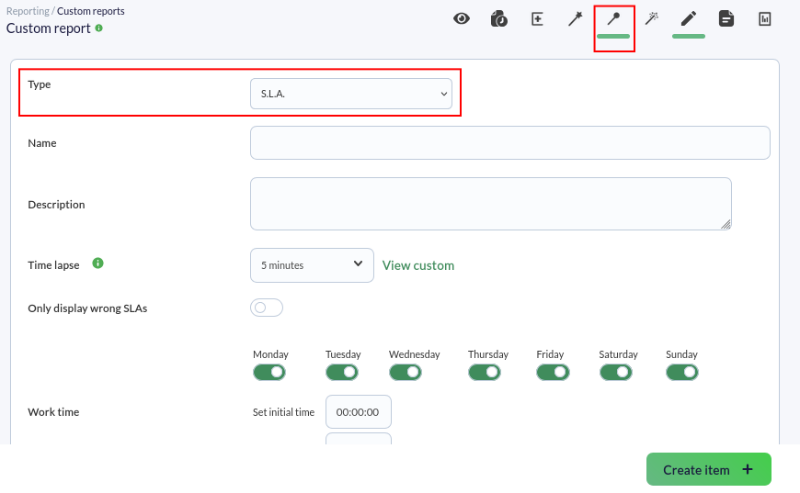](https://pandorafms.com/guides/public/uploads/images/gallery/2026-03/pfms-first-custom-reports-image-050.png) ### Global **Vous disposez également de rapports groupés :** - **Global** : Dans cette section du rapport, nous pourrons créer des éléments de type Exception, Général ou Top N de manière simple via l'utilisation d'un assistant. - **Exception** : Cela affiche les valeurs de plusieurs modules qui satisfont une opération logique (ex : afficher le % d'occupation des liaisons ayant une activité supérieure à 100 Ko/sec). - **Général** : Affiche les valeurs de plusieurs modules triés (croissant, décroissant, par nom d'agent) et/ou groupés par nom. - **Top N** : Affiche N valeurs discriminées par maximum, minimum ou moyenne sur l'ensemble des modules ajoutés, triées par ordre croissant, décroissant ou par nom d'agent. De cette façon, nous pourrons ajouter différents modules de différents agents, en pouvant également choisir l'opération à effectuer sur chaque module : somme, moyenne, minimum, maximum. ### Éditeur d'éléments (Item editor) Dans cet onglet, nous pouvons trouver des éléments plus spécifiques, comme la possibilité de créer des éléments d'inventaire pour nos rapports. [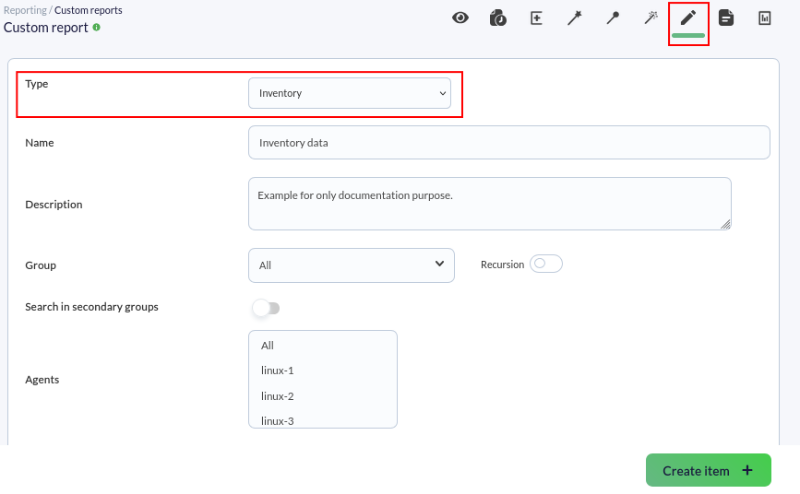](https://pandorafms.com/guides/public/uploads/images/gallery/2026-03/pfms-first-custom-reports-image-060.png) Cela nous permettra d'afficher les données matérielles et logicielles des agents que nous sélectionnons, *si ceux-ci disposent d'une collecte de valeurs d'inventaire*. Une fois les rapports configurés, nous pourrons les visualiser grâce à l'icône **View report**. Dans le cas de notre rapport, voici les résultats : [](https://pandorafms.com/guides/public/uploads/images/gallery/2026-03/pfms-first-custom-reports-image-070.png)Vous n'obtenez pas les résultats expliqués dans ce chapitre ? Accédez à la section d'[aide](https://pandorafms.com/guides/public/books/premiers-pas-avec-pandora-fms/page/21-ou-chercher-en-cas-de-probleme) ou de [support](https://pandorafms.com/guides/public/books/premiers-pas-avec-pandora-fms/page/22-assistance).
# 15. Créer des consoles visuelles #### Création de console visuelle Parente Sur cette première carte, nous allons ajouter l'état de plusieurs agents répartis sur une carte du monde. Cela peut se faire manuellement, un par un, ou via l'assistant (Wizard). *Pour faciliter la création, nous allons utiliser l'assistant dans cet exemple.* La première chose à faire est de créer une nouvelle carte, que nous appellerons World Map. [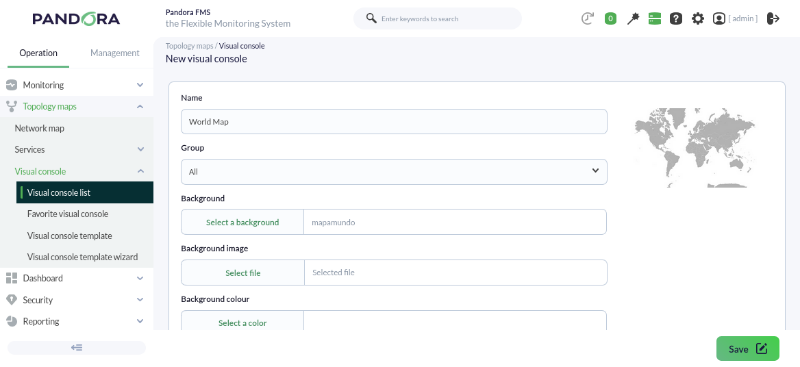](https://pandorafms.com/guides/public/uploads/images/gallery/2026-03/pfms-first-steps-visual-console-image-010.png) [](https://pandorafms.com/guides/public/uploads/images/gallery/2026-03/pfms-first-steps-visual-console-image-020.png) Une fois créée, nous cliquons sur l'assistant d'éléments (Wizard) : [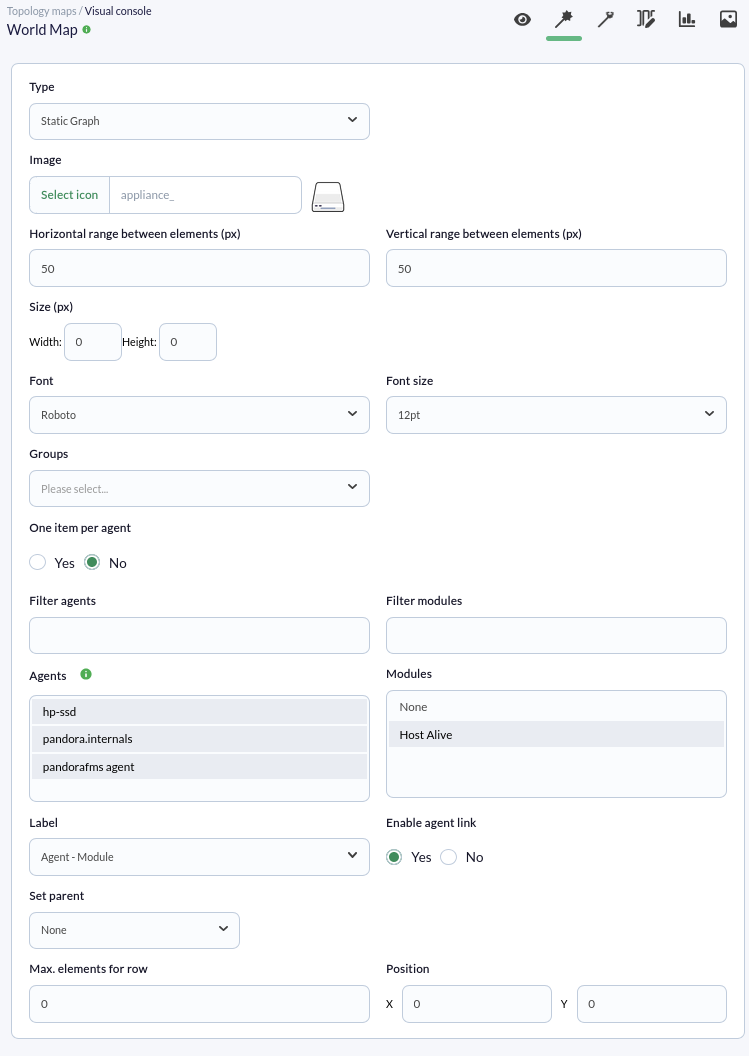](https://pandorafms.com/guides/public/uploads/images/gallery/2026-03/pfms-first-steps-visual-console-image-030.png) Dans l'assistant, nous sélectionnons le type d'élément, dans cet exemple **Static Graph** (capture d'écran précédente), l'image que nous voulons utiliser, si nous voulons utiliser un élément par agent ou par module, et nous sélectionnons les agents avec les modules que nous allons ajouter dans la liste qui apparaît. Nous cliquons sur le bouton ajouter, nous nous rendons dans l'onglet "View" et tous les éléments créés apparaîtront sur la carte, comme nous le voyons dans la capture suivante : [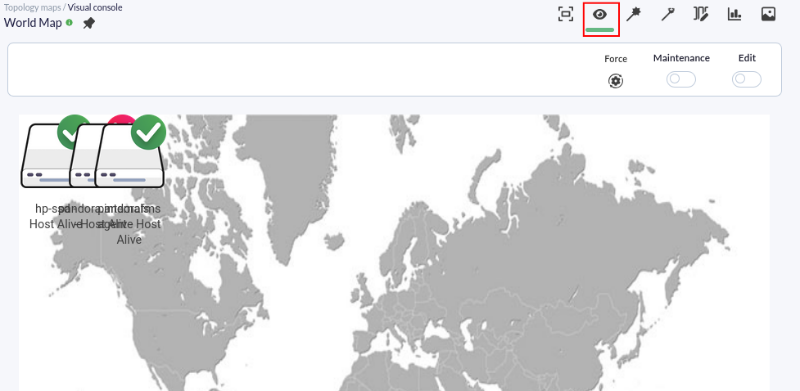](https://pandorafms.com/guides/public/uploads/images/gallery/2026-03/pfms-first-steps-visual-console-image-040.png) Pour pouvoir déplacer ou ajouter des éléments, nous devons activer le jeton (token) **Edit**. [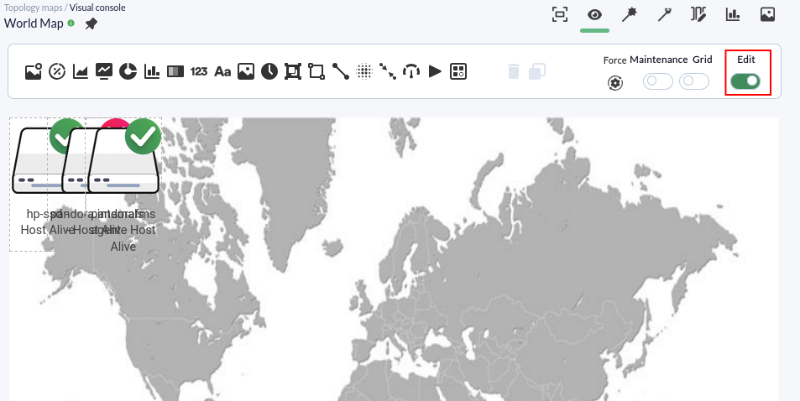](https://pandorafms.com/guides/public/uploads/images/gallery/2026-03/pfms-first-steps-visual-console-image-050.png) Nous déplaçons tous les éléments selon la disposition souhaitée sur la carte, en cliquant et en les faisant glisser sur celle-ci. [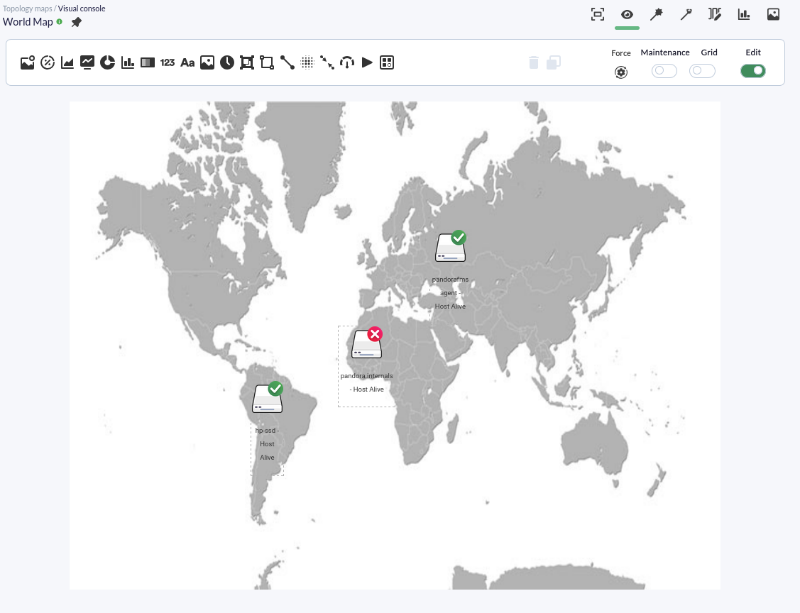](https://pandorafms.com/guides/public/uploads/images/gallery/2026-03/pfms-first-steps-visual-console-image-060.png) #### Création de console visuelle Enfant Sur la deuxième carte, nous allons créer un élément qui nous indique l'état de l'un des agents principaux, avec tous les modules donnés qui lui sont rattachés. *La première étape consiste à créer la nouvelle carte comme nous l'avons fait précédemment :* [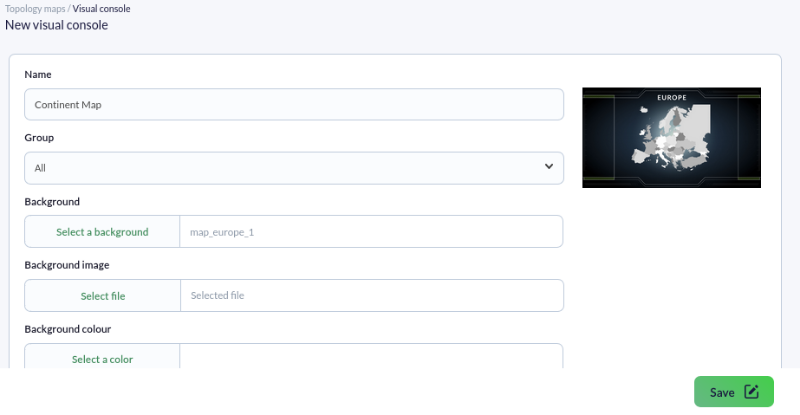](https://pandorafms.com/guides/public/uploads/images/gallery/2026-03/pfms-first-steps-visual-console-image-070.png) Une fois créée, nous ajoutons l'élément qui nous montre l'état de l'agent en sélectionnant le type d'élément **Static image** : [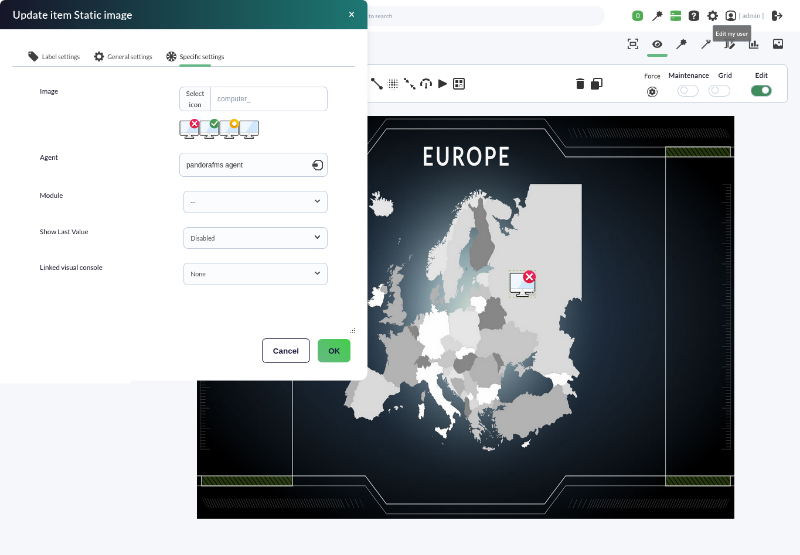](https://pandorafms.com/guides/public/uploads/images/gallery/2026-03/pfms-first-steps-visual-console-image-080.png) Nous créons également le graphique en choisissant l'élément **Basic chart**, en ajoutant l'agent et le module dont nous voulons voir le graphique reflété. Nous avons maintenant créé l'élément principal de la carte ; nous allons maintenant créer un nouvel élément pour chacun des modules existants dans l'agent. Pour cela, nous allons utiliser l'assistant pour effectuer sa configuration. Nous sélectionnons **Static Graph** de l'agent et les modules indiqués. Nous lui donnons comme étiquette le nom du module et nous assignons à cet item un parent préalablement créé dans la Carte Visuelle, dans ce cas l'élément précédent que nous avons ajouté. Après avoir créé tous ces éléments, ils apparaîtront reliés à l'élément principal et nous pourrons les déplacer en les faisant glisser directement avec la souris dans la position souhaitée. [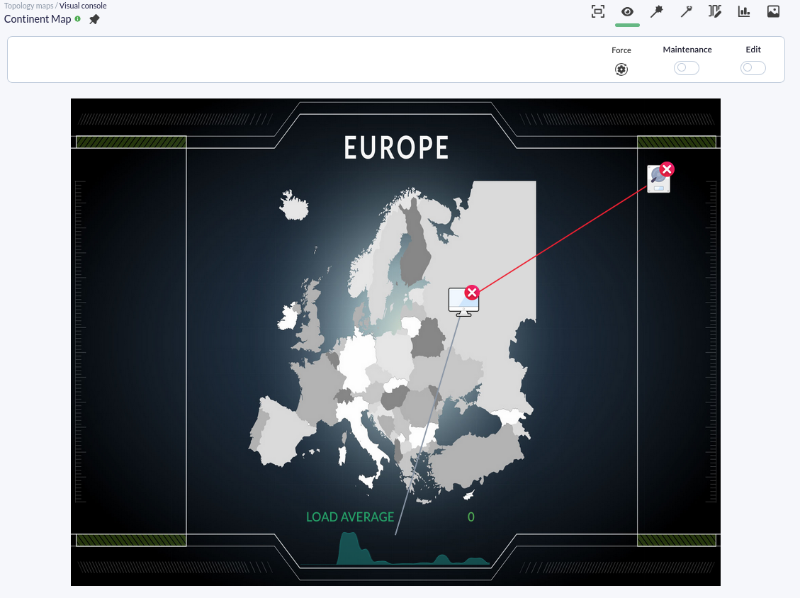](https://pandorafms.com/guides/public/uploads/images/gallery/2026-03/pfms-first-steps-visual-console-image-090.png) #### Liaison entre cartes Dans les étapes précédentes, nous avons créé les deux cartes. Dans cette étape, nous allons indiquer comment, en cliquant sur l'élément situé au-dessus de l'Espagne sur la carte "World Map", la carte "Continent Map" s'ouvre directement. Pour cela, nous ouvrons la carte World Map en mode édition, en double-cliquant sur l'élément pour ouvrir son édition. Nous cliquons sur les options avancées et, dans l'option **Linked visual console**, nous sélectionnons la Continent Map. Nous mettons à jour l'élément en cliquant sur le bouton OK. [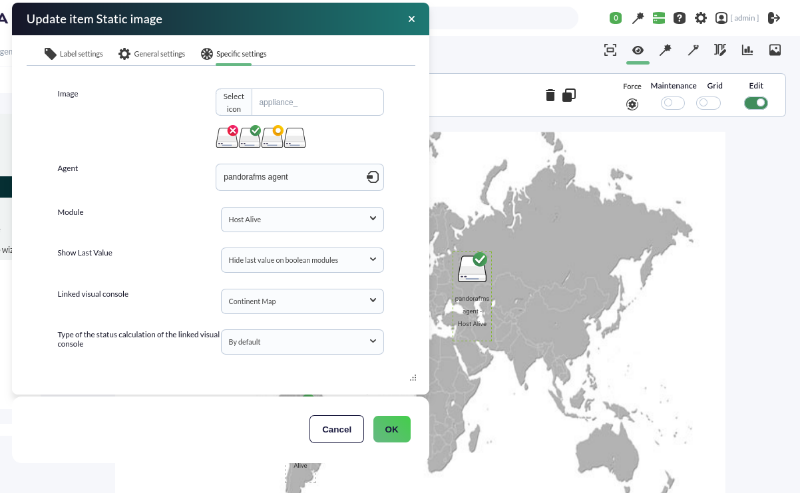](https://pandorafms.com/guides/public/uploads/images/gallery/2026-03/pfms-first-steps-visual-console-image-100.png) En revenant sur la vue de la carte World Map, nous cliquons sur l'élément situé sur "pandora fms agent" et la Continent map s'ouvrira directement. **S'il n'y avait qu'un seul élément en rouge sur la carte, l'icône représentant Continent map sur la carte parente s'afficherait également en rouge.**Vous n'obtenez pas les résultats expliqués dans ce chapitre ? Accédez à la section d' [aide](https://pandorafms.com/guides/public/books/premiers-pas-avec-pandora-fms/page/21-ou-chercher-en-cas-de-probleme) ou de [support](https://pandorafms.com/guides/public/22)
# 16. Créer des tableaux de bord Un **Dashboard** est une fonctionnalité de Pandora FMS qui permet à chaque utilisateur de construire sa propre page de surveillance. Il est possible d'ajouter plus d'une page, et on peut y inclure des cartes de surveillance, des graphiques, des résumés d'état, des listes brèves d'événements (avec filtre) et de nombreux autres *widgets*. [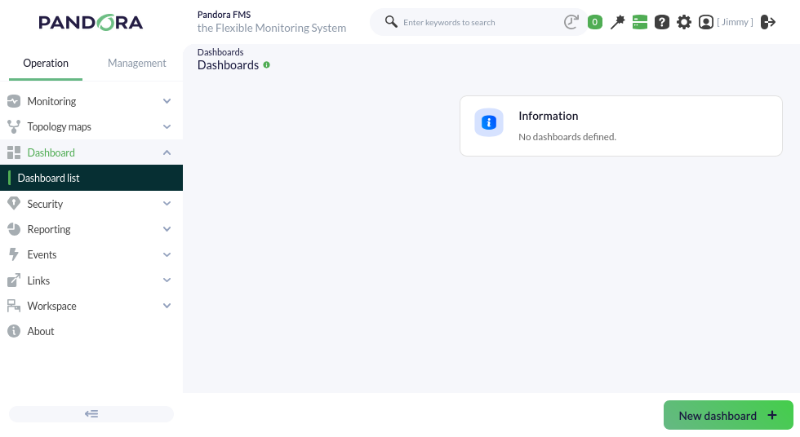](https://pandorafms.com/guides/public/uploads/images/gallery/2026-03/pfms-first-steps-dashboards-image-010.png) Pour créer nos propres tableaux de bord, il est nécessaire d'accéder à **Operation -> Reporting -> Dashboards**, où nous pourrons sélectionner le bouton **New dashboard** pour créer ceux dont nous avons besoin. Pandora FMS affichera une nouvelle fenêtre dans laquelle nous pourrons nommer notre nouveau Dashboard et définir s'il s'agira d'un tableau de bord privé, le groupe de surveillance auquel il appartient ou si nous voulons le définir comme favori, lui permettant ainsi d'apparaître dans le menu déroulant latéral dans la section Dashboards. **[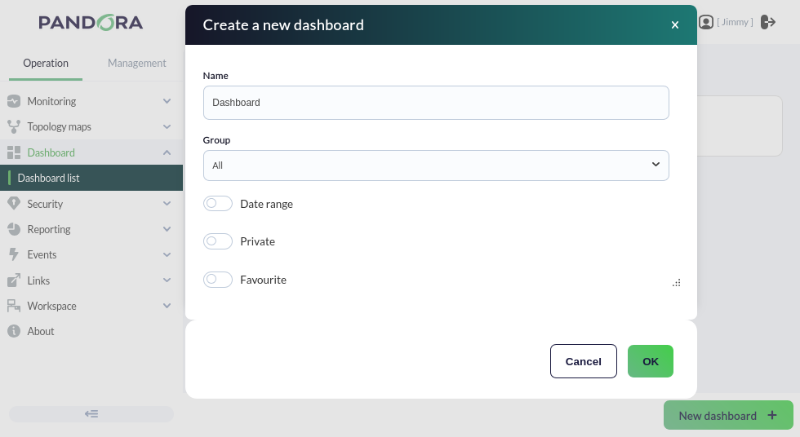](https://pandorafms.com/guides/public/uploads/images/gallery/2026-03/pfms-first-steps-dashboards-image-020.png)** Une fois ces étapes définies, nous pourrons configurer directement notre premier widget. [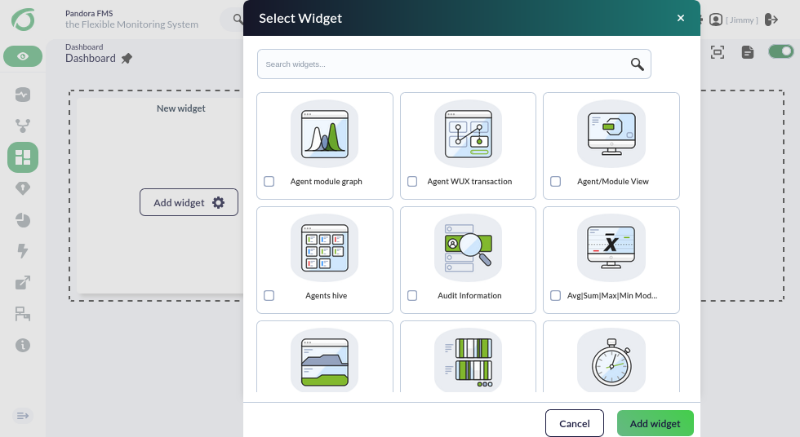](https://pandorafms.com/guides/public/uploads/images/gallery/2026-03/pfms-first-steps-dashboards-image-030.png) Il nous sera permis de choisir entre différents aspects de la surveillance de notre environnement pour les afficher à l'écran. Nous pouvons choisir, par exemple, la liste des derniers événements générés. Cela préparera notre widget, que nous devrons configurer pour définir les paramètres souhaités, tels que le type d'événements que nous voulons afficher, la taille de la liste, la sévérité ou le groupe auquel ils appartiennent. [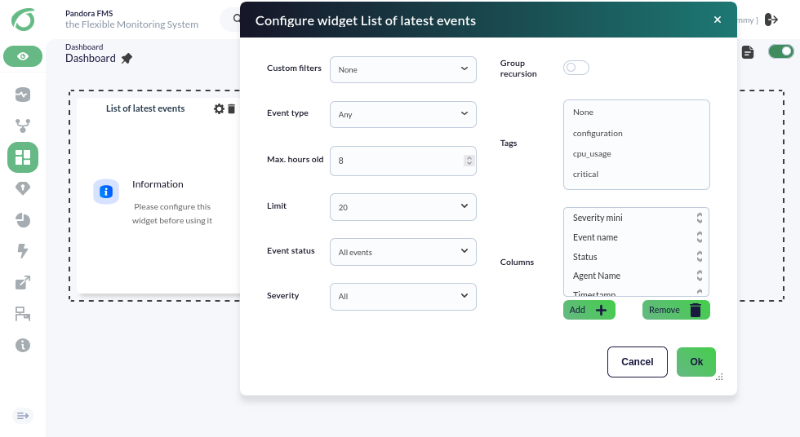](https://pandorafms.com/guides/public/uploads/images/gallery/2026-03/pfms-first-steps-dashboards-image-040.png) Une fois sélectionné, notre widget commencera à afficher les données et nous pourrons commencer à en ajouter autant que nous le souhaitons en appuyant sur le bouton « **Add cell (+)** » dans la vue d'édition. [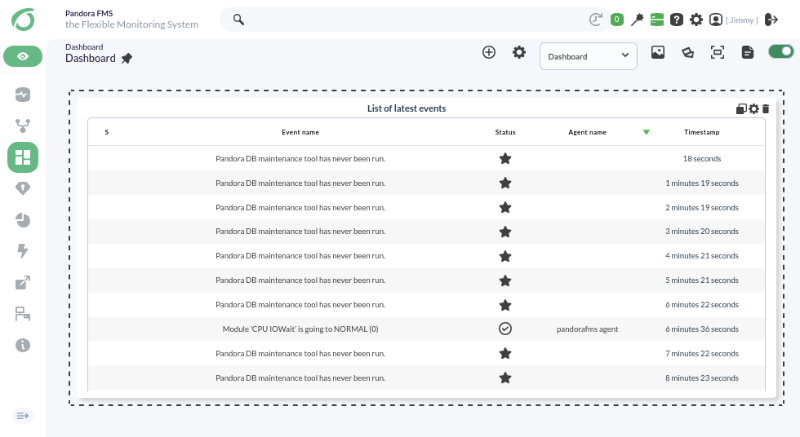](https://pandorafms.com/guides/public/uploads/images/gallery/2026-03/pfms-first-steps-dashboards-image-050.png) En suivant ce processus, vous pouvez construire des tableaux de bord comme celui-ci en quelques clics : [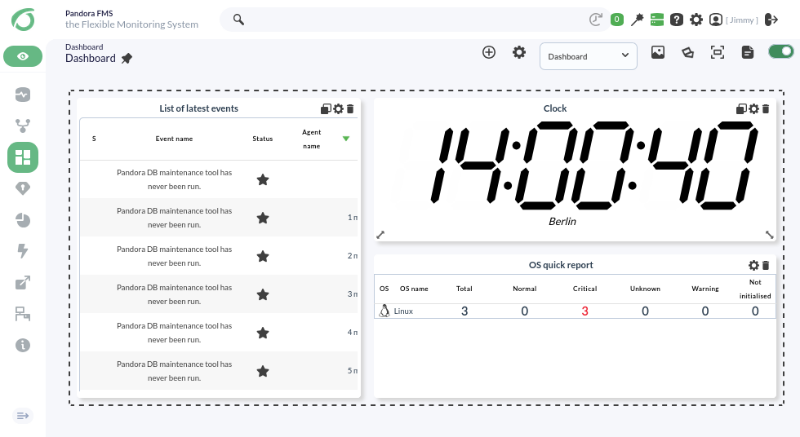](https://pandorafms.com/guides/public/uploads/images/gallery/2026-03/pfms-first-steps-dashboards-image-060.png)Vous n'obtenez pas les résultats expliqués dans ce chapitre ? Accédez à la section d' [aide](https://pandorafms.com/guides/public/books/premiers-pas-avec-pandora-fms/page/21-ou-chercher-en-cas-de-probleme) ou de [support](https://pandorafms.com/guides/public/books/premiers-pas-avec-pandora-fms/page/22-assistance)
# 17. Inventaire Pandora FMS permet de maintenir un inventaire des appareils surveillés par Pandora FMS. Il est possible de tenir une liste du modèle de processeur, du stockage, des services en cours d'exécution, des logiciels installés sur l'équipement, entre autres types d'informations. L'inventaire est indépendant de la surveillance et peut être obtenu : • **À distance**, via des modules d'inventaire. • **Localement**, avec l'EndPoint de Pandora FMS, via des *plugins* dans l'agent.Nous pouvons créer nos propres modules d'inventaire distants et locaux, mais cette guíde rapide n'entre pas dans les détails à ce sujet.
#### Inventaire à distance Pour affecter ce type d'inventaire à un agent distant, accédez à l'édition de l'agent, dans l'onglet **Inventory.** [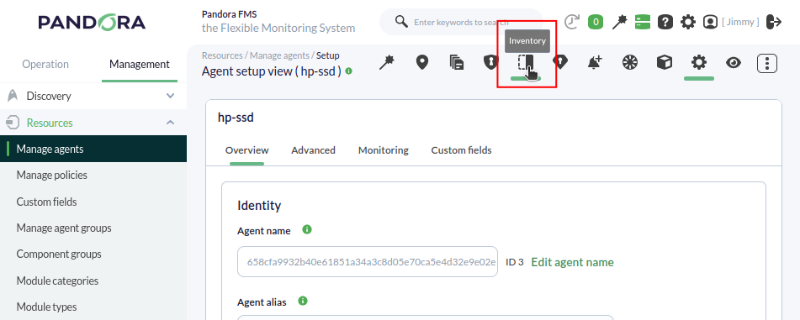](https://pandorafms.com/guides/public/uploads/images/gallery/2026-03/pfms-first-steps-inventory-image-010.png) Remplissez les champs avec les informations suivantes : - Le type d'inventaire que nous souhaitons obtenir, dans cet exemple le modèle de **CPU**. - L'**IP cible**, qui est dans ce cas 192.168.9.212**.** - Le **nom d'utilisateur** et le **mot de passe** d'un utilisateur existant sur l'équipement distant. En option, nous pouvons définir un intervalle personnalisé pour l'exécution du module et utiliser des **Custom fields**. Cliquez sur le bouton **Add**. [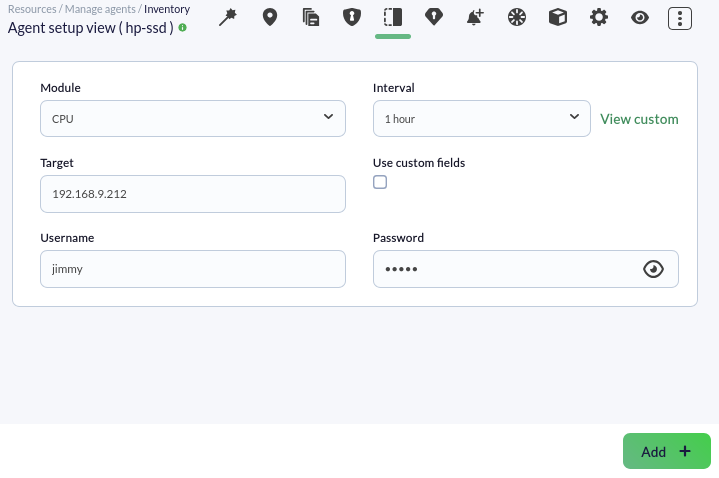](https://pandorafms.com/guides/public/uploads/images/gallery/2026-03/pfms-first-steps-inventory-image-020.png) Le module d'inventaire aura été appliqué et nous pourrons effectuer des actions telles que supprimer, modifier et forcer l'exécution du module en cliquant sur leurs icônes respectives. [](https://pandorafms.com/guides/public/uploads/images/gallery/2026-03/pfms-first-steps-inventory-image-030.png) Nous pouvons voir les données collectées par le module d'inventaire à distance depuis **Operation → Monitoring → Inventory.** [](https://pandorafms.com/guides/public/uploads/images/gallery/2026-03/pfms-first-steps-inventory-image-040.png) #### Inventaire local Ces données d'inventaire sont obtenues via un EndPoint ; la configuration est un peu différente selon qu'il s'agit d'un EndPoint pour MS Windows® ou Linux®. ##### MS Windows® Par défaut, il existe des modèles d'inventaire dans le fichier de configuration de l'EndPoint `pandora_agent.conf`. Pour activer les modules d'inventaire locaux, nous *décommentons* le bloc de code correspondant ; dans ce cas, l'inventaire sera collecté pour les disques de stockage disponibles : Nous définissons l'intervalle d'exécution via cron. [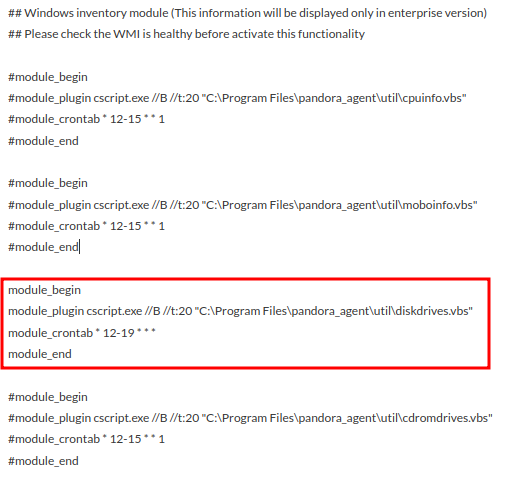](https://pandorafms.com/guides/public/uploads/images/gallery/2023-10/inventory4.png) ##### Linux® Sous Linux®, les modules d'inventaire sont également définis dans le fichier `pandora_agent.conf`, mais contrairement à MS Windows®, ici on l'active en *décommentant* une seule ligne, en spécifiant l'inventaire que nous souhaitons obtenir. La ligne signifie qu'un plugin d'inventaire sera utilisé, le 1 indique que les données d'inventaire seront collectées tous les 1 jour (nous mettons 0 si nous voulons qu'elles soient collectées à chaque exécution de l'agent), et les objets pour lesquels nous voulons collecter des données d'inventaire : [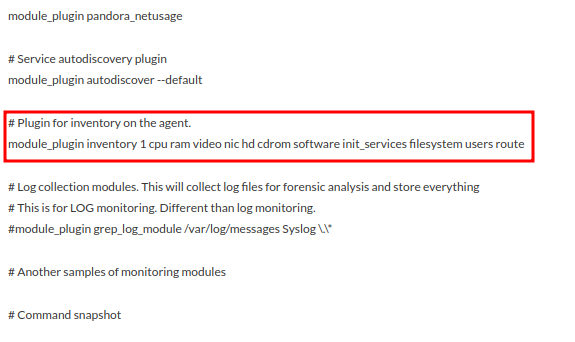](https://pandorafms.com/guides/public/uploads/images/gallery/2023-10/inventory7-2.png)Vous n'obtenez pas les résultats expliqués dans ce chapitre ? Accédez à la section d'[aide](https://pandorafms.com/guides/public/books/premiers-pas-avec-pandora-fms/page/21-ou-chercher-en-cas-de-probleme) ou de [support](https://pandorafms.com/guides/public/books/premiers-pas-avec-pandora-fms/page/22-assistance)
# 18. Evénements Un **Événement** est tout ce qui se produit au sein du système ; de la création d'un module à la connexion d'un utilisateur dans la Console. L'événement en soi est un texte descriptif du problème, son origine, un agent, et sa date de création.Pandora FMS permet la visualisation en temps réel de tous les événements de nos systèmes surveillés ; grâce à ces informations, nous pouvons entreprendre les actions nécessaires en fonction de l'événement créé.
Les informations affichées vont de tout changement d'état d'un module, alertes déclenchées ou récupérées, jusqu'aux redémarrages du système ou événements personnalisés. Selon les informations contenues dans l'événement, celui-ci apparaîtra d'une couleur ou d'une autre. Par exemple, si un événement indique qu'un module est passé en état critique, cet événement s'affichera en rouge. Grâce à cette vue par défaut, nous pouvons observer les « problèmes » actifs en temps réel. [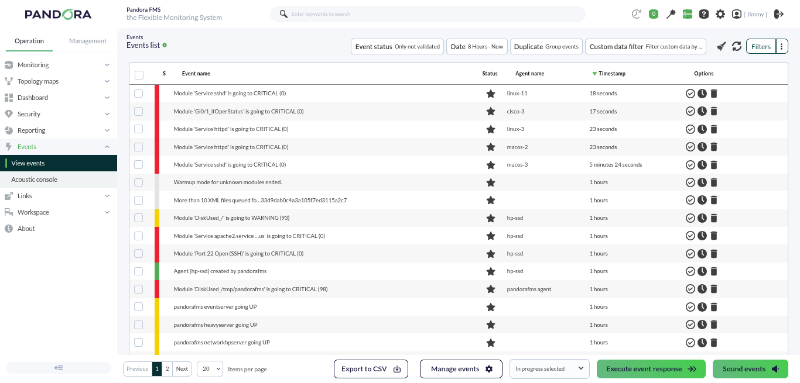](https://pandorafms.com/guides/public/uploads/images/gallery/2026-03/pfms-first-steps-events-image-010.png)Les événements de passage à un état incorrect, *critique* ou *alerte (warning)*, sont validés automatiquement lors du retour à la normale. C'est ce que nous appelons l'autovalidation des événements dans Pandora, et c'est une fonctionnalité essentielle car elle permet de masquer les informations qui ne sont plus pertinentes dans la console d'événements.
Il est possible dans Pandora FMS de définir des alertes sur les événements, de sorte qu'au lieu d'agir sur chaque module, on puisse le faire sur un groupe déterminé de modules, généralisant ainsi la surveillance et facilitant grandement le déploiement des alertes. De plus, il est possible de créer des règles de corrélation sur les événements, en élaborant de véritables heuristiques logiques lors du traitement des événements. Évidemment, ce sont des fonctionnalités avancées et complexes qui ne sont pas abordées dans ce guide rapide.Vous n'obtenez pas les résultats expliqués dans ce chapitre ? Accédez à la section d'[aide](https://pandorafms.com/guides/public/books/premiers-pas-avec-pandora-fms/page/21-ou-chercher-en-cas-de-probleme) ou de [support](https://pandorafms.com/guides/public/books/premiers-pas-avec-pandora-fms/page/22-assistance)
# 19. Travailler avec politiques Pandora FMS Pandora FMS nous offre la possibilité de travailler plus efficacement avec les outils de création et de gestion de modules et d'alertes vus précédemment. L'un d'eux est l'outil d'opérations groupées. Cependant, le plus puissant de ces outils reste les **politiques de surveillance** (ou simplement ***politiques***). Les politiques sont des groupes de configurations où nous allons ajouter des éléments qui pourront ensuite être chargés massivement sur les agents ou groupes d'agents. Ces éléments peuvent être des modules de surveillance (distants ou locaux), des alertes, de l'inventaire et des collections de scripts pour la surveillance locale.Les politiques de surveillance sont une fonctionnalité avancée de PFMS.
Les politiques sont **conçues pour faciliter le déploiement initial** de toute la surveillance et aussi pour **homogénéiser la gestion du monitoring**, car nous pouvons unifier les tests selon différents critères tels que le système d'exploitation, les applications, le réseau..., c'est-à-dire par tout facteur commun aux EndPoints et aux éléments distants installés ou inclus précédemment. Nous en verrons certaines déjà créées par défaut et d'autres que nous aurons créées spécifiquement pour des surveillances implémentées par nous-mêmes selon les applications utilisées. [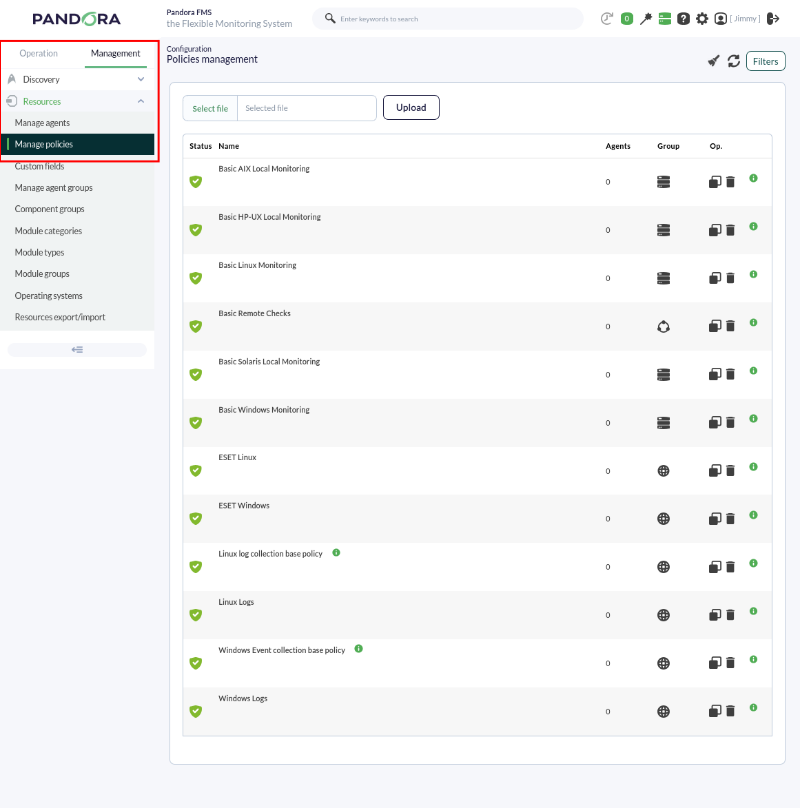](https://pandorafms.com/guides/public/uploads/images/gallery/2026-03/pfms-first-steps-monitoring-policies-image-010.png) Si nous regardons les politiques situées en haut, nous trouvons celles destinées aux systèmes d'exploitation tels que MS Windows®, GNU/Linux® ou Solaris®. Il est important de mentionner que les modules de type local s'appliqueront si l'EndPoint a la **configuration distante activée**. Dans tous les cas, nous pouvons forcer la création de modules locaux depuis la configuration de la politique en activant le jeton (token) **Force Apply** : [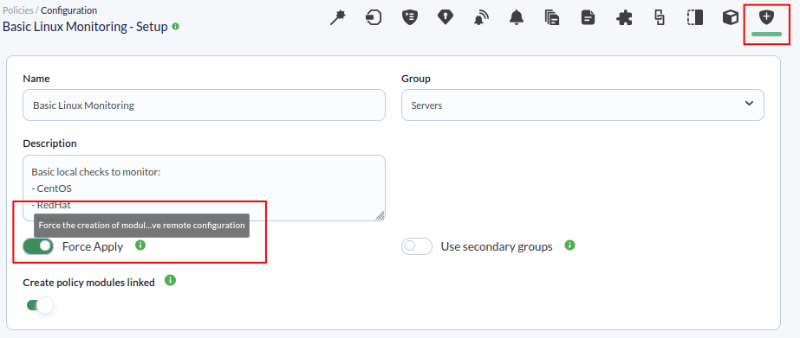](https://pandorafms.com/guides/public/uploads/images/gallery/2026-03/pfms-first-steps-monitoring-policies-image-020.png) ##### Modules de politique Par exemple, avec la politique de base Linux®, si nous allons dans la section des modules, nous en voyons certains déjà préchargés pour obtenir les tests correspondant à l'utilisation du CPU, la mémoire disponible et d'autres métriques. Ces modules peuvent être aussi bien locaux que distants : [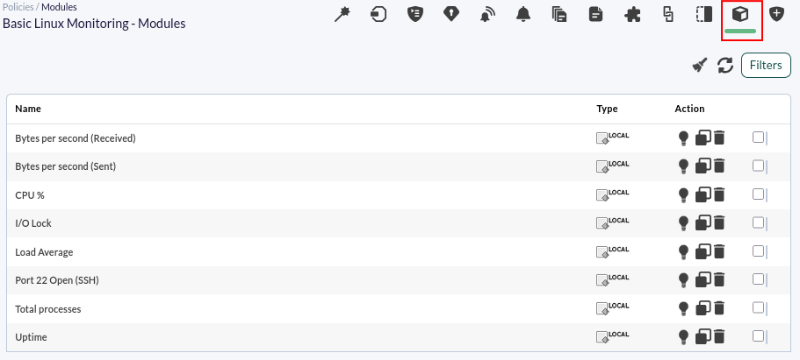](https://pandorafms.com/guides/public/uploads/images/gallery/2026-03/pfms-first-steps-monitoring-policies-image-030.png) Juste à côté, nous avons un autre menu avec des options telles qu'un assistant (Wizard) pour créer des modules d'interfaces ou **WMI**. Nous pourrons créer des modules d'inventaire, lier des politiques et des modules, utiliser des plugins d'agent pour surveiller des applications, utiliser les collections pour transférer des fichiers entre le serveur PFMS et l'EndPoint ou créer des alertes internes et externes. ##### Alertes externes Dans les politiques, nous pouvons définir des alertes externes, qui sont des alertes pour des modules définis sur les agents auxquels la politique a été affectée, c'est-à-dire des modules appartenant aux agents et non à la politique elle-même. Pour cela, allez dans l'onglet **External Alerts** et cliquez sur **Add**. [](https://pandorafms.com/guides/public/uploads/images/gallery/2026-03/pfms-first-steps-monitoring-policies-image-040.png) La fenêtre suivante s'affichera, dans laquelle nous devons choisir les modules à ajouter à l'alerte, la condition de déclenchement (dans ce cas, quand l'état des modules est critique) et l'action qui sera lancée. [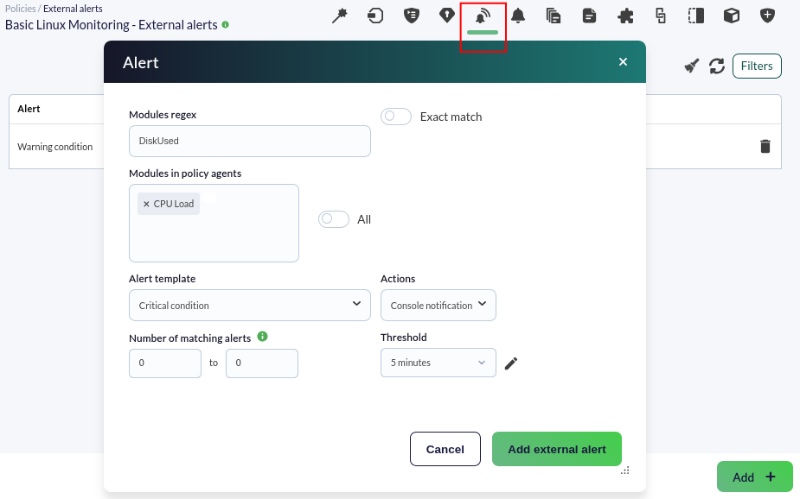](https://pandorafms.com/guides/public/uploads/images/gallery/2026-03/pfms-first-steps-monitoring-policies-image-050.png) Cliquez sur **Add external alert** et observez les alertes créées : [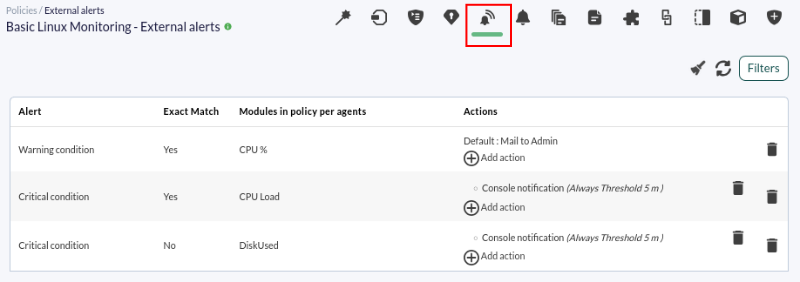](https://pandorafms.com/guides/public/uploads/images/gallery/2026-03/pfms-first-steps-monitoring-policies-image-060.png) ##### Alertes Ce type d'alertes s'établit uniquement pour les modules définis dans la politique. Allez dans l'onglet **Alerts** et cliquez sur **Add**. [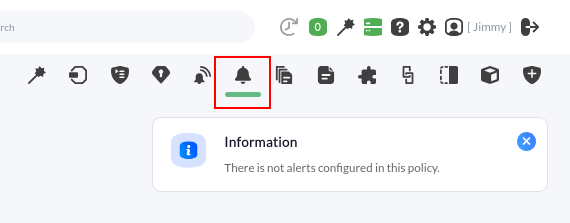](https://pandorafms.com/guides/public/uploads/images/gallery/2026-03/pfms-first-steps-monitoring-policies-image-070.png) Une fenêtre similaire à la précédente s'affichera, dans laquelle nous sélectionnons les modules affectés à l'alerte, la condition de déclenchement et l'action à effectuer lors du lancement de l'alerte. [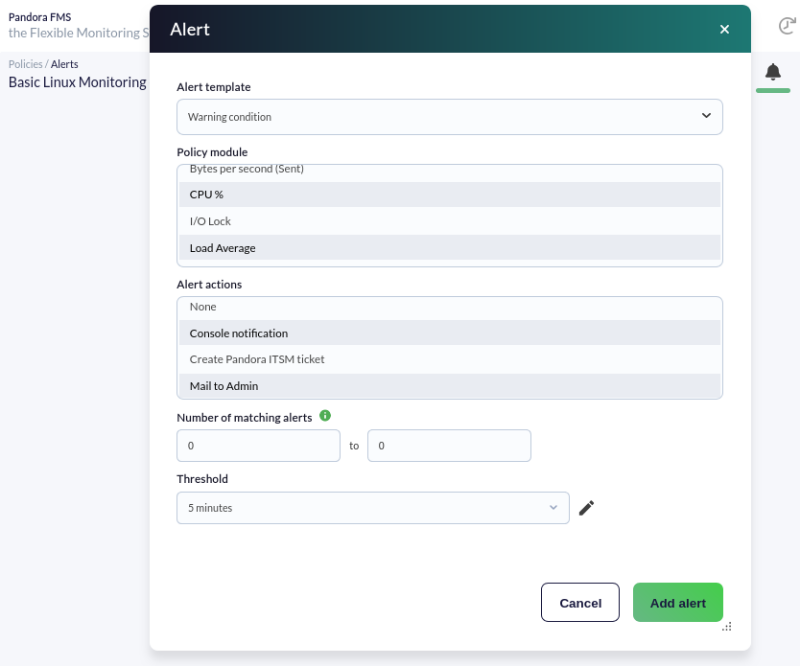](https://pandorafms.com/guides/public/uploads/images/gallery/2026-03/pfms-first-steps-monitoring-policies-image-080.png) Cliquez sur **Add alert** et observez les alertes créées. [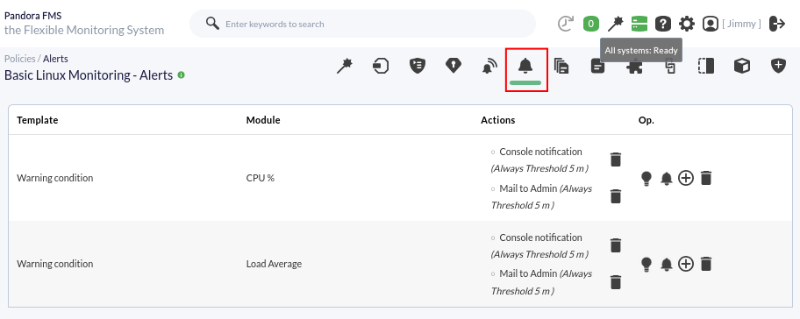](https://pandorafms.com/guides/public/uploads/images/gallery/2026-03/pfms-first-steps-monitoring-policies-image-090.png) ##### Collections Les collections sont des ensembles de fichiers que nous pouvons déployer massivement sur nos EndPoints via des politiques. Pour cela, rendez-vous dans l'onglet "Collections". Nous observons les collections appliquées à la politique. Pour ajouter une autre collection, cliquez sur le bouton **Add(+)**. [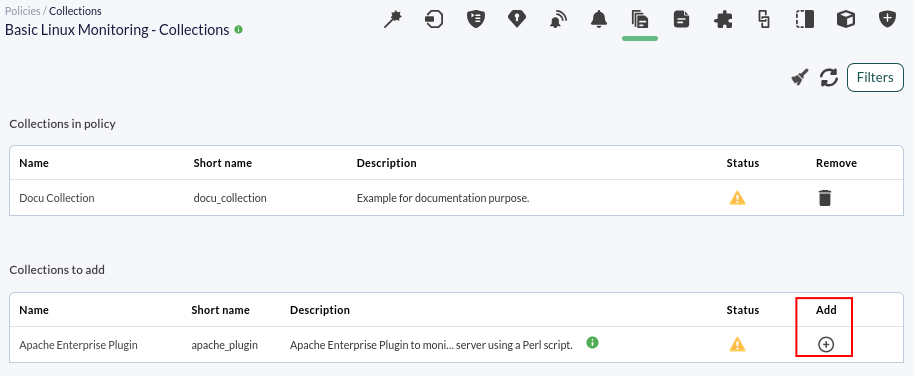](https://pandorafms.com/guides/public/uploads/images/gallery/2026-03/pfms-first-steps-monitoring-policies-image-100.png) ##### Plugins d'agent Nous pouvons également déployer des plugins d'agent massivement via les politiques. Visualisez les plugins existants et ajoutez-en de nouveaux depuis l'onglet **Agent plugins**. [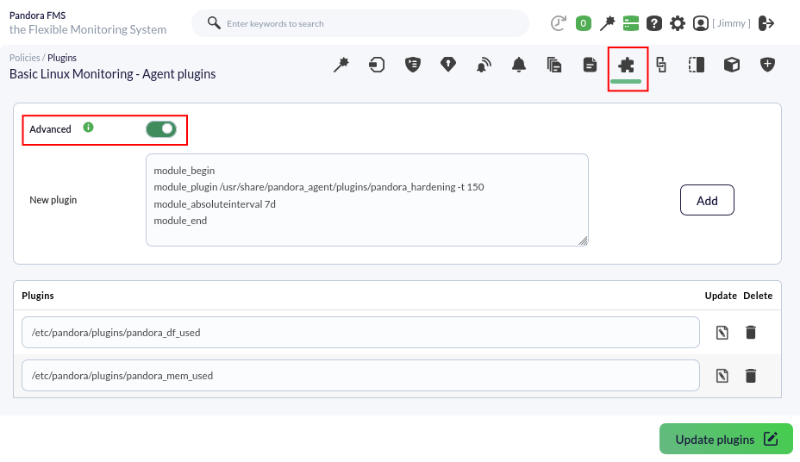](https://pandorafms.com/guides/public/uploads/images/gallery/2026-03/pfms-first-steps-monitoring-policies-image-110.png) ##### Liaison (Linking) Ici apparaissent les modules de la politique qui ne sont pas liés à l'agent. Les modifications effectuées sur ces modules n'auront aucun effet sur les agents à moins de les lier à nouveau en cochant les modules et en cliquant sur le bouton **Link**. [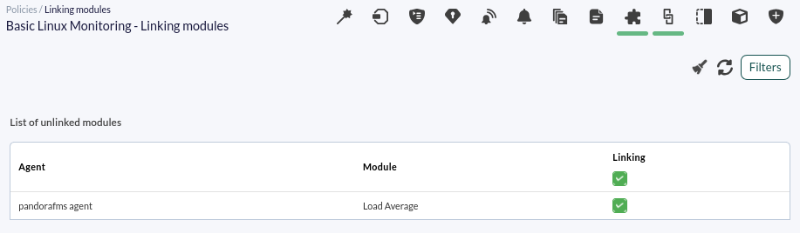](https://pandorafms.com/guides/public/uploads/images/gallery/2026-03/pfms-first-steps-monitoring-policies-image-120.png) ##### Modules d'inventaire Nous pouvons également ajouter des modules d'inventaire de manière massive avec les politiques depuis l'onglet **Inventory modules**. Cependant, l'obtention de l'inventaire se faisant à distance, tous les agents auxquels nous affectons la politique doivent posséder les mêmes identifiants d'accès. [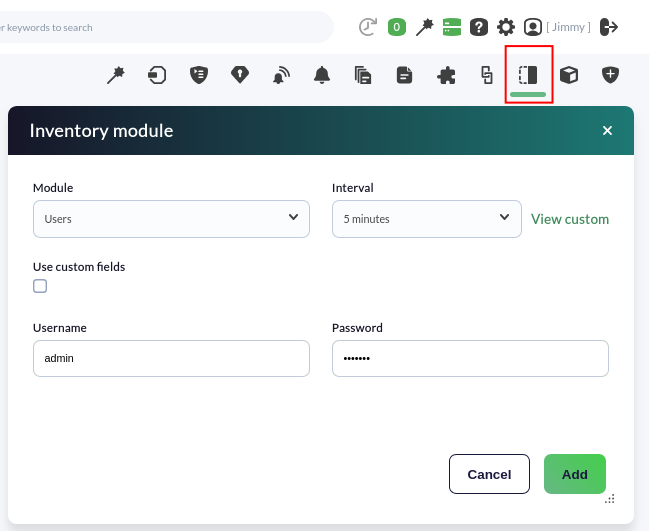](https://pandorafms.com/guides/public/uploads/images/gallery/2026-03/pfms-first-steps-monitoring-policies-image-130.png) ##### Assigner des agents à la politique Une fois une politique définie, nous l'assignerons à de nouveaux agents : [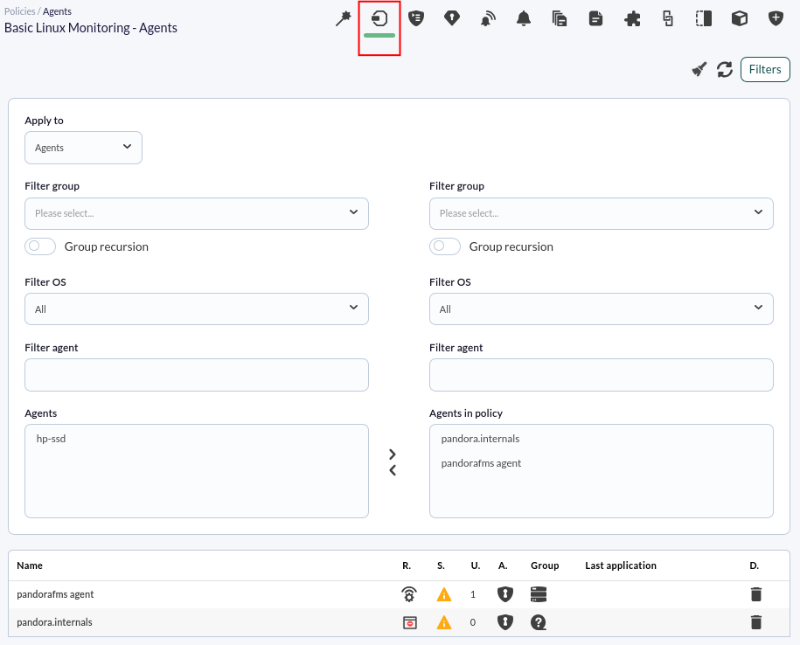](https://pandorafms.com/guides/public/uploads/images/gallery/2026-03/pfms-first-steps-monitoring-policies-image-140.png) Et nous appliquerons la politique aux agents assignés à celle-ci. De cette manière, nous "synchroniserons" la configuration de tous les agents et nous nous assurerons que leur configuration de surveillance est identique pour tous les agents de ladite politique. [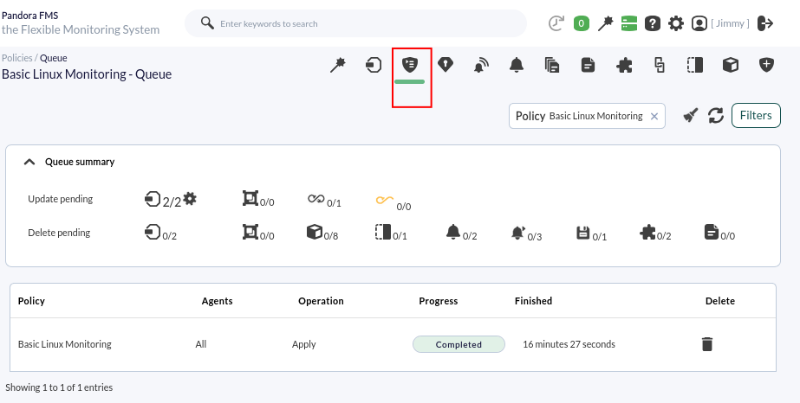](https://pandorafms.com/guides/public/uploads/images/gallery/2026-03/pfms-first-steps-monitoring-policies-image-150.png) Une fois cette dernière opération effectuée, tous les agents sélectionnés auront dans leur configuration les modules apportés par ladite politique, les alertes, plugins, collections et inventaire de façon massive, simple et rapide. Si lors de la visualisation de toutes les politiques existantes cette icône apparaît, cela signifie que la politique a subi des modifications et qu'elle est en attente d'application sur tous les agents concernés. [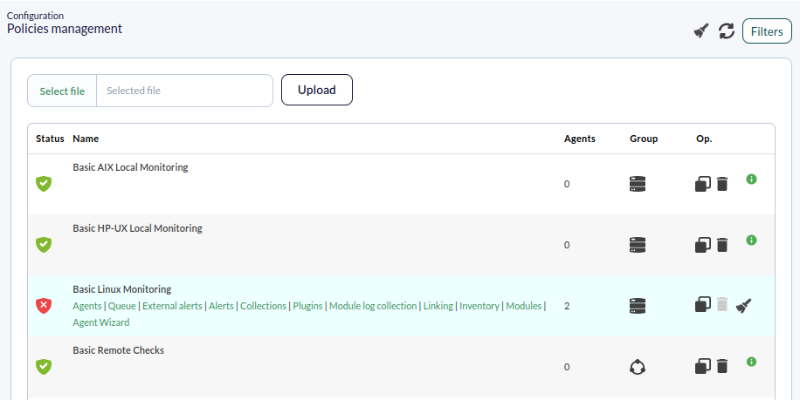](https://pandorafms.com/guides/public/uploads/images/gallery/2026-03/pfms-first-steps-monitoring-policies-image-160.png) ##### Supprimer une politique Pour supprimer une politique, nous devons en retirer tous les agents appliqués ; cela peut se faire en cliquant sur l'icône du balai, après quoi le bouton de la corbeille sera activé pour supprimer la politique. [](https://pandorafms.com/guides/public/uploads/images/gallery/2026-03/pfms-first-steps-monitoring-policies-image-170.png)Vous n'obtenez pas les résultats expliqués dans ce chapitre ? Accédez à la section d'[aide](https://pandorafms.com/guides/public/books/premiers-pas-avec-pandora-fms/page/21-ou-chercher-en-cas-de-probleme) ou de [support](https://pandorafms.com/guides/public/books/premiers-pas-avec-pandora-fms/page/22-assistance).
# 20. Étapes suivantes Elles ne sont pas abordées dans ce guide, mais ils peuvent vous intéresser : - [Cartes réseau](https://pandorafms.com/manual/fr/documentation/04_using/06_data_presentation_network_maps). - [Supervision avec déroutements SNMP](https://pandorafms.com/manual/fr/documentation/03_monitoring/08_snmp_traps_monitoring). - [Collection et supervision des journaux.](https://pandorafms.com/manual/fr/documentation/03_monitoring/09_log_monitoring) - [Supervision WUX](https://pandorafms.com/manual/fr/documentation/03_monitoring/13_user_monitorization). - [Accès à distance aux systèmes gérés (Quick Shell)](https://pandorafms.com/manual/fr/documentation/04_using/12_console_setup#quickshell) # 21. Où chercher en cas de problème ? Face à n'importe quel problème, Pandora FMS nous propose différents outils pour agir : - Outil de diagnostic : dans Management → Admin tools → Diagnostic info, il vous fournira une liste d'informations système essentielles. [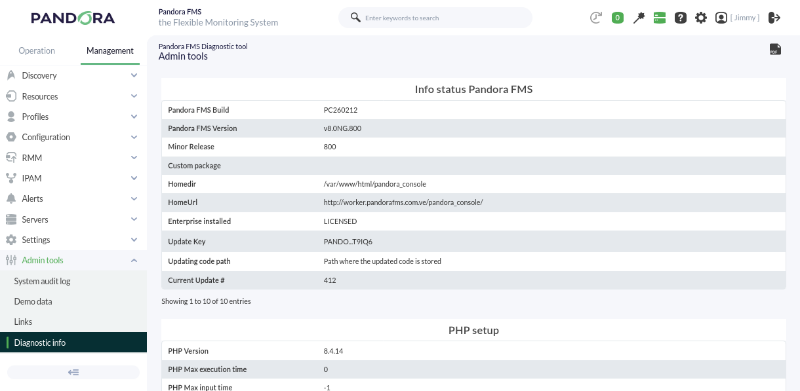](https://pandorafms.com/guides/public/uploads/images/gallery/2026-03/pfms-first-steps-where-to-look-image-010.png) - Visionneuse d'événements. Dans Operation **→ E**vents **→** View events. Elle nous permettra de visualiser tous les événements générés dans notre environnement et d'interagir avec eux simplement. [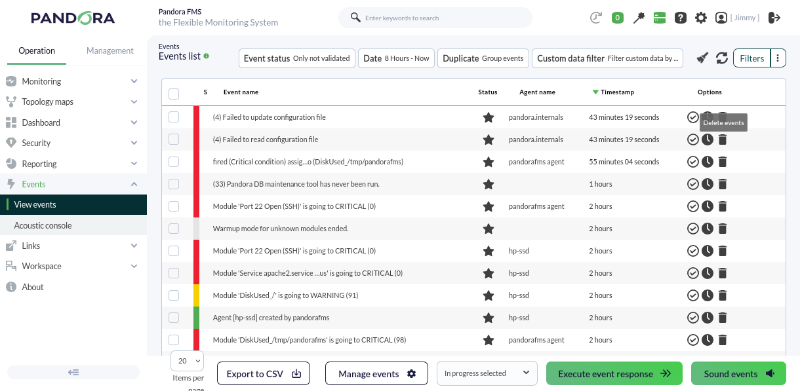](https://pandorafms.com/guides/public/uploads/images/gallery/2026-03/pfms-first-steps-where-to-look-image-020.png) - Visionneuse d'audit. Dans **Management →** Admin Tools **→** System audit log. Elle nous montrera des informations détaillées sur l'environnement de surveillance. [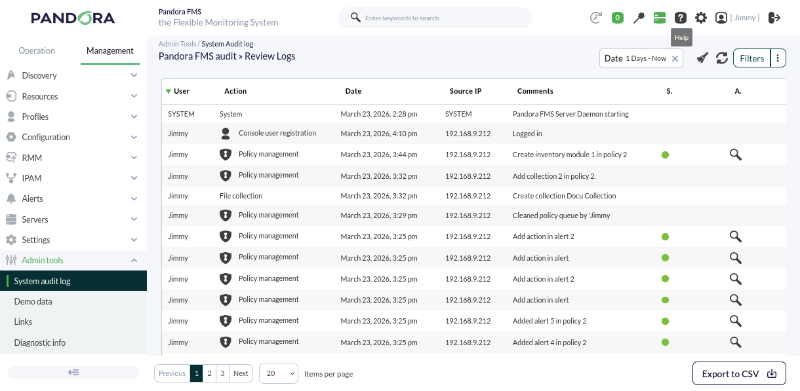](https://pandorafms.com/guides/public/uploads/images/gallery/2026-03/pfms-first-steps-where-to-look-image-030.png) #### Sources d'information avancées Sources d'information (*logs*) où nous pouvons chercher plus d'informations, des erreurs, etc. : - `/var/log/pandora/pandora_server.log` Fichier *log* du serveur, contient des indices très importants. Si vous voulez plus de détails, modifiez le paramètre "verbosity" du fichier de configuration du serveur. - `/var/log/pandora/pandora_server.error` Fichier *log* des erreurs non capturées du serveur, contient les traces d'erreurs non gérées par le serveur, souvent des sujets d'importance. - `/var/log/pandora/pandora_agent.log` Fichier *log* de l'agent Unix. - `%PROGRAM_FILES%\pandora_agent\pandora_agent.log` Fichier *log* de l'agent sous MS Windows. - `/var/www/html/pandora_console/log/console.log` Fichier *log* de la Console Web de Pandora FMS. - `/var/log/httpd/error_log` Fichier log d'erreurs du serveur Apache (**httpd**). - `/var/log/messages` Fichier *log* du système. ``` # 22. Assistance #### [Forum de Pandora FMS](https://pandorafms.com/community/) Le [forum est ouvert](https://pandorafms.com/community/) 24h/24 et 7j/7 à tous ; vous pouvez créer un compte et poser vos questions. Il est entièrement gratuit et comprend des communautés en anglais et en espagnol. Il contient plus de 15 000 messages qui peuvent vous aider à trouver la solution à un problème similaire au vôtre ou vous permettre d'interroger notre communauté. --- #### [FAQ de Pandora FMS](https://pandorafms.com/fr/faq/) Nous disposons d'une liste de questions fréquemment posées ([FAQ](https://pandorafms.com/fr/faq/)) qui peuvent vous donner une piste ou directement une solution à un problème spécifique. --- #### [Formation officielle de Pandora FMS](https://pandorafms.com/fr/formation-officielle-certifiee/ "Formation et certifications officielles") Bien entendu, vous avez également l'option de la formation via les cours officiels de Pandora FMS (avec certification). Plus d'informations sur [notre site web](https://pandorafms.com/fr/formation-officielle-certifiee/ "Formation et certifications de Pandora FMS").