Plugin Zevenet is Now SKUDONET
Zevenet es ahora SKUDONET. La marca ha cambiado, pero la tecnología, la API ZAPI y la compatibilidad del plugin se mantienen.
Plugin de servidor para monitorizar balanceadores de carga Zevenet utilizando API Rest (Zapi)
- Introducción
- Matriz de compatibilidad
- Pre requisitos
- Configuración SKUDONET
- Configuracion PandoraFMS
- Primera Ejecución Manual
- Agregar Monitor para Ejecución Plug-in
- Módulos Generados por el Plug-in
Introducción
Version: 1.0 ESP Build (01062021)
Tipo: Plug-in de servidor
Con el plug-in se obtendrán métricas sobre el estado del balanceador y las granjas utilizando la SKUDONET API Key disponible en el equipo.

Este plug-in ha sido desarrollado en conjunto con SKUDONET. com, antes llamado Zevenet.com
Matriz de compatibilidad
| Sistemas donde se ha probado |
CentOS 7 |
| Sistemas donde debería funcionar |
Cualquier servidor de PandoraFMS Version 7.0NG |
| Balanceador |
SKUDONET Enterprise Edition con acceso a SKUDONET API Key |
Pre requisitos
Se requiere :
- Balanceador SKUDONET Enterprise Edition v10
- Generar SKUDONET API Key desde el balanceador API V4.0
- Tener el Data Server de Pandora FMS habilitado
- Tener el Plugin Server de Pandora FMS habilitado
Configuración SKUDONET
Desde el balanceador es necesario crear un nuevo usuario y crear una SKUDONET API Key, para esto desde la GUI del Balanceador
Para entrar en el balanceador desde nuestro navegador entramos a la gestión del equipo utilizando https://ip-zevenet:444
Validamos nuestro usuario en este ejemplo es root

Buscamos Sistema -> RBAC -> Usuarios

Hacemos click en CREATE USER
Completamos los datos como se ve en la siguiente pantalla:
Nombre: Nombre de usuario
Perfil: Local (Validación local)
Contraseña: clave de acceso al usuario

En unos segundos el usuario se creó correctamente
Para la utilizar el plugin en PandoraFMS es necesario tener permisos de consulta a la SKUDONET API de SKUDONET. Vamos a ajustar los permisos para tener un perfil de solo lectura que nos permita leer la información del balanceador y lo hacemos con los siguientes ajustes: vamos a crear un nuevo grupo PandoraFMS y le vamos a otorgar permisos de monitoring un rol existente en el balanceador


Seleccionamos CREAR GRUPO

Le damos un nombre al grupo PandoraFMS y seleccionamos APLICAR

Después de crear el grupo sumamos al usuario pandorafms y el rol monitoring le seleccionamos APLICAR

Vamos a Recursos para definir qué acceso le vamos a dar al usuario.
Si queremos que el usuario tenga acceso a todas las granjas y las interfaces seleccionamos todas las granjas y todas las interfaces.

Nuevamente vamos a Sistema -> RBAC -> Usuarios

Hacemos click en el nombre de usuario que creamos en los pasos anteriores
Seleccionamos Permisos de SKUDONET API -> GENERAR CLAVE ALEATORIA, copiamos los datos en Clave para SKUDONET API es el valor necesario para el Plug-in de servidor lo copiamos y guardamos para poder copiar y pegar y luego le damos APLICAR

Nota: es importante copiar la clave ahora ya que luego no será visible para copiar y pegar y se deberá generar una nueva
Configuracion PandoraFMS
Para poder utilizar este plug-in es indispensable contar con Python3 conectados por ssh ejecutamos los siguientes comandos
yum -y install python3 python3-pip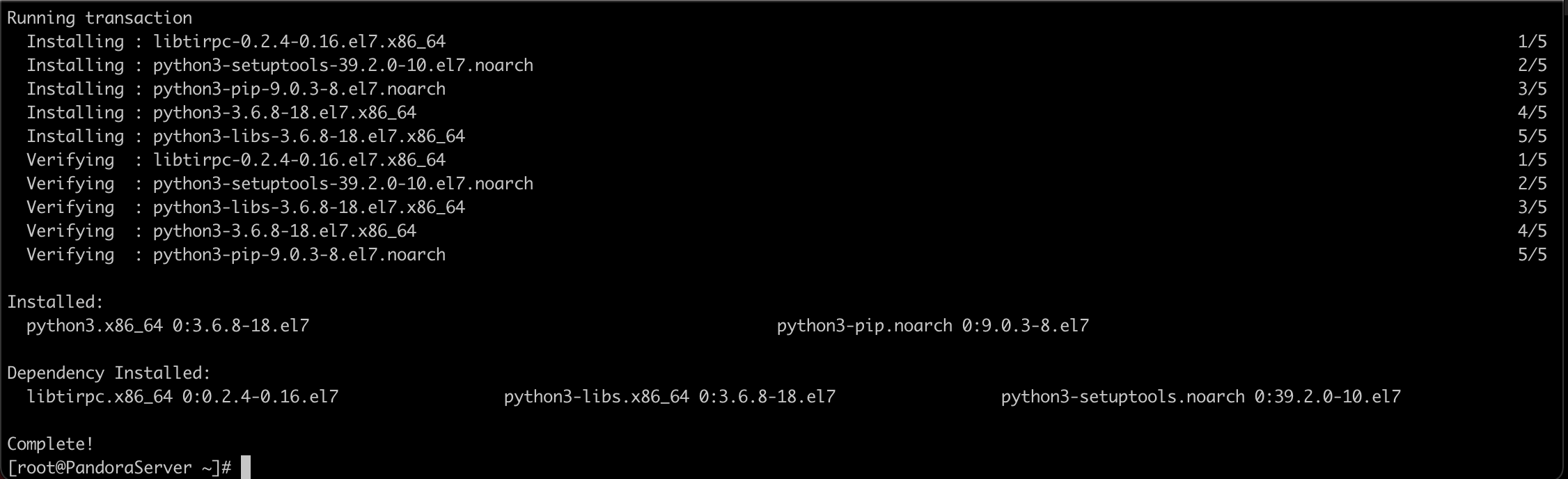
Descagarmos el archivo para la instalación de los requerimientos con el siguiente comando
wget https://pandorafms.com/library/wp-content/uploads/2021/07/skudonet.txt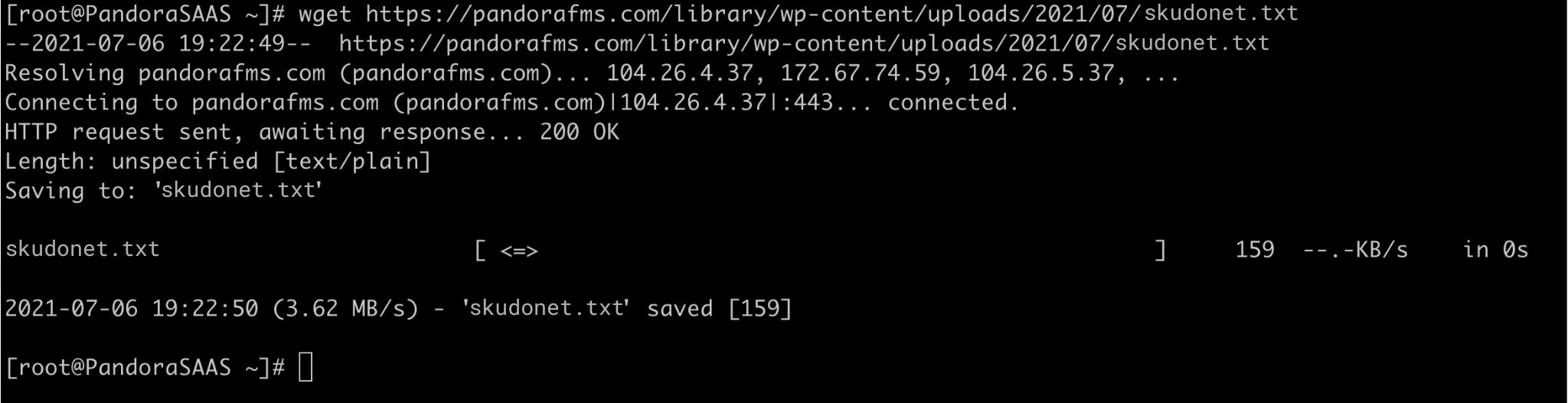
Importamos el módulo request con con comando
pip3 install -r skudonet.txt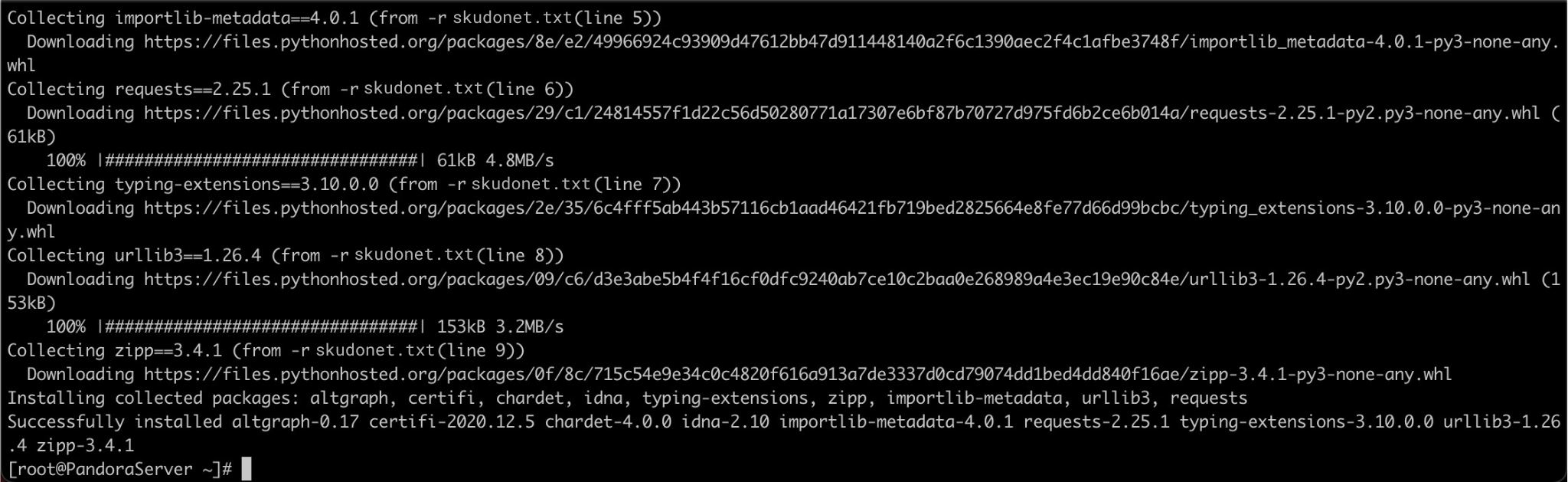
Descargamos el plugin en nuestro equipo desde este enlace
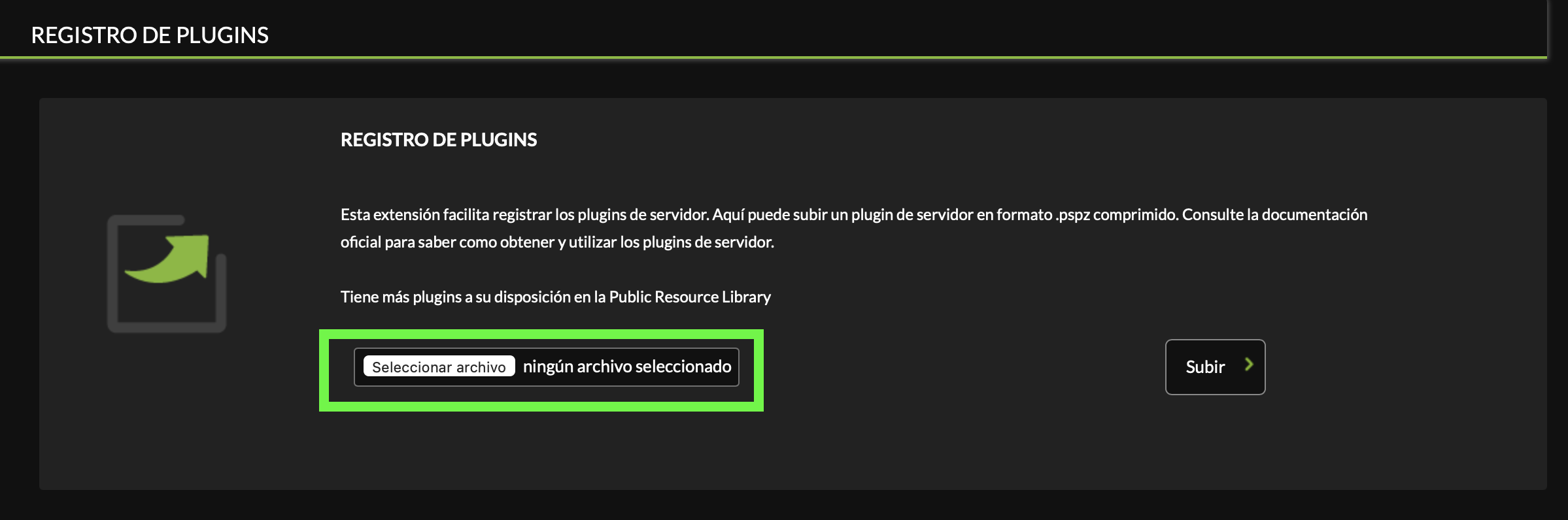
Importamos el módulo en nuestro servidor de pandora desde el menú Servidores -> Registro plugin
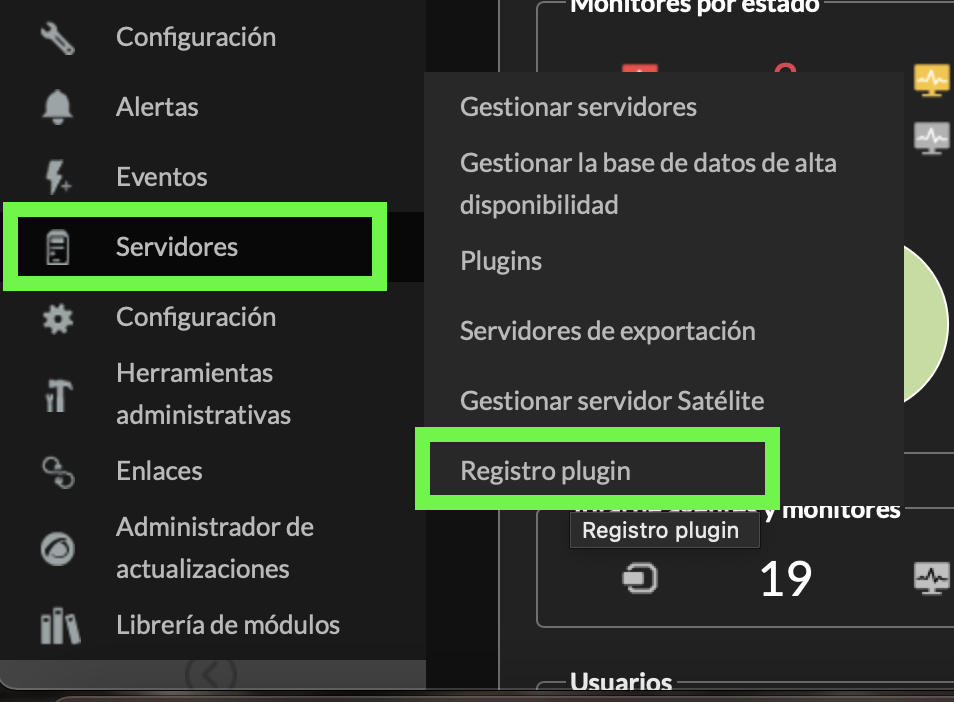
Hacemos click sobre el botón Selecionar archivo
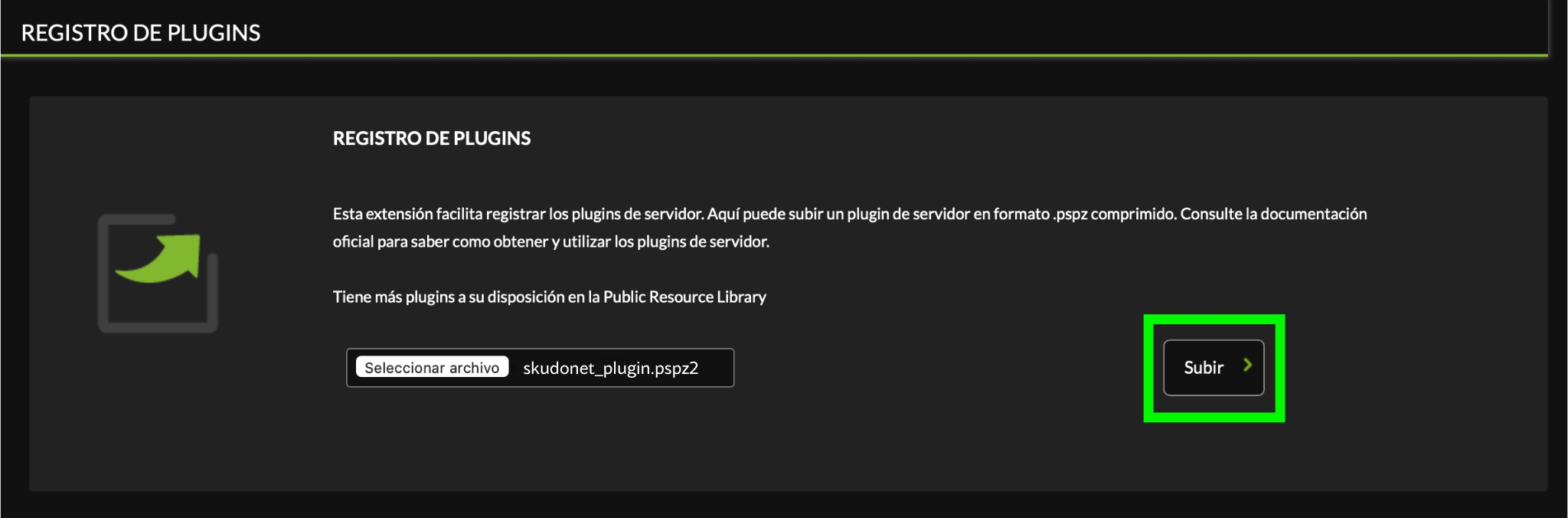
Buscamos el archivo skudonet_plugin.pspz2 que descargamos en el paso anterior, si aún no lo ha descargado lo puede hacer presionando el nombre y hacemos click sobre el botón subir
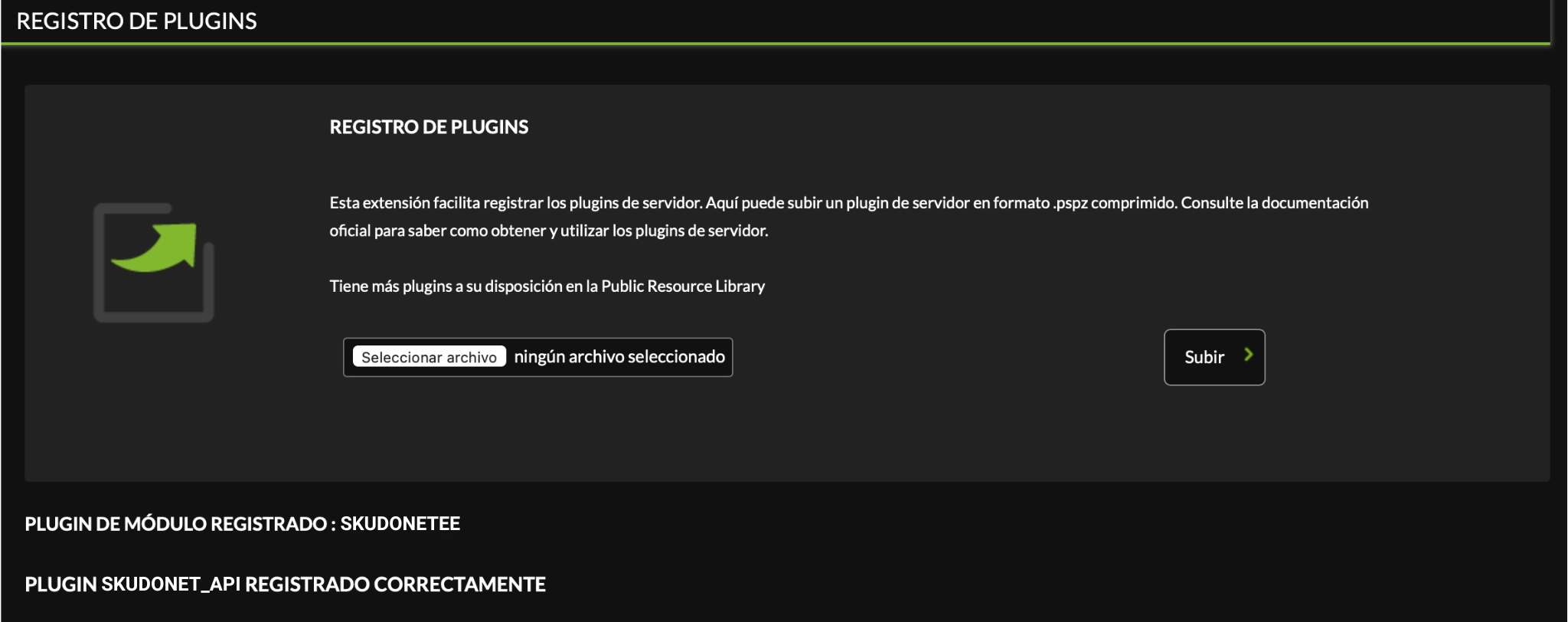
Validamos que el proceso funciono en forma correcta
Primera Ejecución Manual
Para poder utilizar el plug-in la primera vez vamos a ejecutarlo en forma manual para crear el agente y luego automatizar la ejecución periódica para teniendo la SKUDONET API Key generada en el paso anterior nos conectamos a nuestro servidor de PandroaFMS via ssh y ejecutamos el siguiente comando
Ajustar los parámetros a su entorno
-i IP DNS del balanceador
-k SKUDONET API Key
-n Agente en PandoraFMS
-v 1 (ejecutar en modo diagnostico)
/var/www/html/pandora_console/attachment/plugin/skudonet.py -i 192.168.110.231 -k JoTUW0a1SLX4BHHZvqEXTPplpEa7bbfb2tST1KctAGWhYncWVITVddj5bRK6iH0bV -n SKUDONET01 -v 1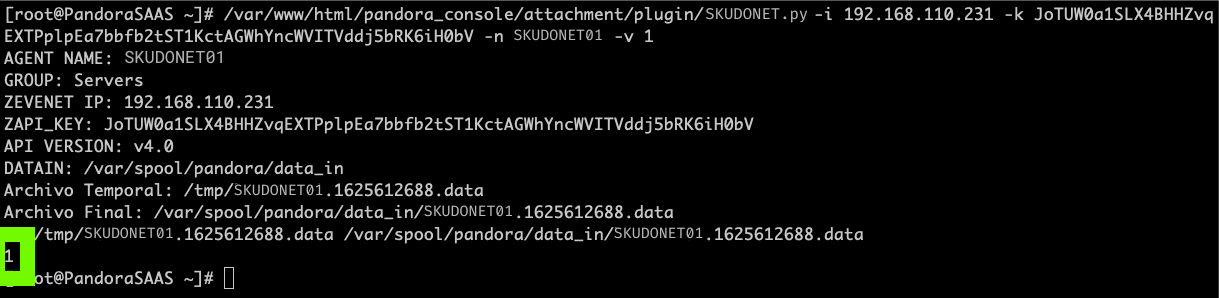
Agregar Monitor para Ejecución Plug-in
Buscamos el agente creado en el paso anterior lo encontraremos en el grupo Servers, vamos a Monitorización -> Vista -> Vista de Grupo

Buscamos el agente SKUDONET01 creado en nuestra ejecución Manual, hacemos click en el nombre para editarlo

Desde el icono del engranaje -> Gestionar

Seleccionamos -> Módulos

Seleccionamos Crear un nuevo módulo del servidor de complementos y luego Crear

Nota: si no disponemos de esta opción es necesario activar el módulo de complementos en PandoraFMS
Nombre: SKUDONET01
Tipo: Generic boolean
Plugin: SKUDONET_API

Luego de Seleccionar el plugin vamos a tener disponibles las opciones de configuración del plug-in
IP: Dirección IP o nombre DNS del Balanceador
SKUDONET API Key: Clave de acceso a API Rest generada en el Balanceador
Agent Name: Nombre del Agente en nuestro Servidor de PandoraFMS, el mismo que creamos en el paso anterior
Cluster Data: Si tiene un balanceador con HA configurado poner el valor en 1

Completando los datos correspondientes a su entorno seleccionar el botón Crear


Con este módulo se ejecuta el plug-in de servidor cada 6 minutos

Finalizada la creación si todo es correcto en veremos que se generó un nuevo monitor con el nombre SKUDONETRUN que devuelve un 1 si la ejecución es correcta, en el siguiente ejemplo vemos el resultado de tomar datos de 3 Balanceadores 2 en HA y uno independiente

Módulos Generados por el Plug-in
Se toman los datos de aplicación del balanceador, los mismos que podemos ver en la GUI del producto
 SKUDONET GUI
SKUDONET GUI

PandoraFMS
Se muestran los datos de las granjas (farms) de todas las que tenga configurada el equipo

Ejemplo granja ReverseProxy
También se ven todas las placas de red y los datos de tráfico de las mismas

Ejemplo con una placa de red eth0
Si se activa el valor Cluster Data en 1 se obtienen estas métricas adicionales

Ejemplo de un Cluster en modo master
Todos los datos generados son dinámicos y se ven reflejados si se realiza cualquier cambio en el balanceador cómo crear una nueva granja (Farm), agregar una nueva placa de red, etc.