# Configuración en pandora
**Instalación desde consola**
Para el registro del plugin, desde la consola, se debe ir al apartado "registrar plugin".
[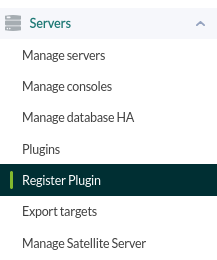](https://pandorafms.com/guides/public/uploads/images/gallery/2025-07/g0Gcaptura-desde-2025-07-21-11-44-32.png)
Daremos a seleccionar archivo.
[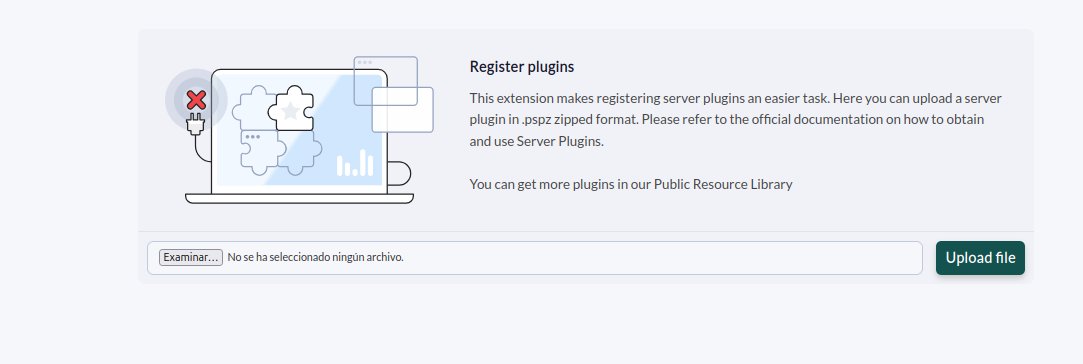](https://pandorafms.com/guides/public/uploads/images/gallery/2025-07/xtTregister-plugin.png)
Seleccionaremos el fichero.pspz2 que contiene el plugin.
[](https://pandorafms.com/guides/public/uploads/images/gallery/2022-04/register1-spark.png)
Una vez subido se nos mostrará un mensaje indicando que ha salido correctamente.
[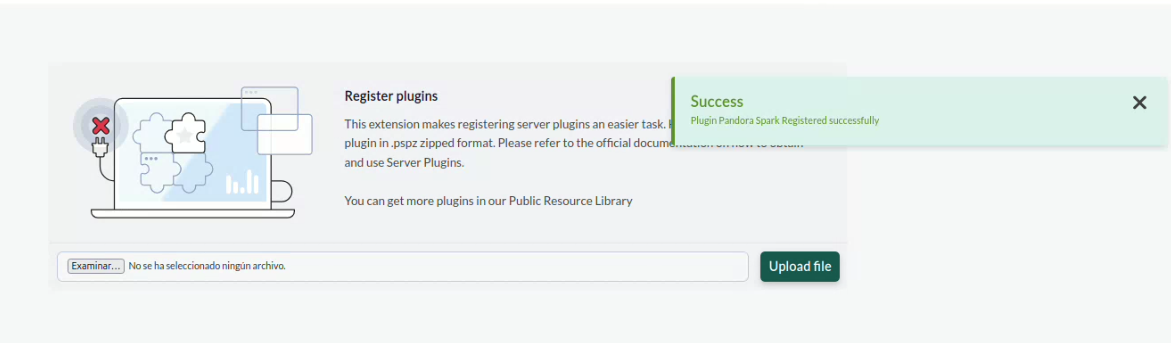](https://pandorafms.com/guides/public/uploads/images/gallery/2025-07/captura-desde-2025-07-21-13-57-53.png)
Una vez registrado el plugin, lo veremos en el apartado plugins.
[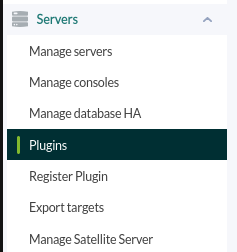](https://pandorafms.com/guides/public/uploads/images/gallery/2025-07/Ia5servers-plugins.png)
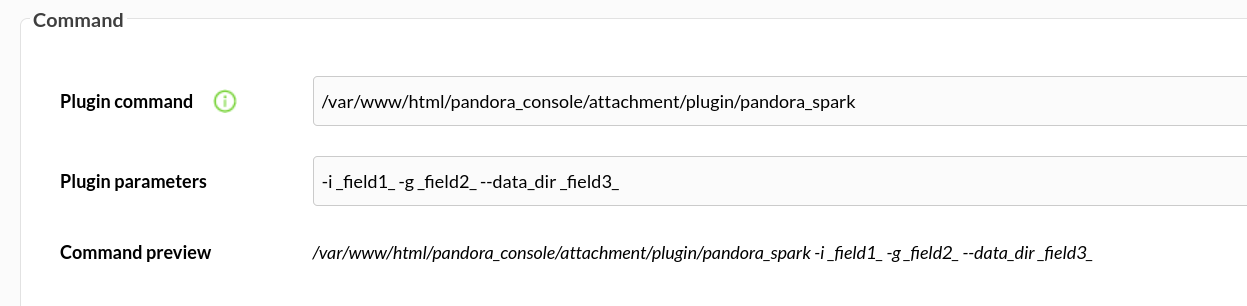
En el apartado de parámetros, saldrán todos los que contiene el plugin, aunque solo será obligatorio usar el de ip.
[](https://pandorafms.com/guides/public/uploads/images/gallery/2022-04/register3-spark.png)
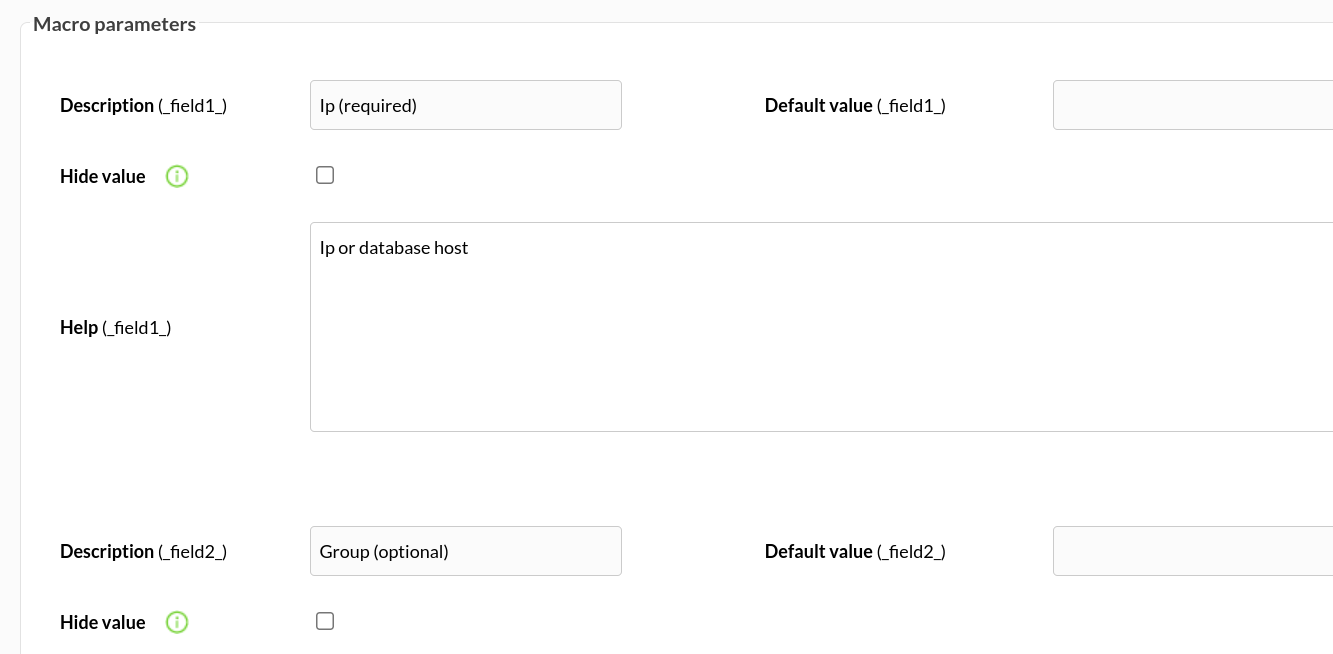
Abajo podremos asignarle el valor requerido a cada macro.
[](https://pandorafms.com/guides/public/uploads/images/gallery/2022-04/register4-plugin.png)
**Instalación manual**
La mejor forma de manejar plugins de servidor en Pandora es desde "/usr/share/pandora\_server/util/plugin" asi que lo enviaremos esa ruta.
Después nos moveremos a la carpeta en la que lo hemos metido ( "/usr/share/pandora\_server/util/plugin" es la recomendada").
**Recuerda: Tienes que instalar las dependencias que necesita el módulo Requests en tu sistema, esta explicado en el apartado configuración.**
Nos movemos desde home con :
```
cd /usr/share/pandora_server/util/plugin/
```
Ejecutamos el plugin para ver que funciona :
```
./pandora_spark -i -[ -g ] [ --data_dir ]
```
[](https://pandorafms.com/guides/public/uploads/images/gallery/2021-09/7.png)
**Como plugin de servidor**
Iremos a servidores > plugins:
[](https://pandorafms.com/guides/public/uploads/images/gallery/2025-07/ZkDservers-plugins.png)
Pinchamos en añadir:
[](https://pandorafms.com/guides/public/uploads/images/gallery/2025-07/wSvadd-plugin.png)
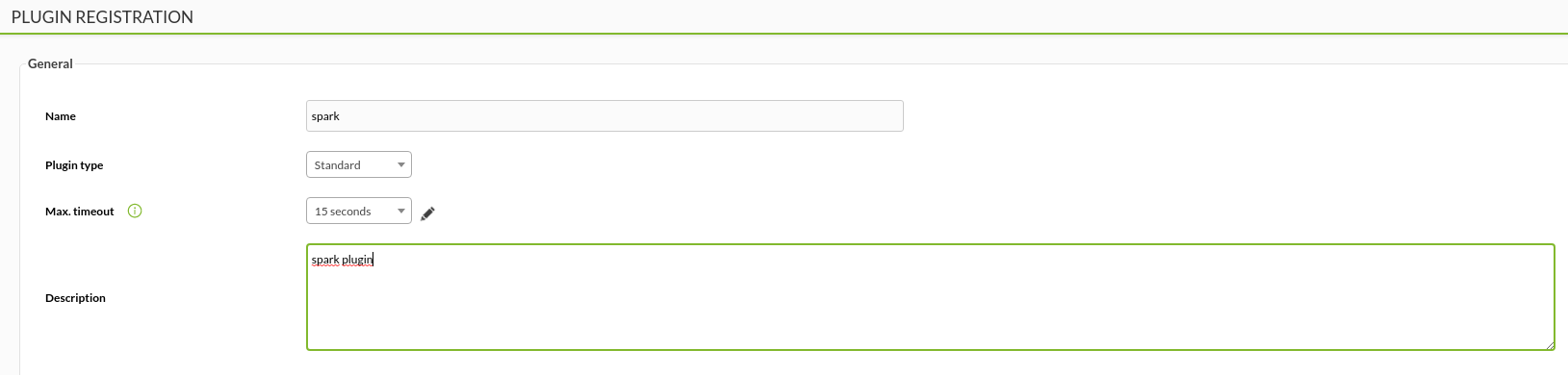
Le ponemos en nombre y la descripción que se prefiera:
[](https://pandorafms.com/guides/public/uploads/images/gallery/2021-09/9.png)
Metemos como comando la ruta al plugin, y como parámetros configuraremos los campos "\_field\_" que son macros que definiremos abajo.
[](https://pandorafms.com/guides/public/uploads/images/gallery/2021-09/10.png)
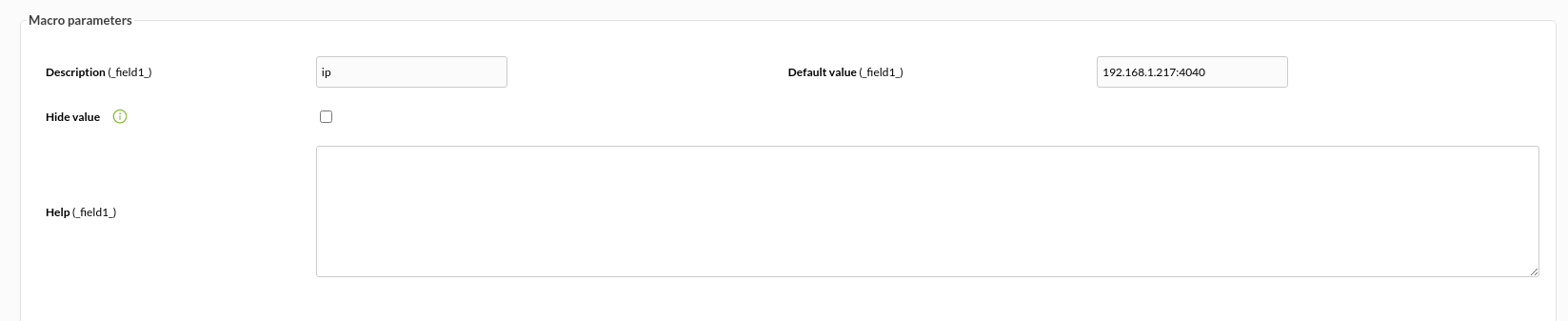
Ponemos por cada macro la descripción que se prefiera y como valor los datos de tu ip.
[](https://pandorafms.com/guides/public/uploads/images/gallery/2021-09/11.png)
Hecho esto si ejecutamos el plugin desde el terminal se nos habrá creado el agente con los módulos.