Para windows se puede utilizar **putty** o cualquier otro cliente ssh
ejecutamos el comando **sudo -s** y validamos la contraseña [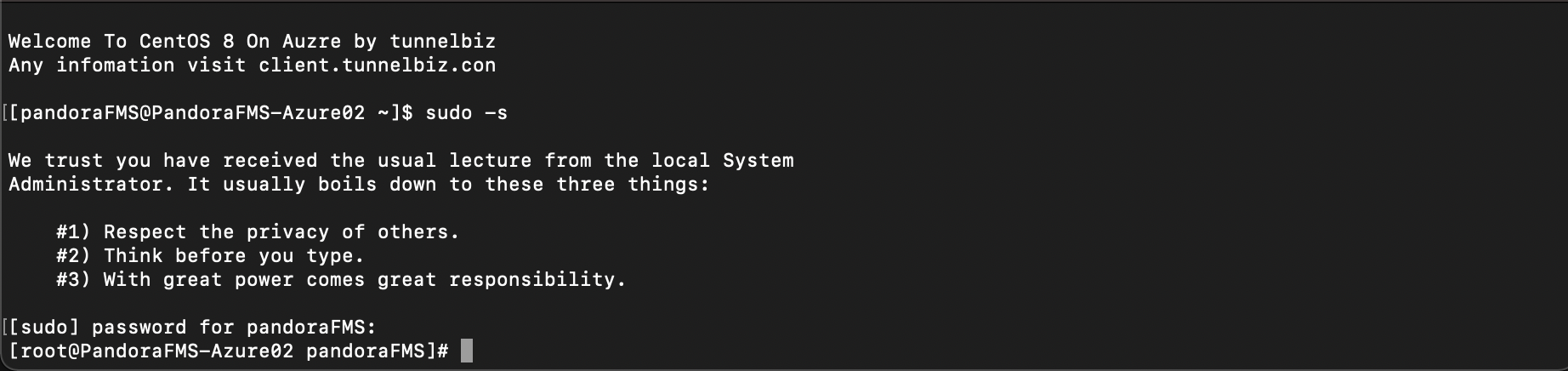](https://pandorafms.com/guides/public/uploads/images/gallery/2020-12/pandorafms-azure25.png) descargamos el script con el siguiente comando ```shell wget https://pandorafms.com/library/wp-content/uploads/2020/12/PandoraFMS-Install.zip ``` [](https://pandorafms.com/guides/public/uploads/images/gallery/2020-12/pandorafms-azure26.png) Descomprimimos el script con el comando ```shell unzip PandoraFMS-Install.zip ``` [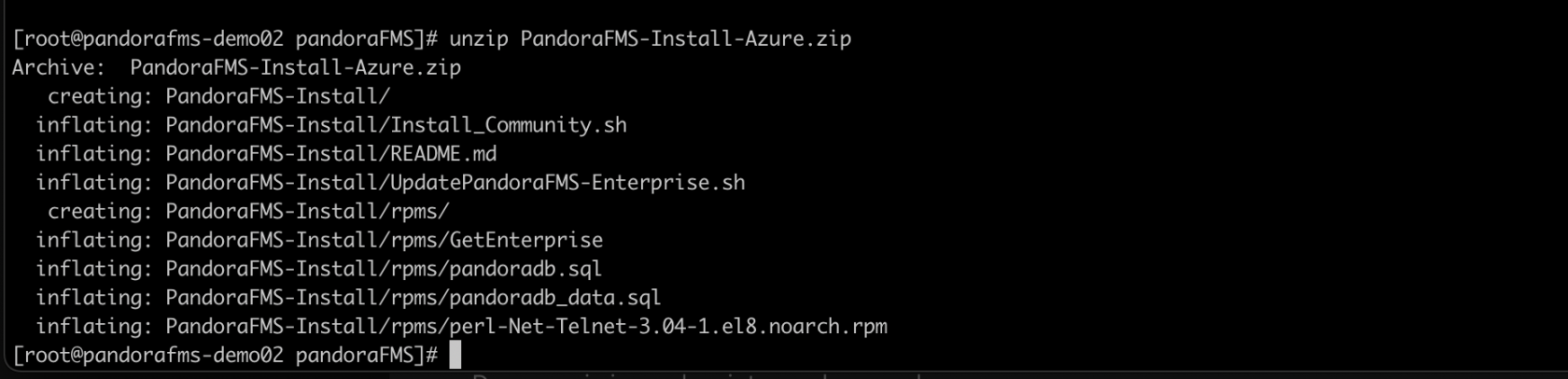](https://pandorafms.com/guides/public/uploads/images/gallery/2020-12/pandorafms-azureinstallazure.png) Ejecutamos los siguientes comandos ```shell cd PandoraFMS-Install/ ./Install_Community.sh ``` [](https://pandorafms.com/guides/public/uploads/images/gallery/2020-12/pandorafms-azure28.png) Esperamos que el script finalice [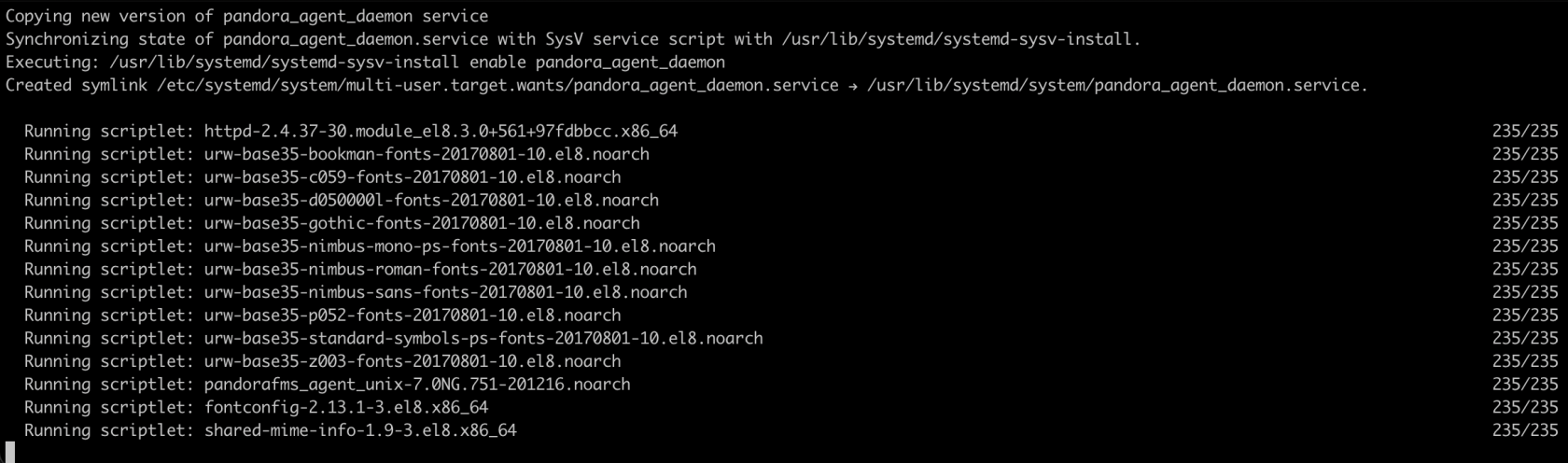](https://pandorafms.com/guides/public/uploads/images/gallery/2020-12/image-1609194666798.png) Si todo funciono en forma correcta veremos la siguiente pantalla [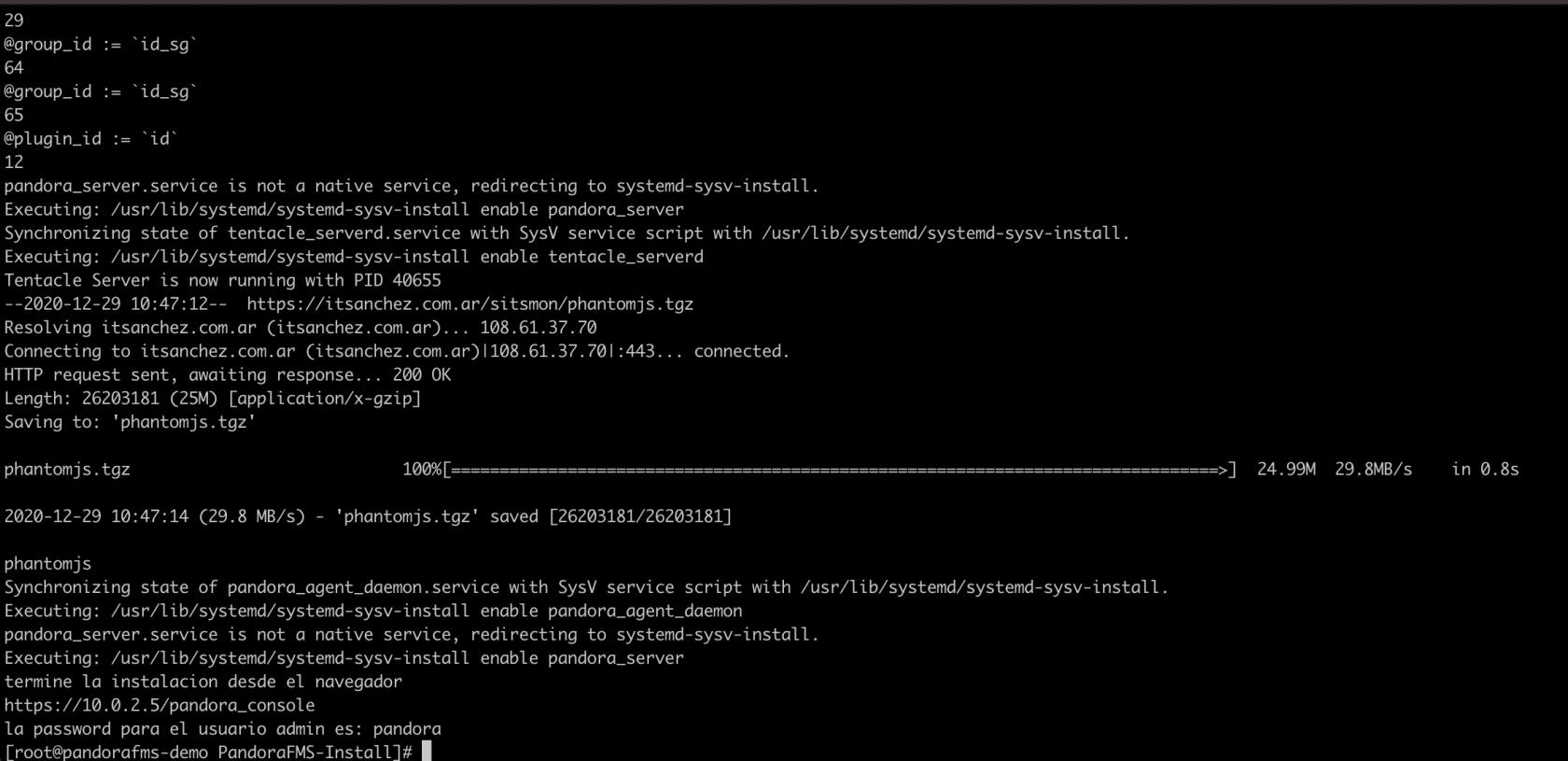](https://pandorafms.com/guides/public/uploads/images/gallery/2020-12/image-1609253250220.png) Nos conectamos desde nuestro navegador utilizando la **[https://ip/pandora\_console](https://ip/pandora_console)****NOTA:** en el ejemplo la url es **[https://pandorafms-demo.southcentralus.cloudapp.azure.com/pandora\_console](https://pandorafms-demo.southcentralus.cloudapp.azure.com/pandora_console) Si no se instalo un certificado publico aceptamos el error en el certificado**
Vemos la consola **WEB de PandoraFMS** [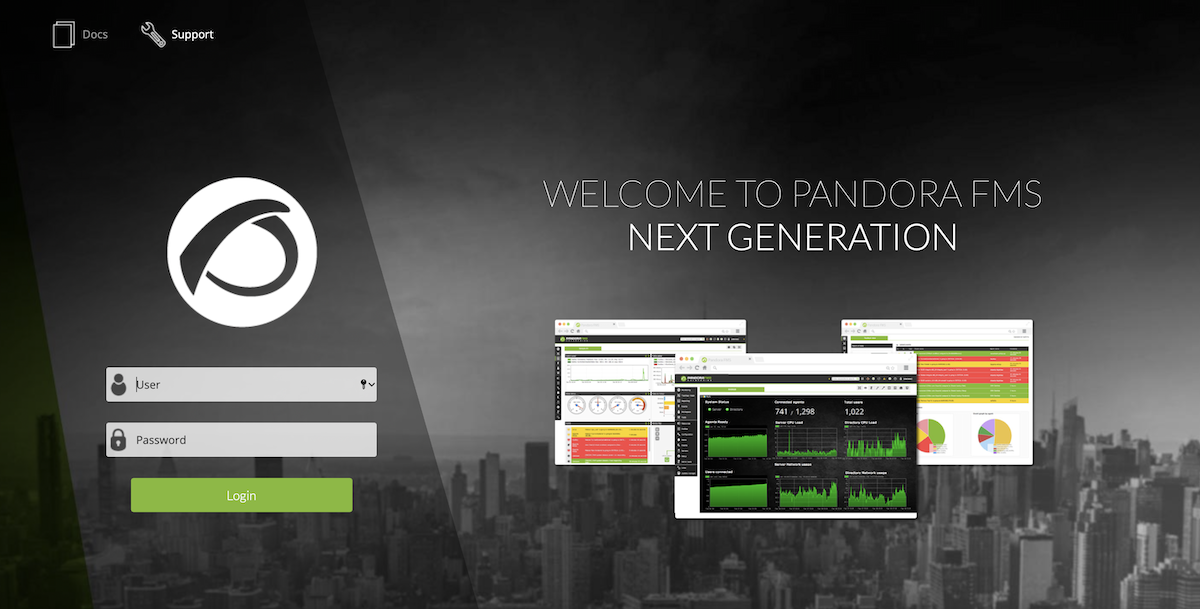](https://pandorafms.com/guides/public/uploads/images/gallery/2020-12/image-1609253792352.png) Ingresamos los datos de acceso usuario: **admin** Password: **pandora****Usuaurio: admin Password: pandora**
Completamos los datos **Continue** [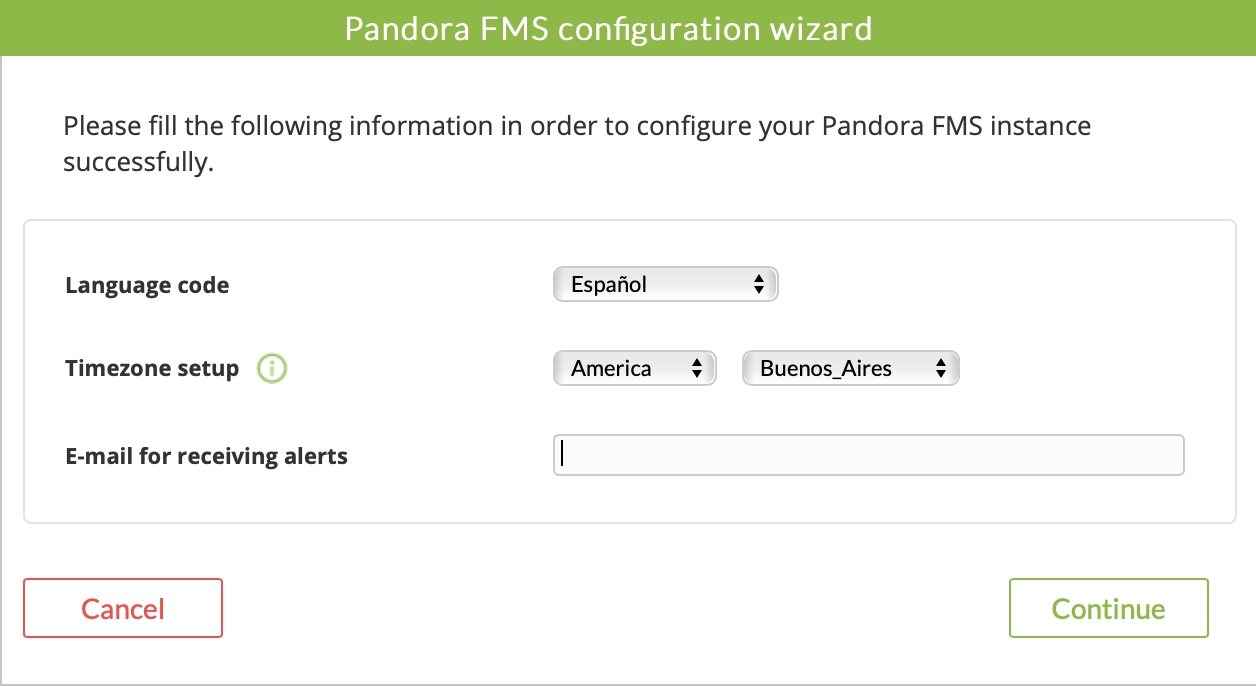](https://pandorafms.com/guides/public/uploads/images/gallery/2020-12/image-1609253976460.png) Seleccionamos **OK!** [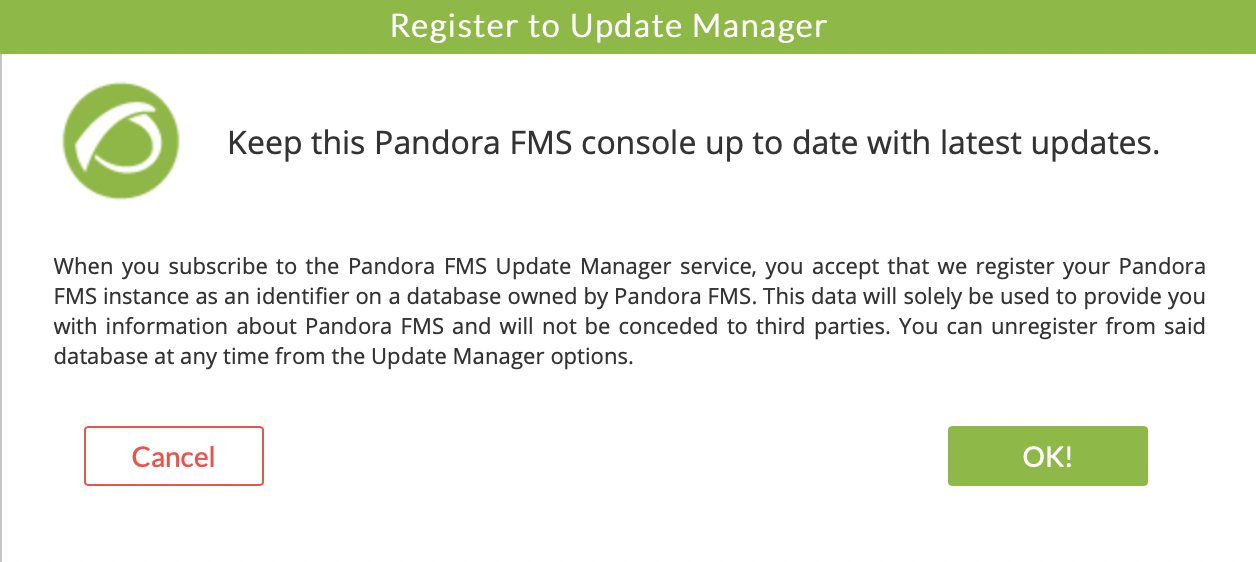](https://pandorafms.com/guides/public/uploads/images/gallery/2020-12/image-1609254050467.png) Seleccionamos **OK** [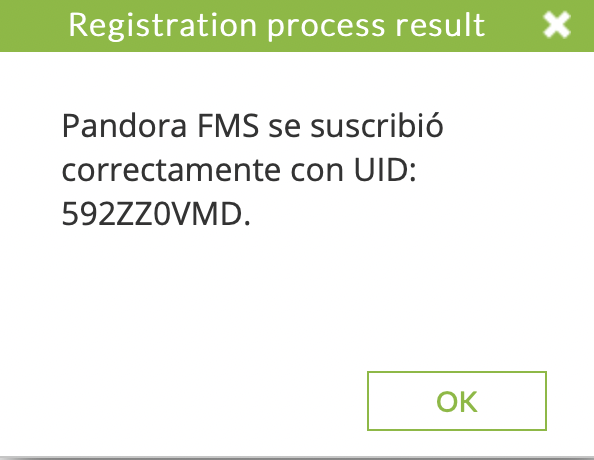](https://pandorafms.com/guides/public/uploads/images/gallery/2020-12/image-1609254082592.png) Hemos finalizado!! ya tenemos **PandoraFMS Community en Microsoft Azure** [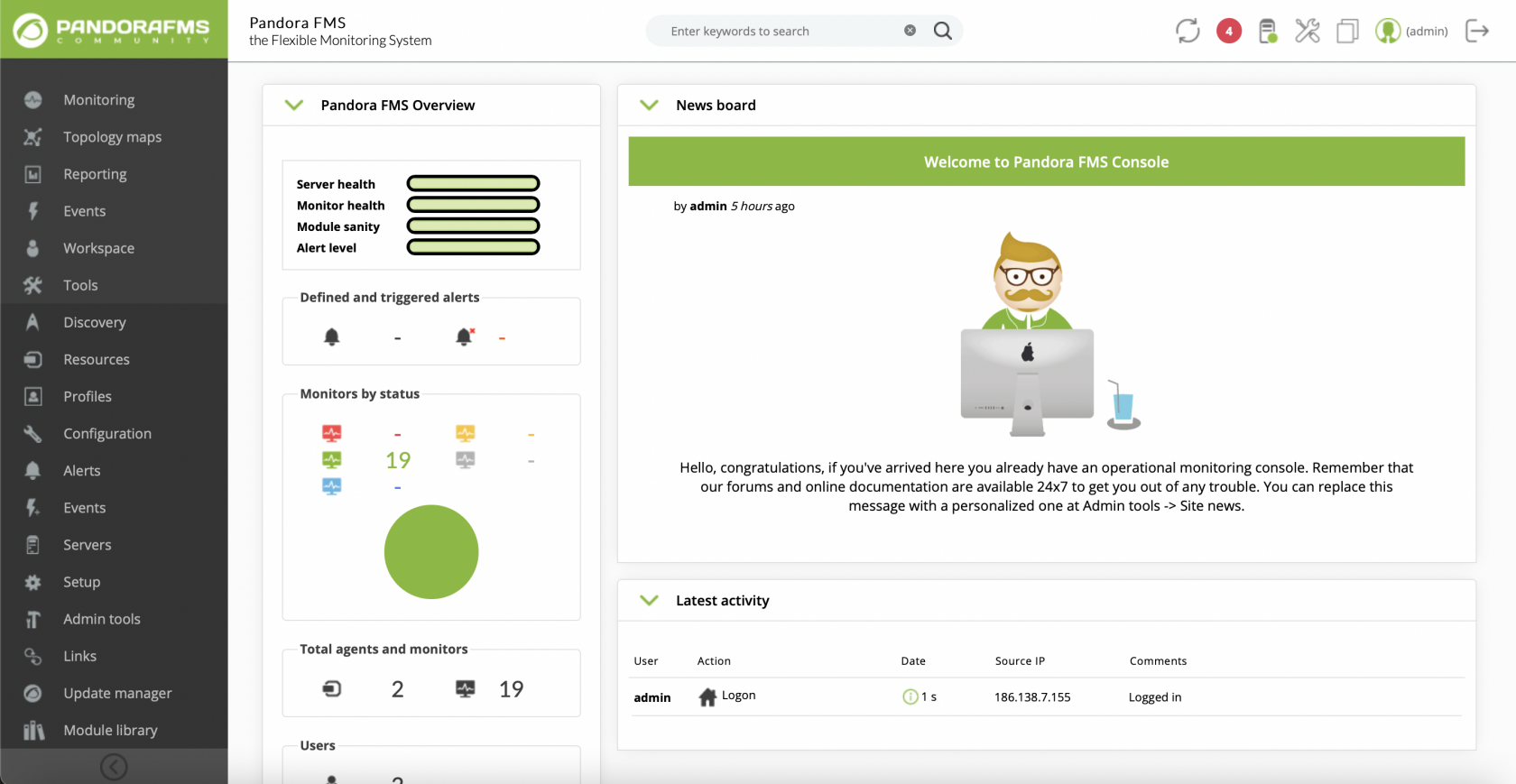](https://pandorafms.com/guides/public/uploads/images/gallery/2020-12/image-1609254143796.png) [< ANTERIOR](https://pandorafms.com/guides/public/books/pandorafms-en-azure/page/configuracion-adicional-en-maquina-virtual) [SIGUIENTE >](https://pandorafms.com/guides/public/books/pandorafms-en-azure/page/actualizacion-de-pandorafms-community-a-pandorafms-enterprise)