NOTA: El script solo funciona en **CentOS 8**
**[< ANTERIOR](https://pandorafms.com/guides/public/books/pandorafms-en-azure/page/introduccion) [SIGUIENTE >](https://pandorafms.com/guides/public/books/pandorafms-en-azure/page/creacion-de-vm-en-azure)** # Creacion de VM en Azure Para que el script funcione en forma correcta es importante utilizar una maquina virtual compatible para este proceso para poder hacerlo vamos a nuestra consola de Microsoft Azure [https://portal.azure.com](https://portal.azure.com/) y seleccionamos lo siguiente, **Servicios de Azure -> Crear Recurso** **[](https://pandorafms.com/guides/public/uploads/images/gallery/2020-12/pandorafms-azure04.png)** En el Marketplace buscamos **CentOS 8.2** y seleccionamos la siguiente imagen **Seleccionar** [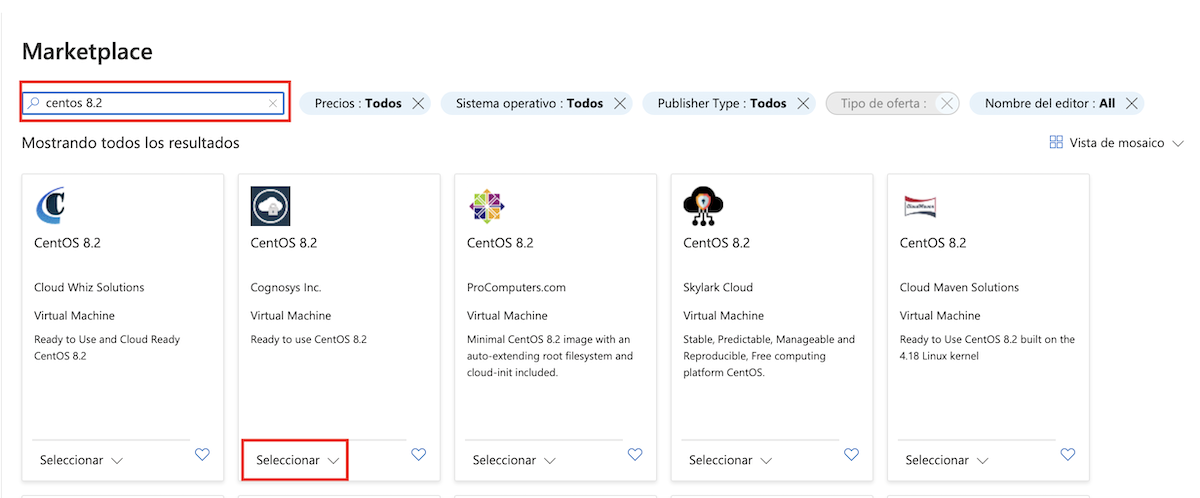](https://pandorafms.com/guides/public/uploads/images/gallery/2020-12/image-1609252920938.png)**IMPORTANTE:** el script funciona utilizando esta imagen de Azure, con otras es necesario ejecutar otros comandos para que se puede ejecutar en forma exitosa
Completamos los datos basicos y seleccionamos **Siguiente: Discos >** [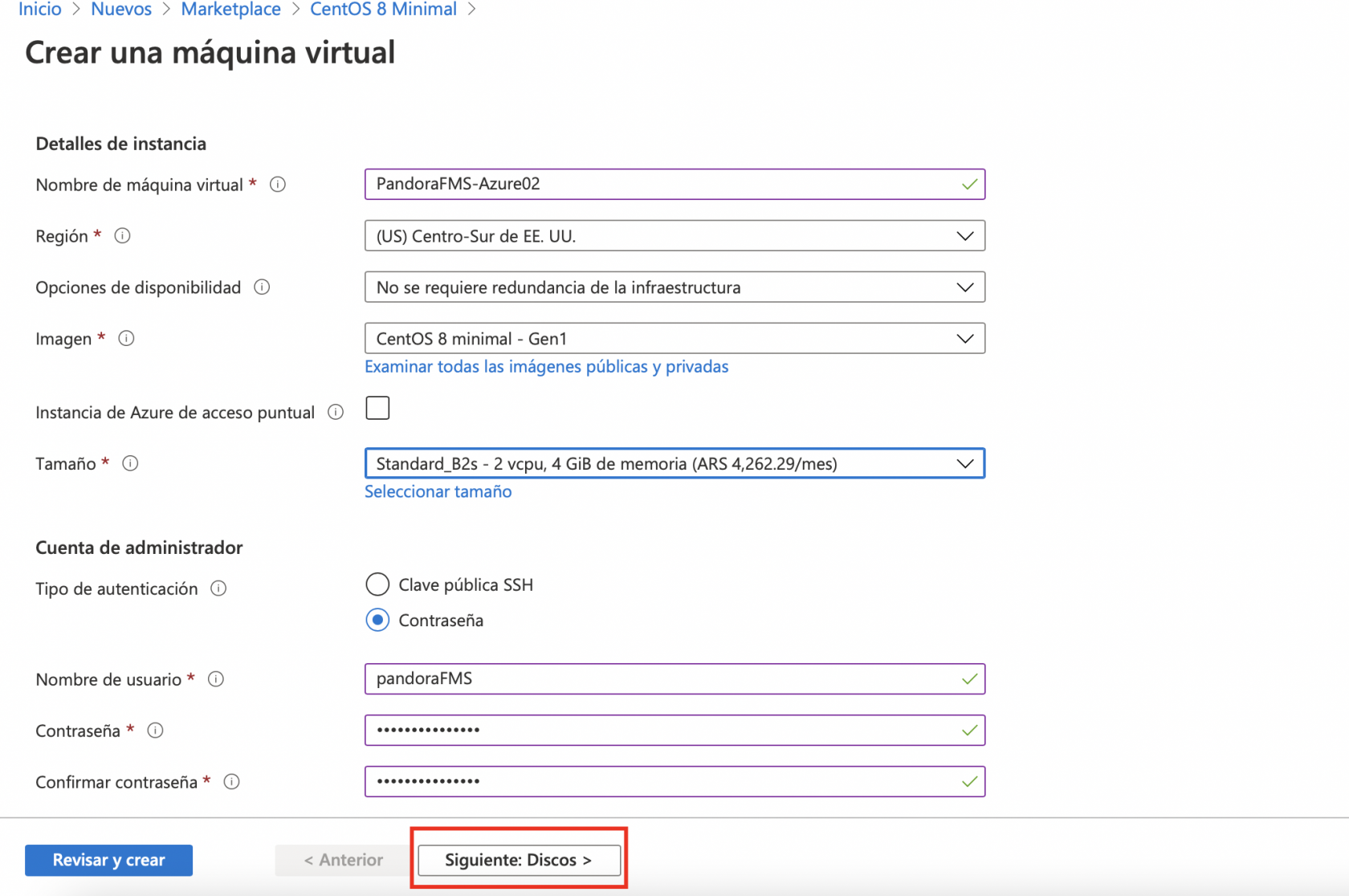](https://pandorafms.com/guides/public/uploads/images/gallery/2020-12/pandorafms-azure07.png) Seleccionamos **Siguiente Redes** **[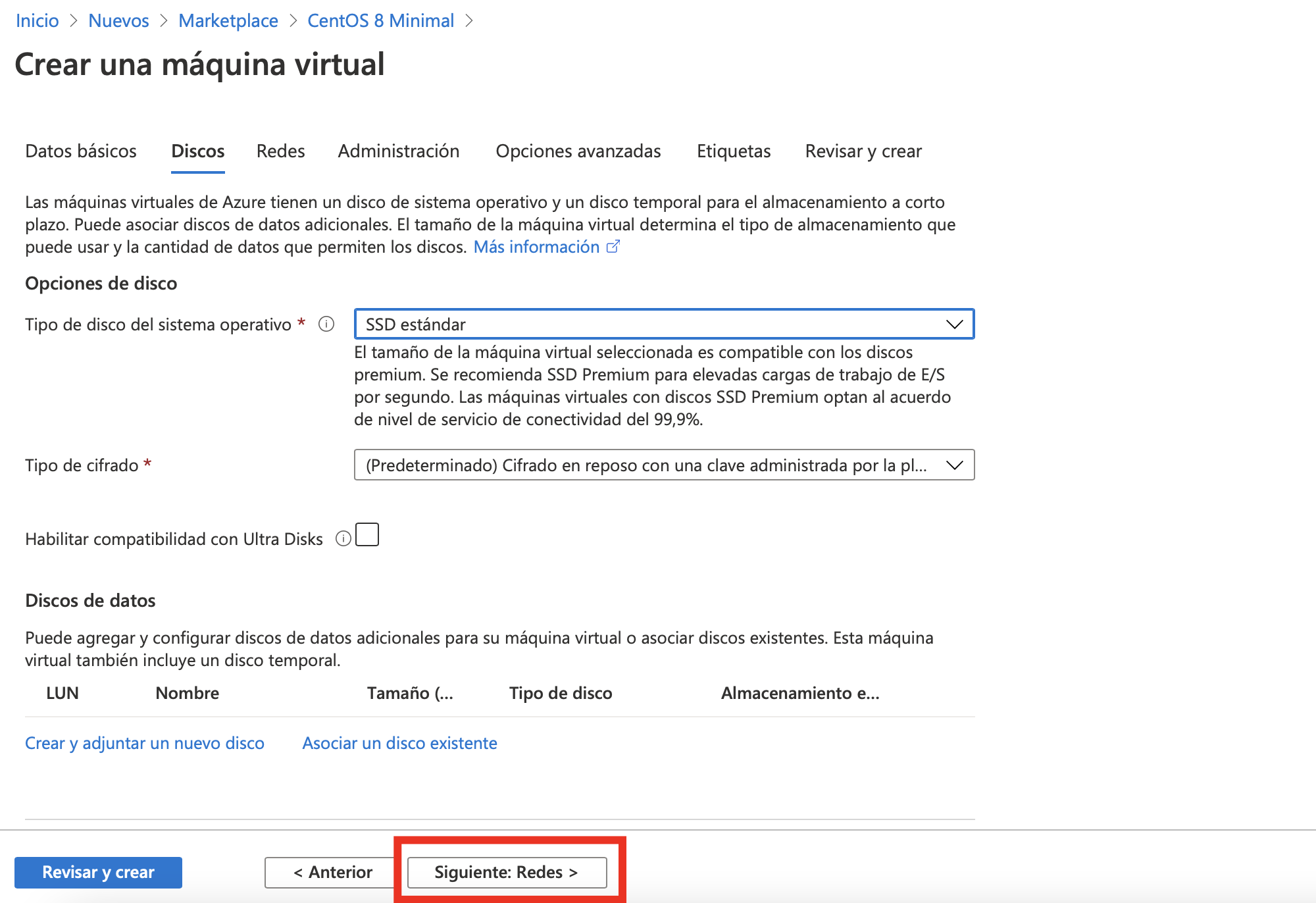](https://pandorafms.com/guides/public/uploads/images/gallery/2020-12/pandorafms-azure08.png)** Seleccionamos **Siguiente Administracion** **[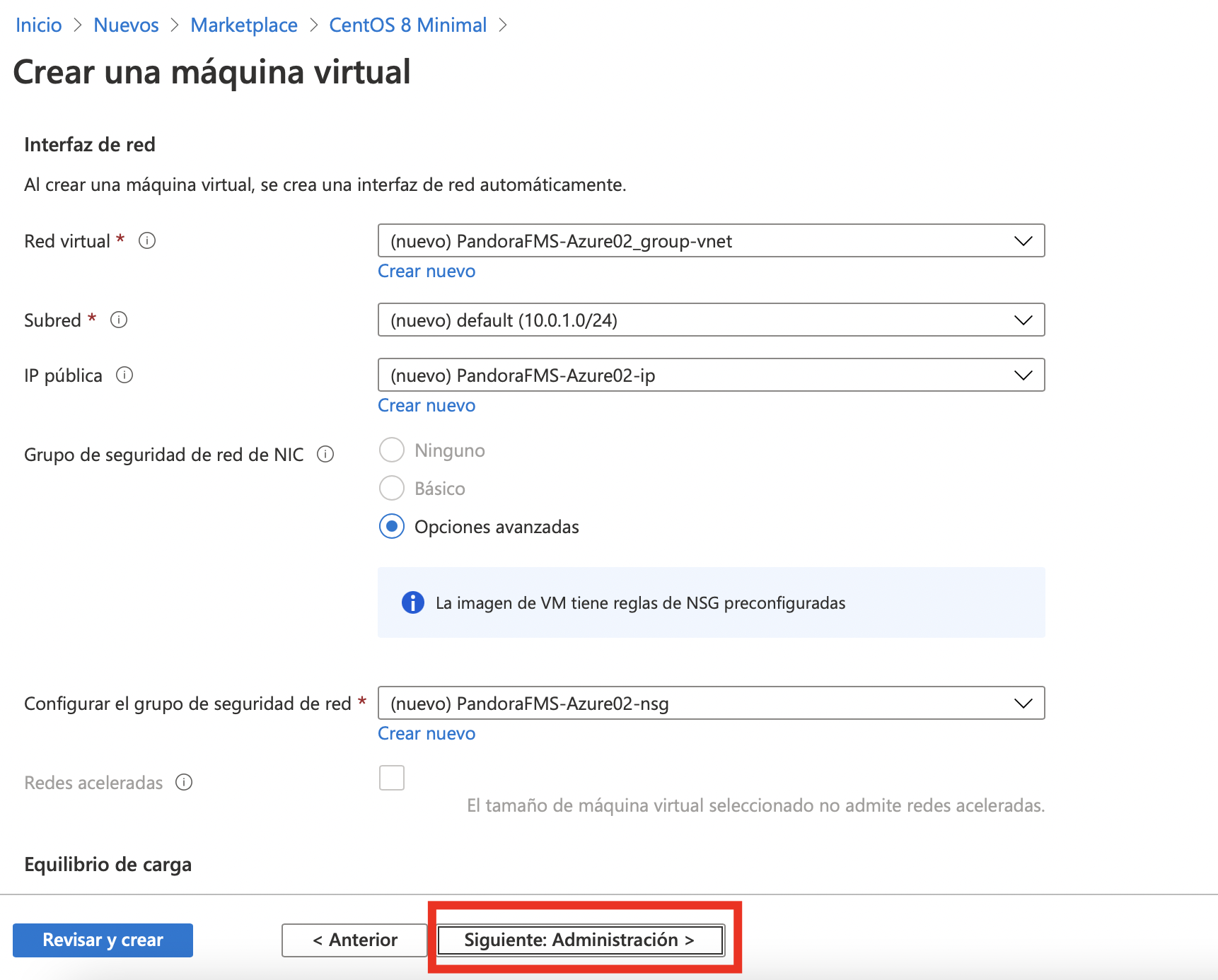](https://pandorafms.com/guides/public/uploads/images/gallery/2020-12/pandorafms-azure09.png)** Seleccionamos **Siguiente Opciones Avanzadas** **[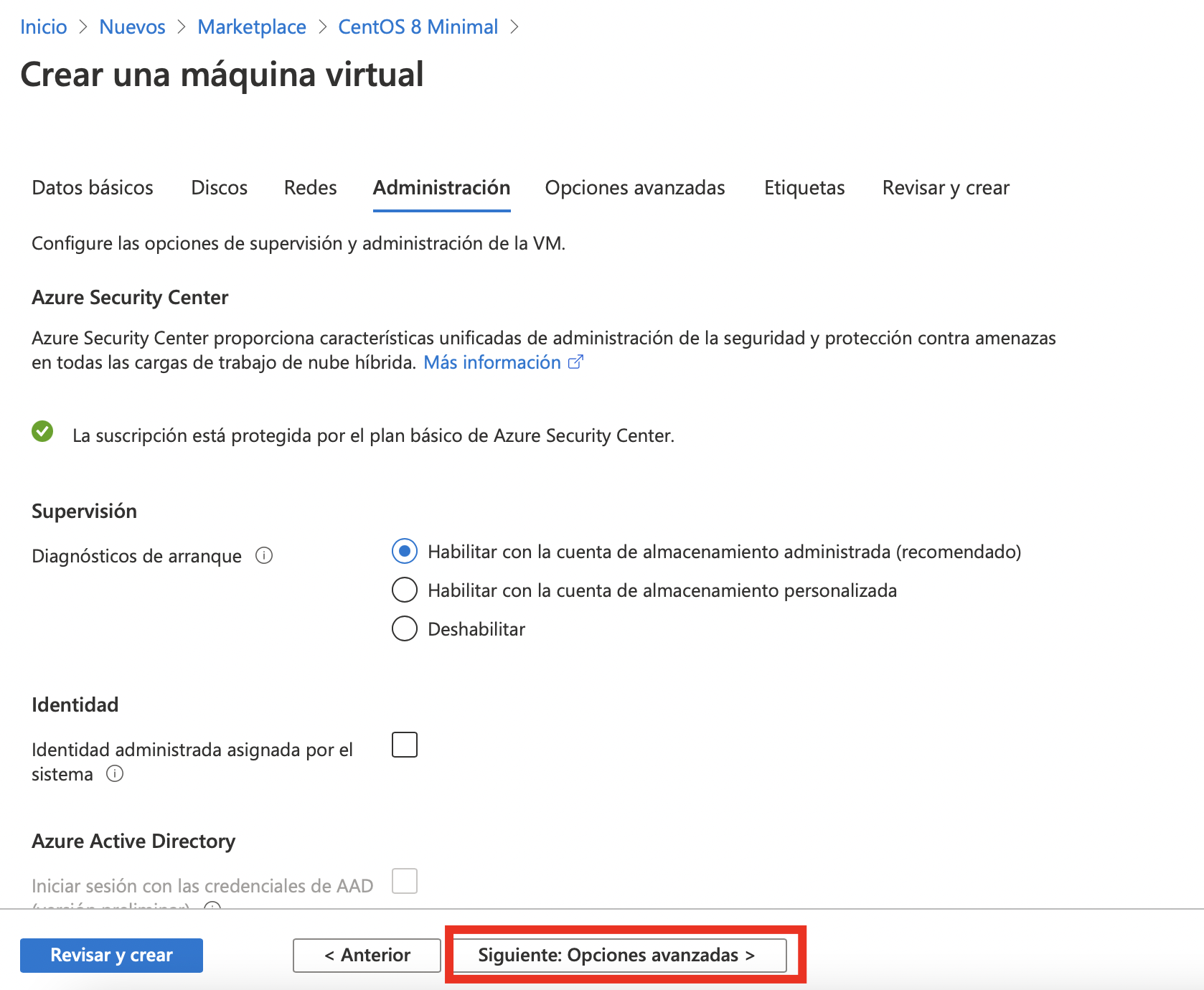](https://pandorafms.com/guides/public/uploads/images/gallery/2020-12/pandorafms-azure10.png)** Seleccionamos **Siguiente Etiquetas** **[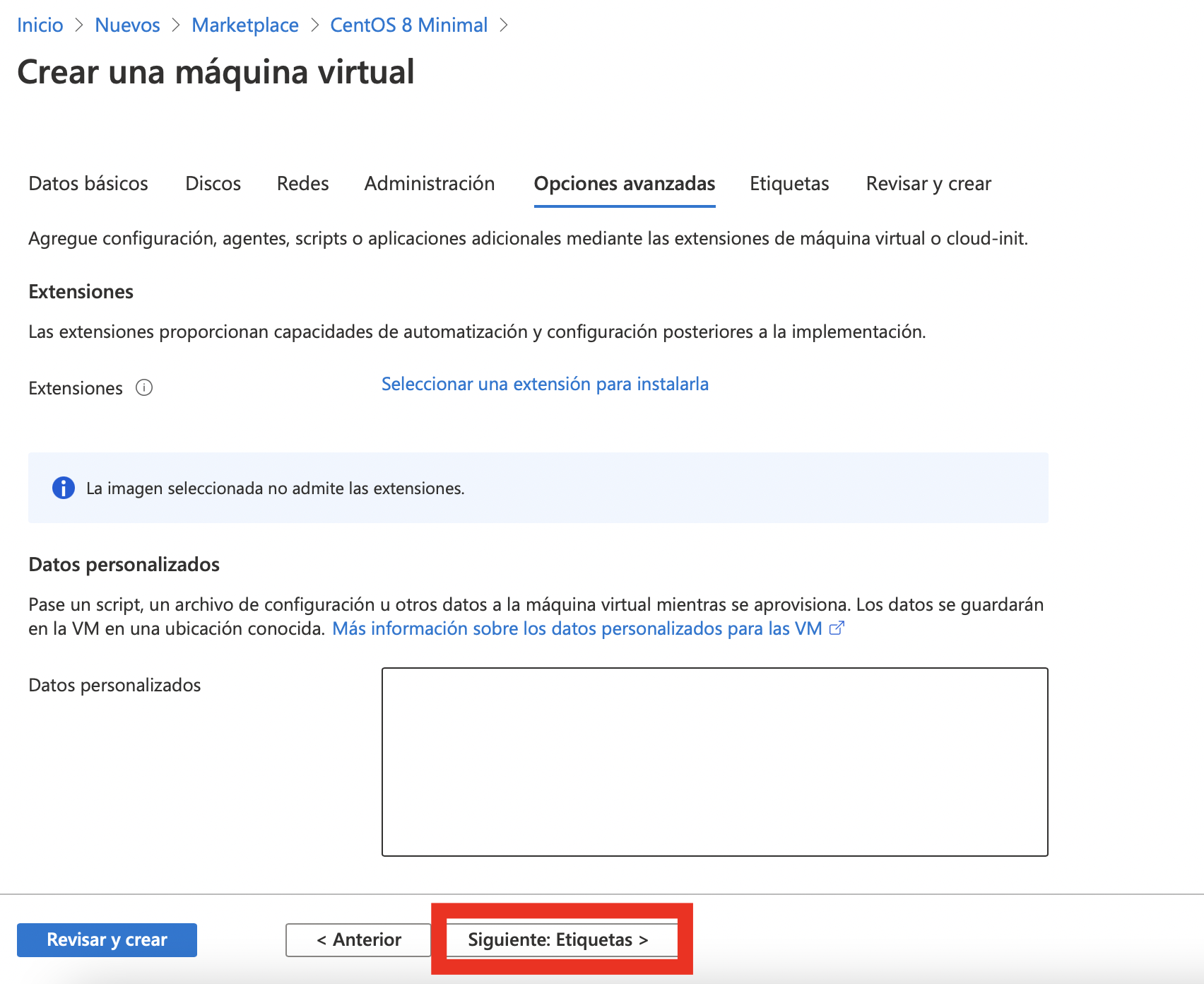](https://pandorafms.com/guides/public/uploads/images/gallery/2020-12/pandorafms-azure11.png)** Seleccionamos **Siguente: Revisar y Crear** **[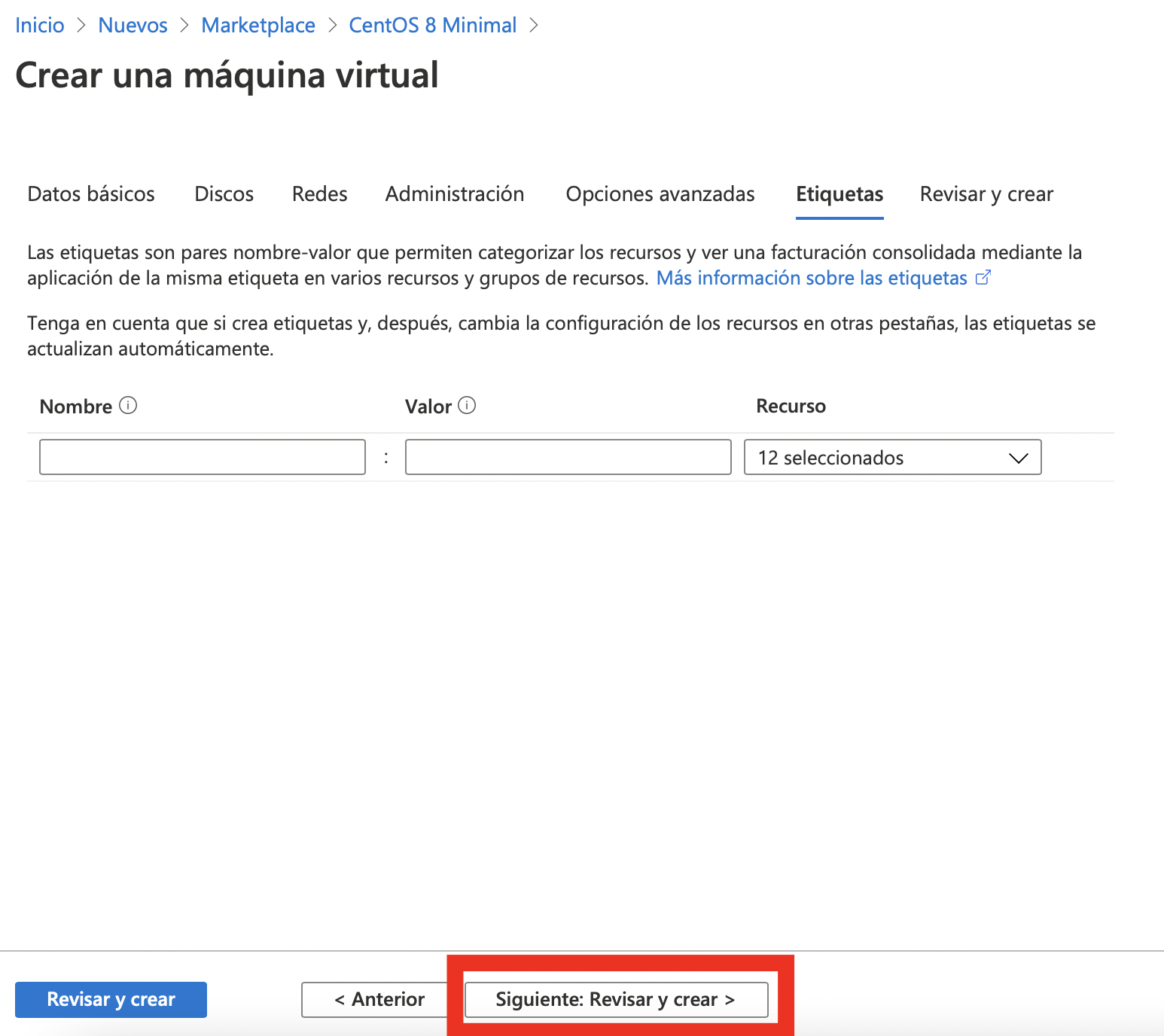](https://pandorafms.com/guides/public/uploads/images/gallery/2020-12/pandorafms-azure12.png)** Seleccionamos **Crear** **[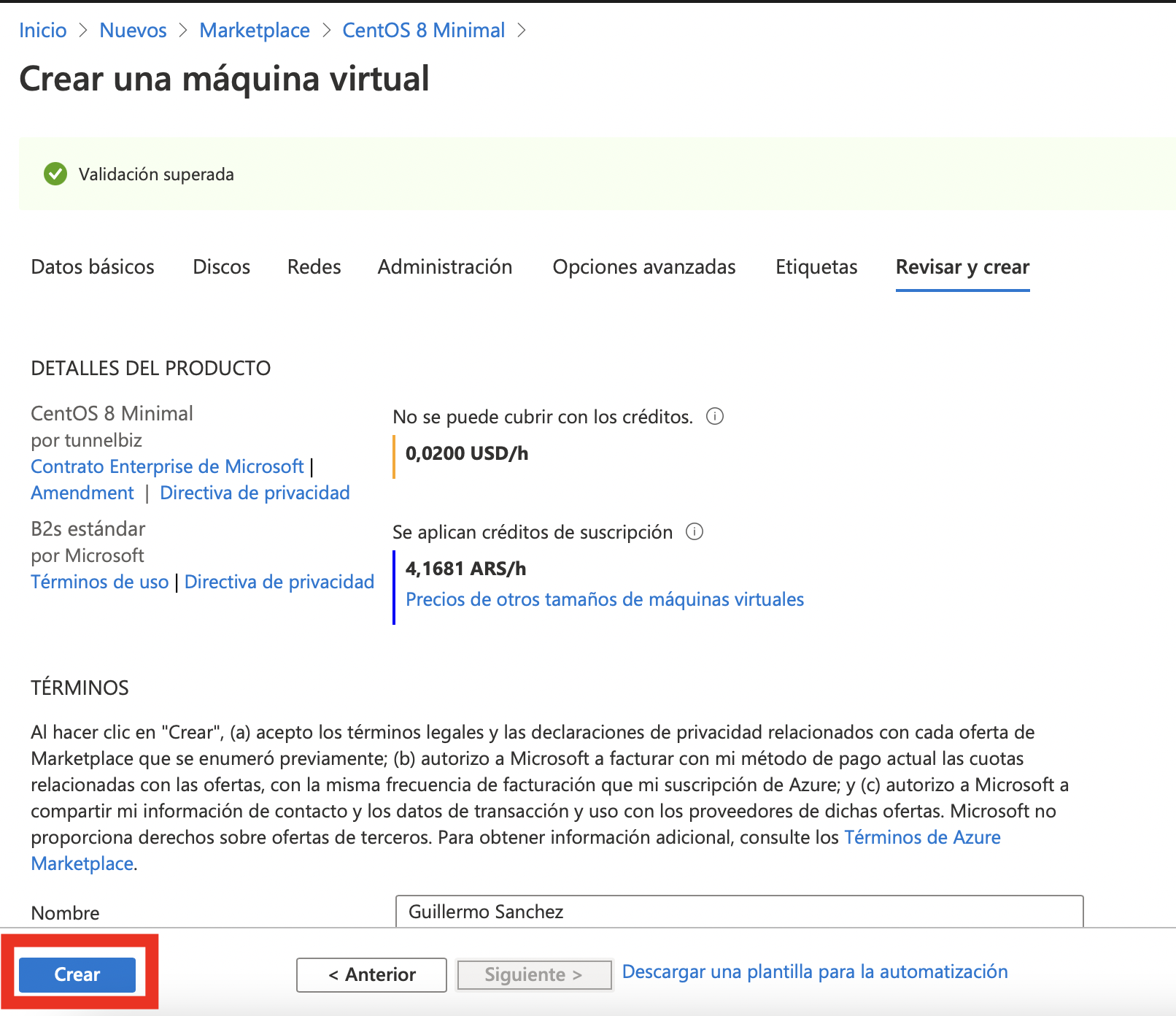](https://pandorafms.com/guides/public/uploads/images/gallery/2020-12/pandorafms-azure13.png)** Esperamos que la **operación se complete** **[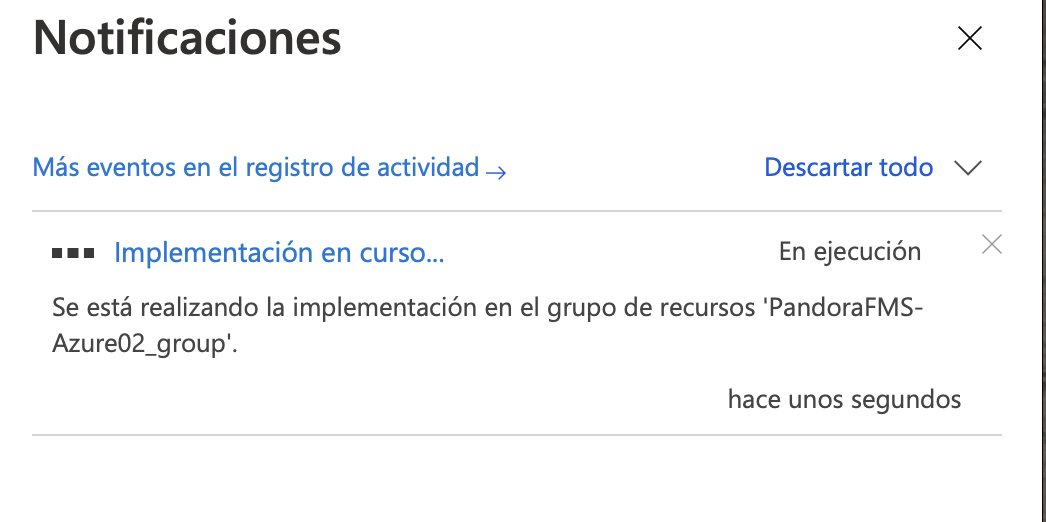](https://pandorafms.com/guides/public/uploads/images/gallery/2020-12/pandorafms-azure14.png)** Ya tenemos nuestra VM en Azure seleccionamos **Ir al recurso** **[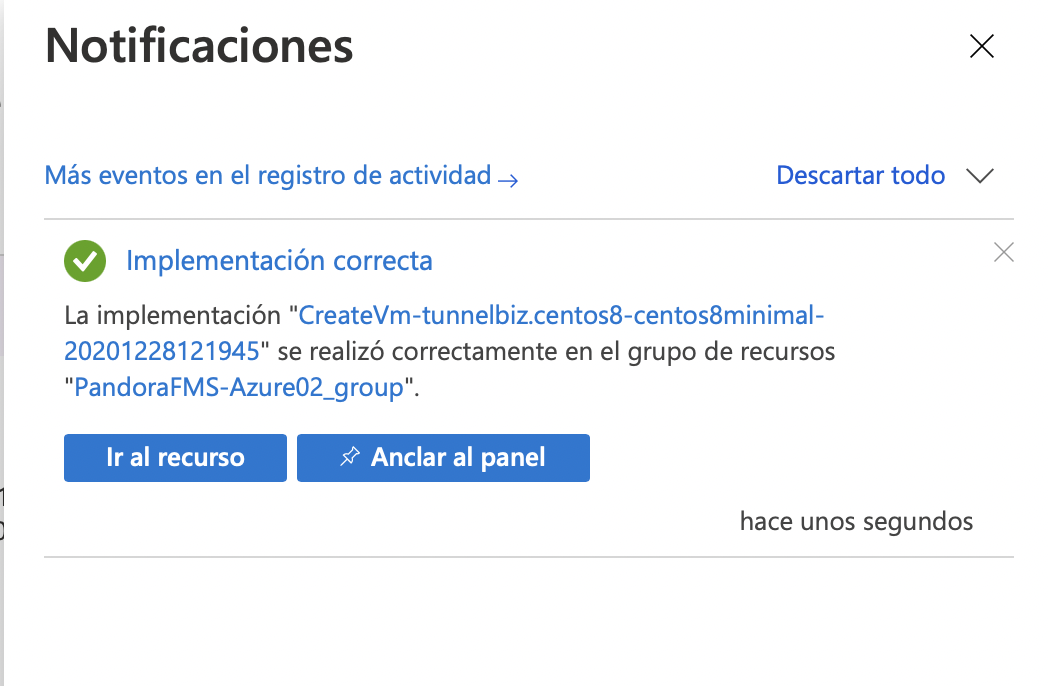](https://pandorafms.com/guides/public/uploads/images/gallery/2020-12/pandorafms-azure15.png)** **[< ANTERIOR](https://pandorafms.com/guides/public/books/pandorafms-en-azure/page/requermientos) [SIGUIENTE >](https://pandorafms.com/guides/public/books/pandorafms-en-azure/page/configuracion-adicional-en-maquina-virtual)** # Configuracion Adicional en Maquina virtual Para poder tener un nombre DNS es indispenable desde la vista de de recursos realizar la configuracion para en la configuracion **Nombre DNS: Configurar** **[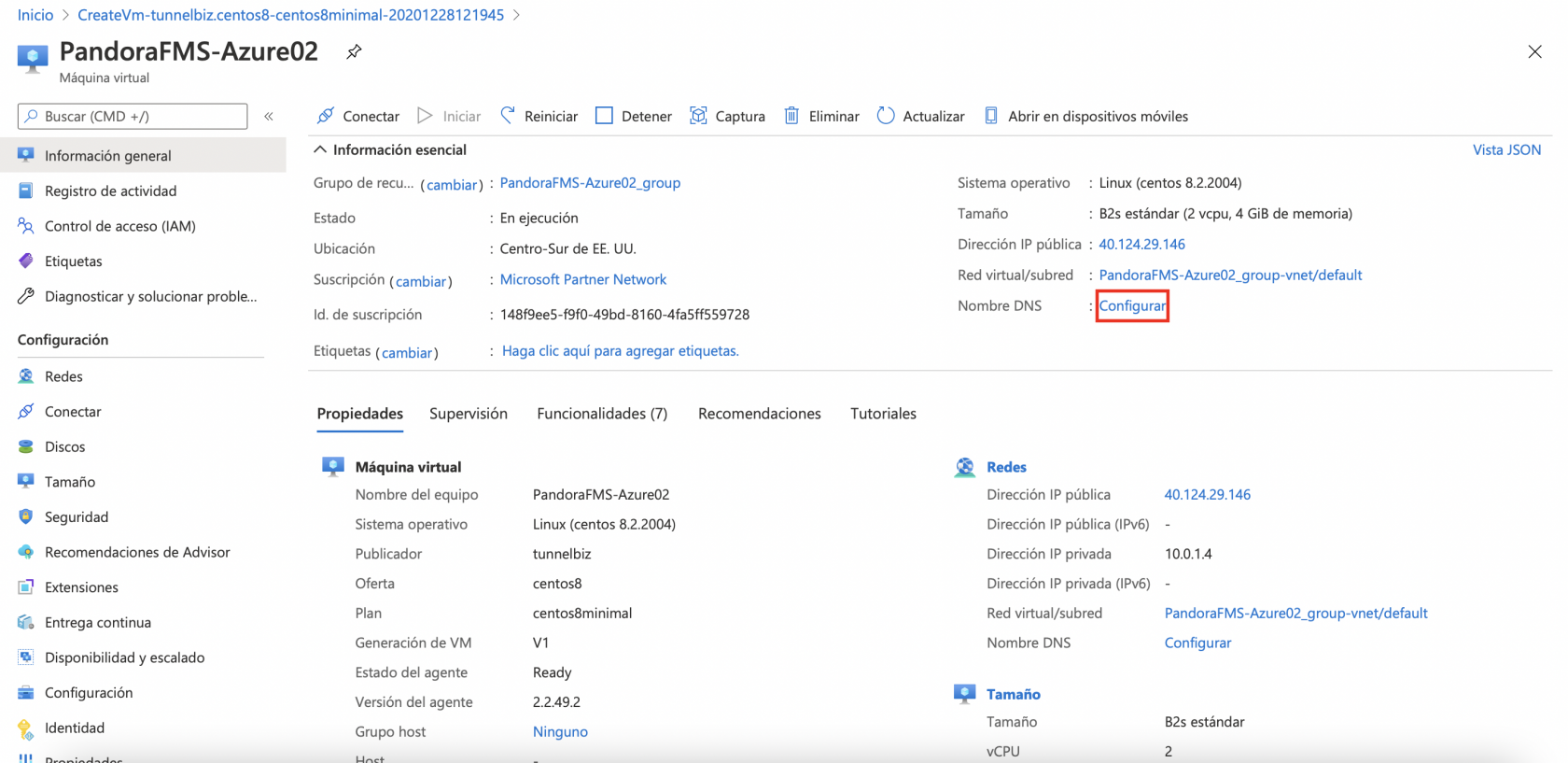](https://pandorafms.com/guides/public/uploads/images/gallery/2020-12/pandorafms-azure16.png)** Elegimos un mombre en mi caso utilizo **pandorafms-demo** que se completa con el dominio donde se ejecuta la maquina virtual **.southcentralus.cloudapp.azure.com** y seleccionamos **Guardar** **[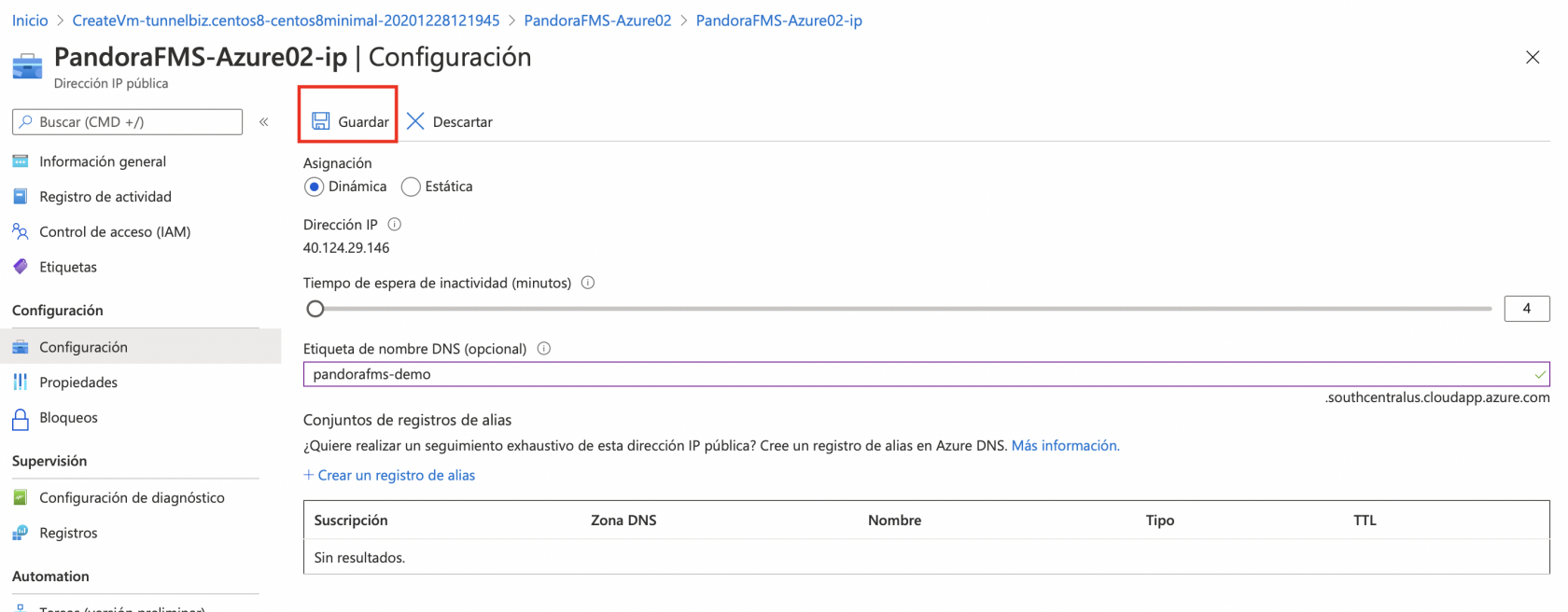](https://pandorafms.com/guides/public/uploads/images/gallery/2020-12/pandorafms-azure17.png)** **Esperamos que la operacion se complete** **[](https://pandorafms.com/guides/public/uploads/images/gallery/2020-12/pandorafms-azure18.png)****Nombre DNS del ejemplo de esta guia: pandorafms-demo.southcentralus.cloudapp.azure.com**
Ahora vamos a **configuracion -> Redes -> Agregar regla de puerto de entrada** **[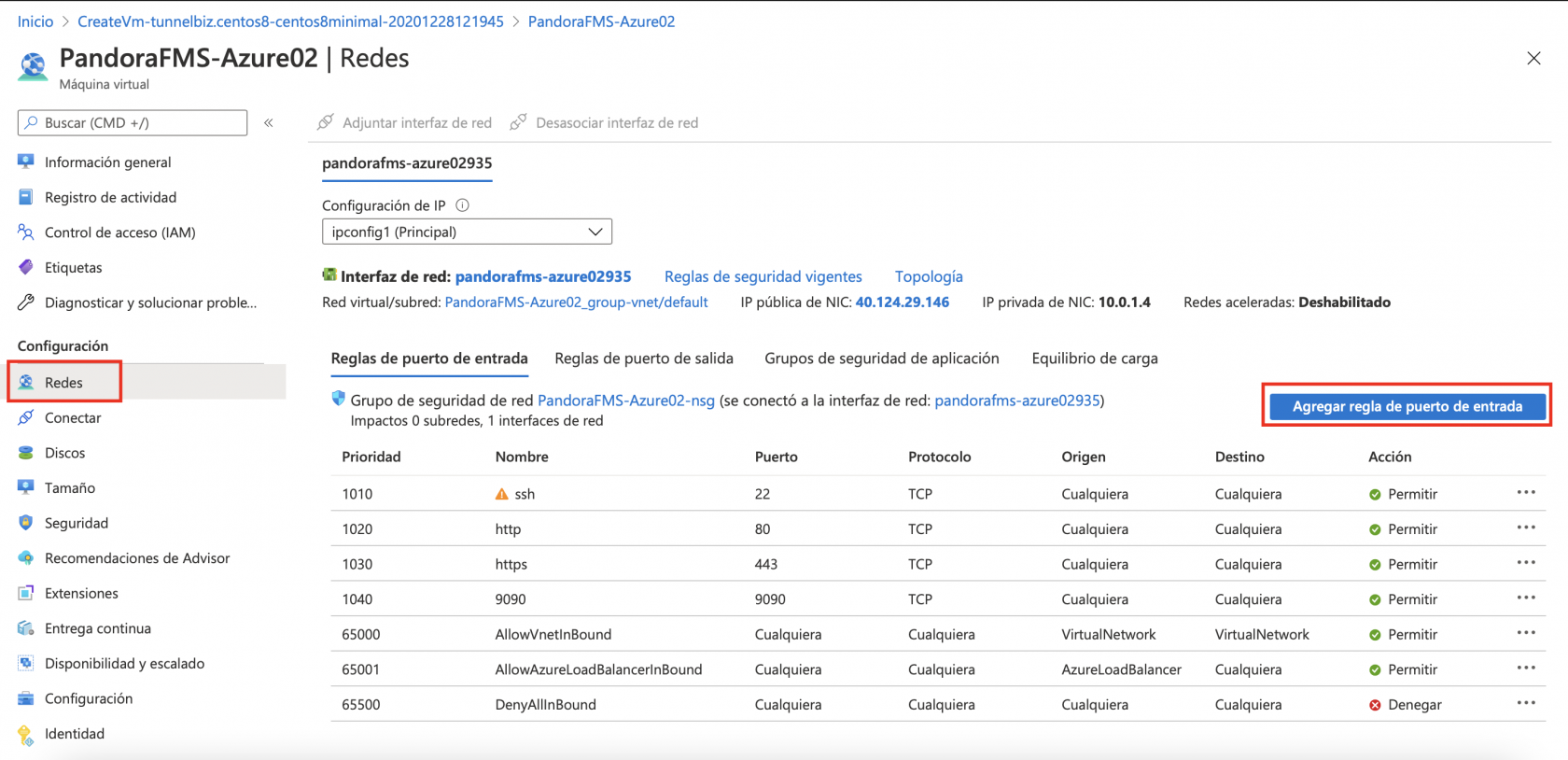](https://pandorafms.com/guides/public/uploads/images/gallery/2020-12/pandorafms-azure19.png)** Completamos con los siguientes datos para agregar el puerto **41121 luego seleccionamos Agregar** **[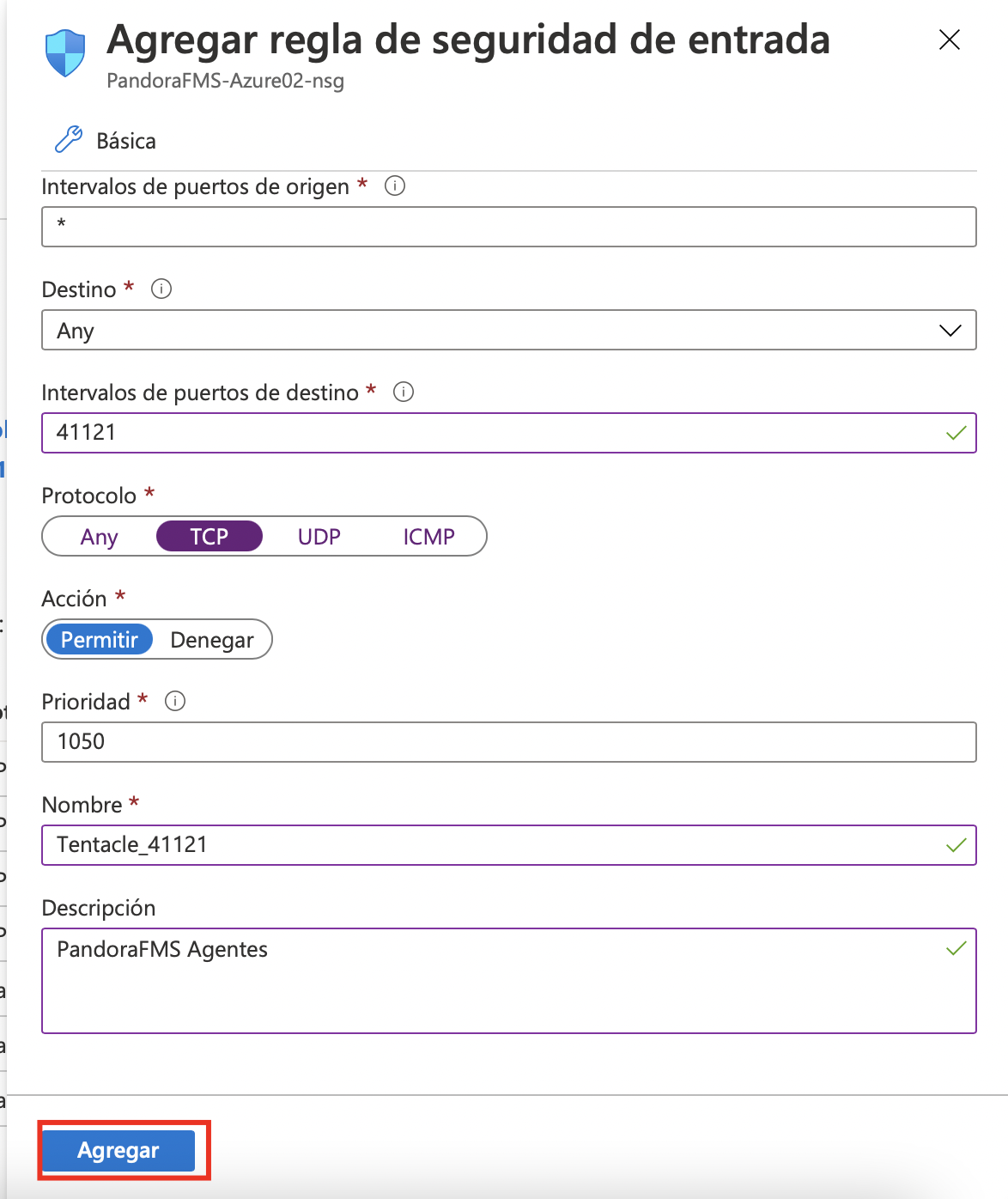](https://pandorafms.com/guides/public/uploads/images/gallery/2020-12/pandorafms-azure20.png)** Esperamos que la **operacion se complete** **[](https://pandorafms.com/guides/public/uploads/images/gallery/2020-12/pandorafms-azure21.png)** **Ya tenemos la regla creada en forma exitosa** **[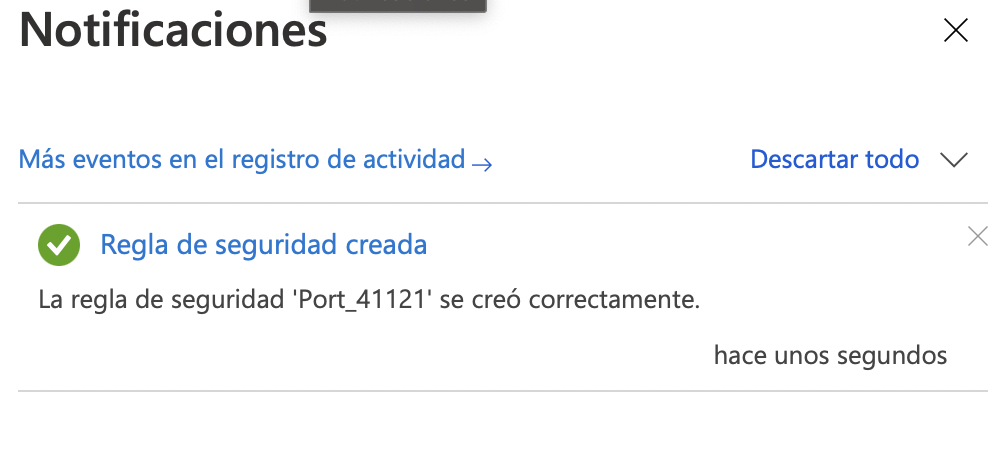](https://pandorafms.com/guides/public/uploads/images/gallery/2020-12/pandorafms-azure22.png)** **Si validamos que nuestra maquina virtual tiene estos puertos** **[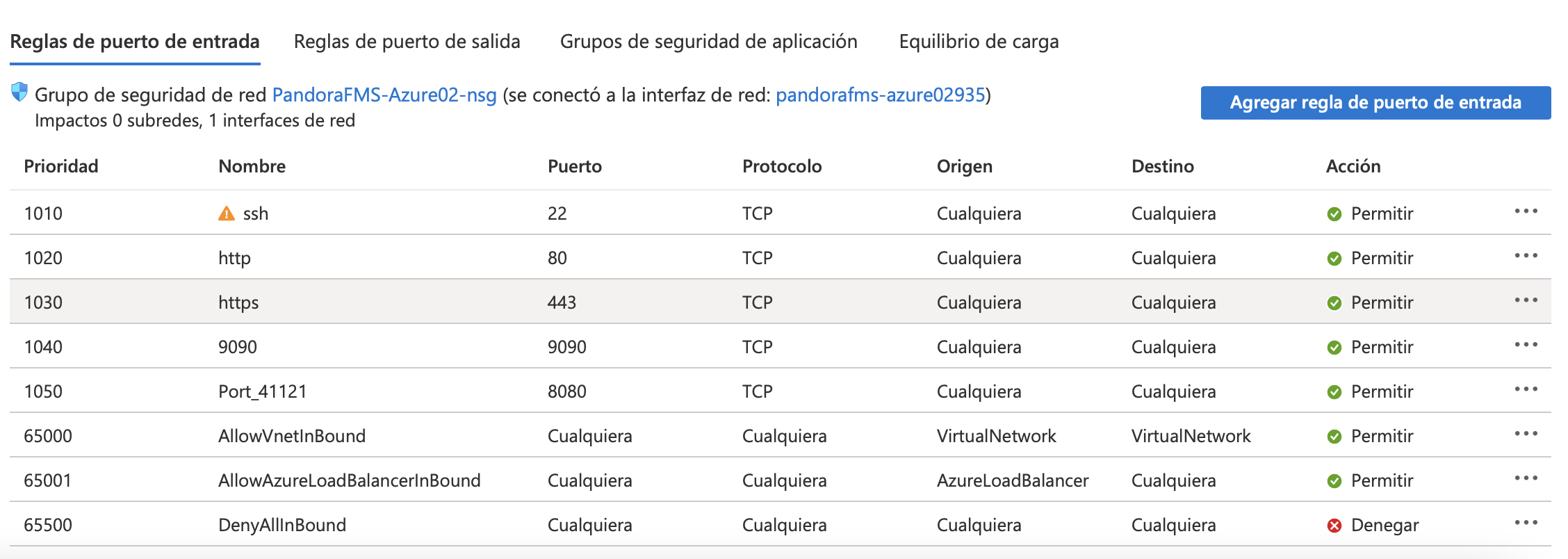](https://pandorafms.com/guides/public/uploads/images/gallery/2020-12/pandorafms-azure23.png)** ya estamos en condiciones de continuar con el siguiente paso **Instalacion de PandoraFMS Community (Comunidad)** **[< ANTERIOR](https://pandorafms.com/guides/public/books/pandorafms-en-azure/page/creacion-de-vm-en-azure) [SIGUIENTE >](https://pandorafms.com/guides/public/books/pandorafms-en-azure/page/instalacion-de-pandorafms-community)** # Instalacion de PandoraFMS Community Para poder continuar con el procedimiento tenemos que conectarnos por ssh a la maquina virtual que creamos en los pasos anteriores en mi caso utilice los siguientes datos - **Usuario:** pandorafms - **Puerto:** 22 TCP (ssh) - **Nombre DNS:** pandorafms-demo.southcentralus.cloudapp.azure.com En mi caso estoy utilizando una mac y me conecto utilizando **iTerm** con el comando ```shell ssh pandoraFMS@pandorafms-demo.southcentralus.cloudapp.azure.com ``` [](https://pandorafms.com/guides/public/uploads/images/gallery/2020-12/pandorafms-azure24.png)Para windows se puede utilizar **putty** o cualquier otro cliente ssh
ejecutamos el comando **sudo -s** y validamos la contraseña [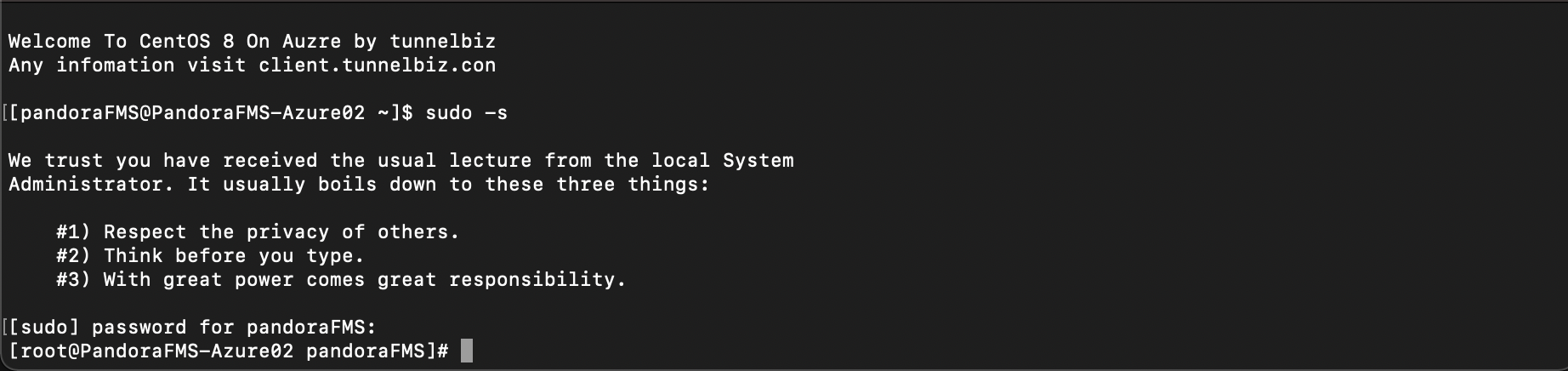](https://pandorafms.com/guides/public/uploads/images/gallery/2020-12/pandorafms-azure25.png) descargamos el script con el siguiente comando ```shell wget https://pandorafms.com/library/wp-content/uploads/2020/12/PandoraFMS-Install.zip ``` [](https://pandorafms.com/guides/public/uploads/images/gallery/2020-12/pandorafms-azure26.png) Descomprimimos el script con el comando ```shell unzip PandoraFMS-Install.zip ``` [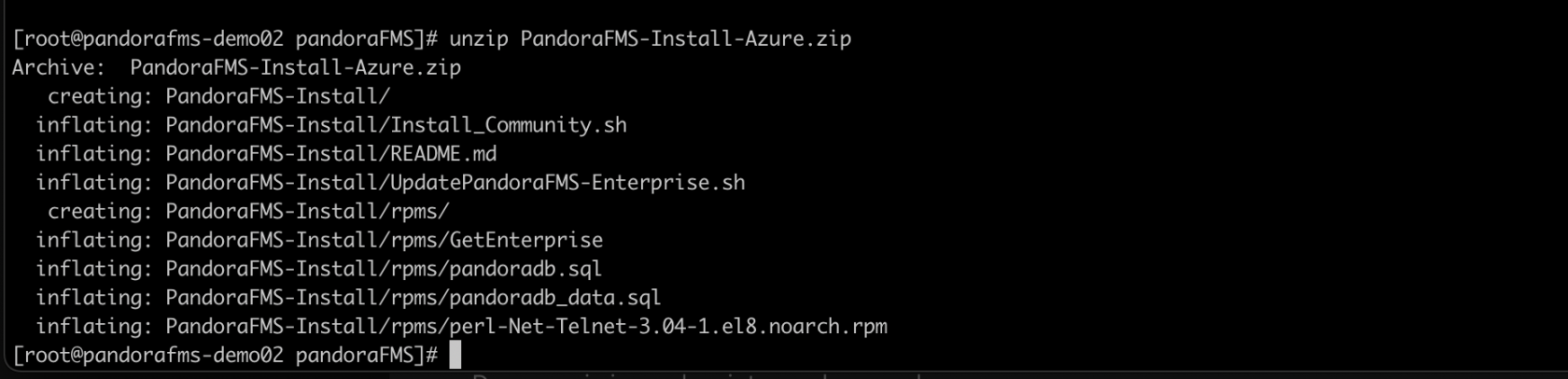](https://pandorafms.com/guides/public/uploads/images/gallery/2020-12/pandorafms-azureinstallazure.png) Ejecutamos los siguientes comandos ```shell cd PandoraFMS-Install/ ./Install_Community.sh ``` [](https://pandorafms.com/guides/public/uploads/images/gallery/2020-12/pandorafms-azure28.png) Esperamos que el script finalice [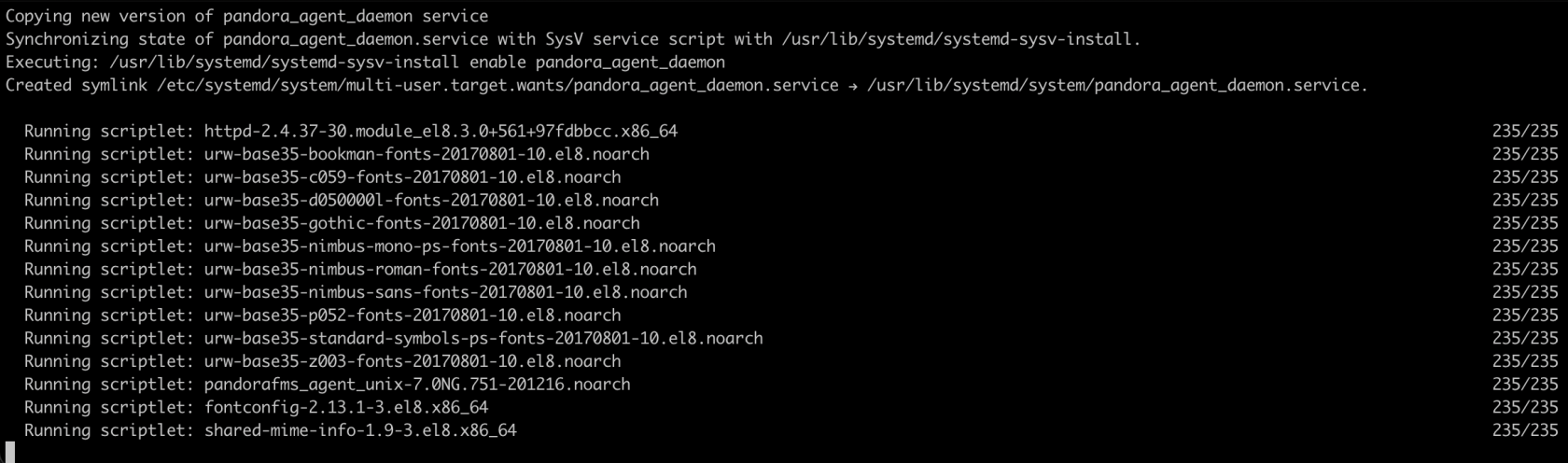](https://pandorafms.com/guides/public/uploads/images/gallery/2020-12/image-1609194666798.png) Si todo funciono en forma correcta veremos la siguiente pantalla [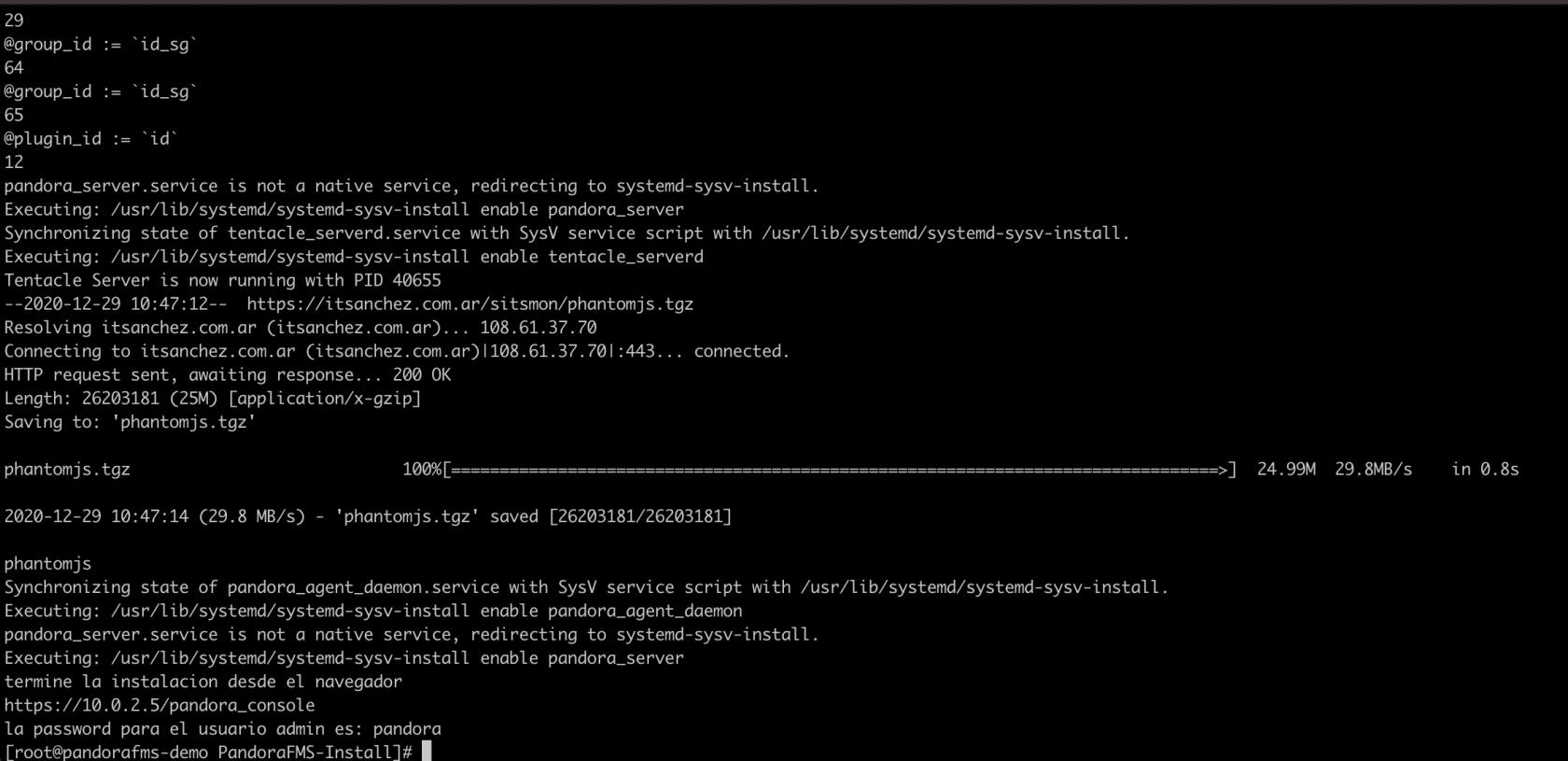](https://pandorafms.com/guides/public/uploads/images/gallery/2020-12/image-1609253250220.png) Nos conectamos desde nuestro navegador utilizando la **[https://ip/pandora\_console](https://ip/pandora_console)****NOTA:** en el ejemplo la url es **[https://pandorafms-demo.southcentralus.cloudapp.azure.com/pandora\_console](https://pandorafms-demo.southcentralus.cloudapp.azure.com/pandora_console) Si no se instalo un certificado publico aceptamos el error en el certificado**
Vemos la consola **WEB de PandoraFMS** [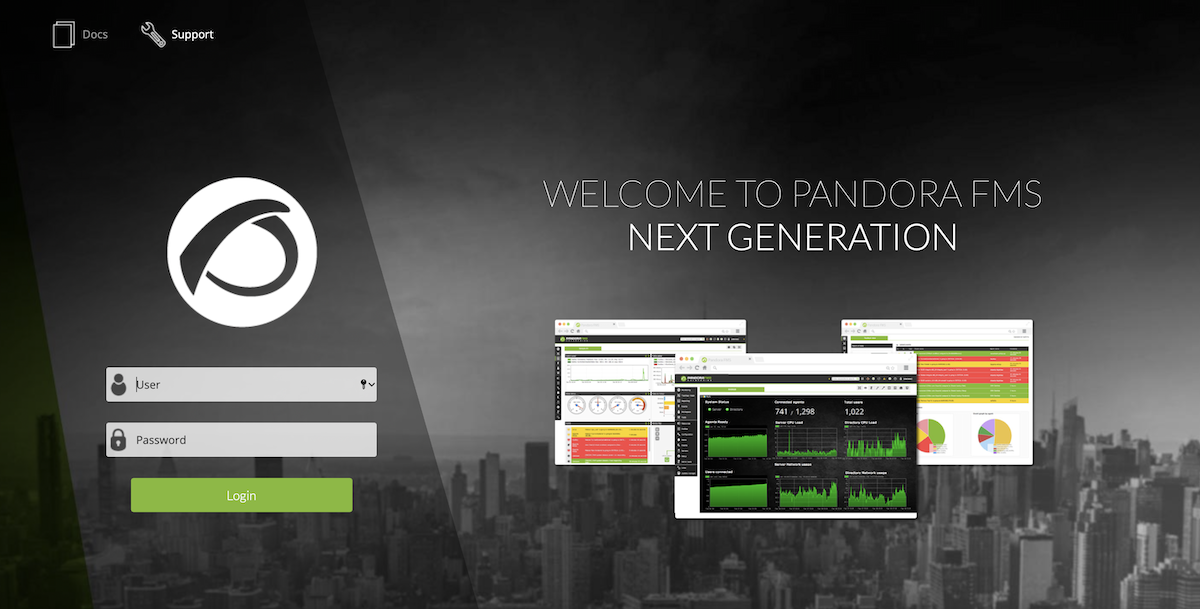](https://pandorafms.com/guides/public/uploads/images/gallery/2020-12/image-1609253792352.png) Ingresamos los datos de acceso usuario: **admin** Password: **pandora****Usuaurio: admin Password: pandora**
Completamos los datos **Continue** [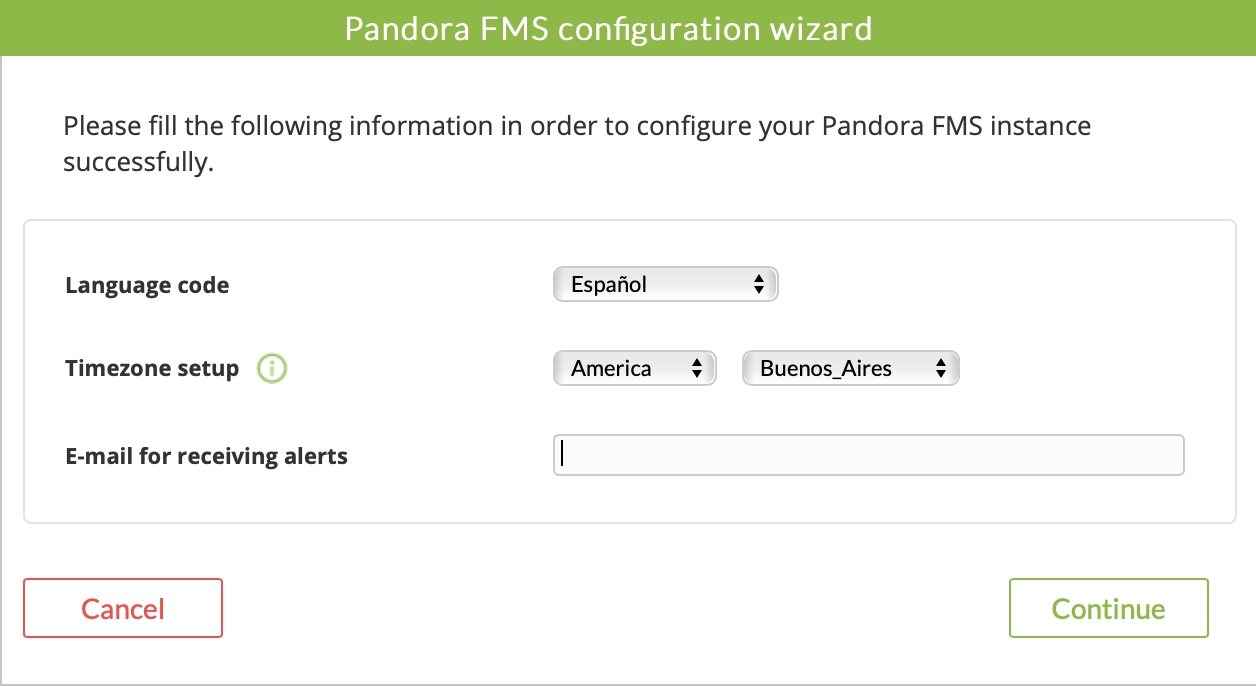](https://pandorafms.com/guides/public/uploads/images/gallery/2020-12/image-1609253976460.png) Seleccionamos **OK!** [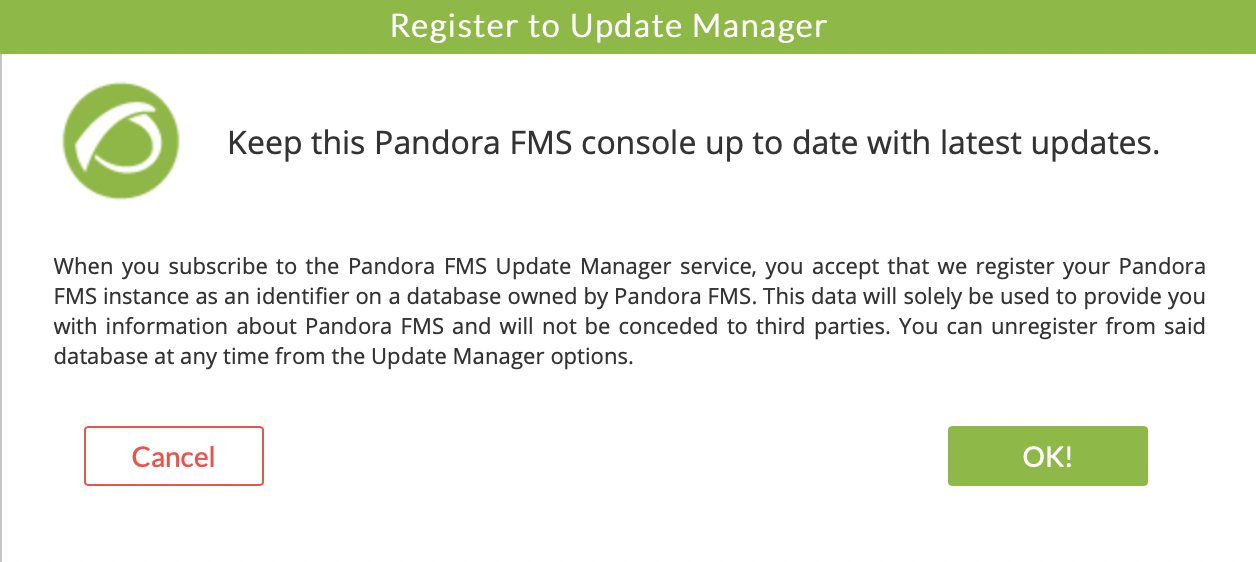](https://pandorafms.com/guides/public/uploads/images/gallery/2020-12/image-1609254050467.png) Seleccionamos **OK** [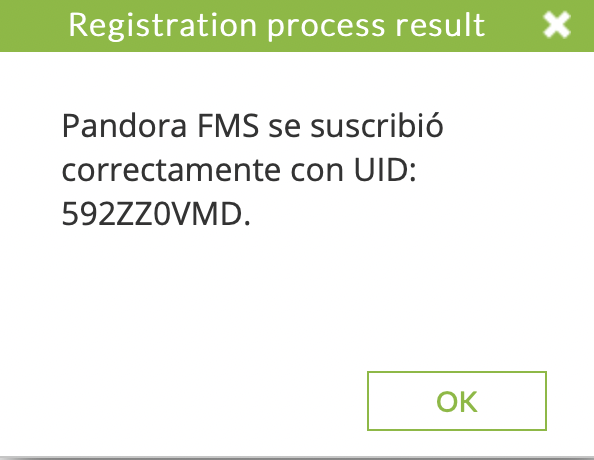](https://pandorafms.com/guides/public/uploads/images/gallery/2020-12/image-1609254082592.png) Hemos finalizado!! ya tenemos **PandoraFMS Community en Microsoft Azure** [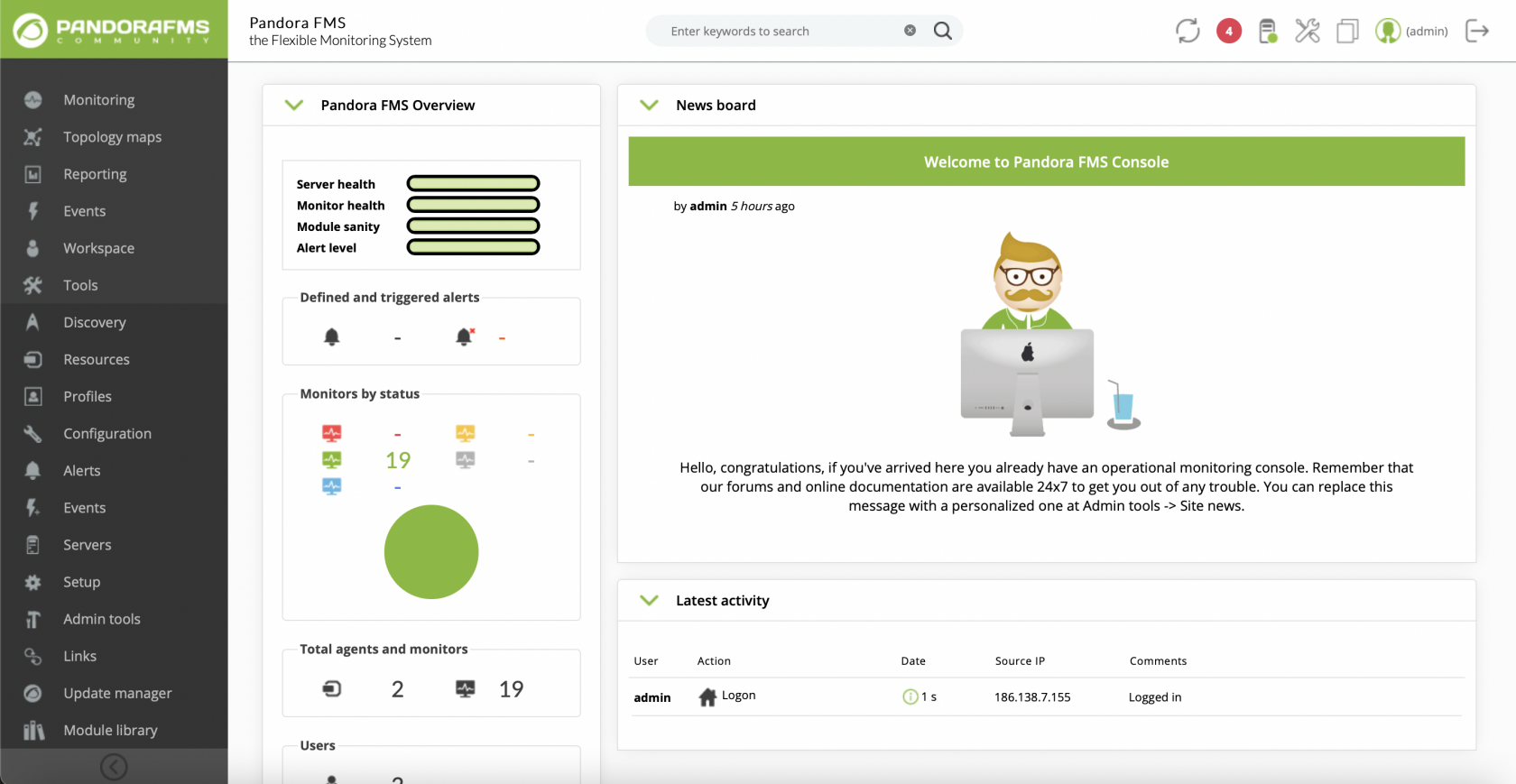](https://pandorafms.com/guides/public/uploads/images/gallery/2020-12/image-1609254143796.png) [< ANTERIOR](https://pandorafms.com/guides/public/books/pandorafms-en-azure/page/configuracion-adicional-en-maquina-virtual) [SIGUIENTE >](https://pandorafms.com/guides/public/books/pandorafms-en-azure/page/actualizacion-de-pandorafms-community-a-pandorafms-enterprise) # Actualización de PandoraFMS Community a PandoraFMS Enterprise En los pasos anteriores hemos realizado la instalación de PandoraFMS Community en Azure, si dispone de una licencia o quiere probar la edición completa por 30 días, el siguiente script realiza la actualización en forma automática.La version Community es suficiente para muchas organizaciones. De hecho muchos de los clientes Enterprise usaron durante años la version Community. Si ya está usando la versión Community puede probar muy fácilmente la versión Enterprise, aunque no es la única ventaja, ya que con la versión Enterprise tendrá acceso a la librería de módulos y sobre todo, a soporte profesional.
NOTA: Es procedimiento actualiza la versión de PandoraFMS Community a PandoraFMS Enterprise en su edición de pruebas (trial) por 30 días
Realizar la actualización es un procedimiento muy sencillo desde la carpeta donde descargamos los scripts ejecutamos el siguiente comando ```shell ./UpdatePandoraFMS-Enterprise.sh ``` [](https://pandorafms.com/guides/public/uploads/images/gallery/2020-12/image-1609254989269.png) Esperamos que el procedimiento termine [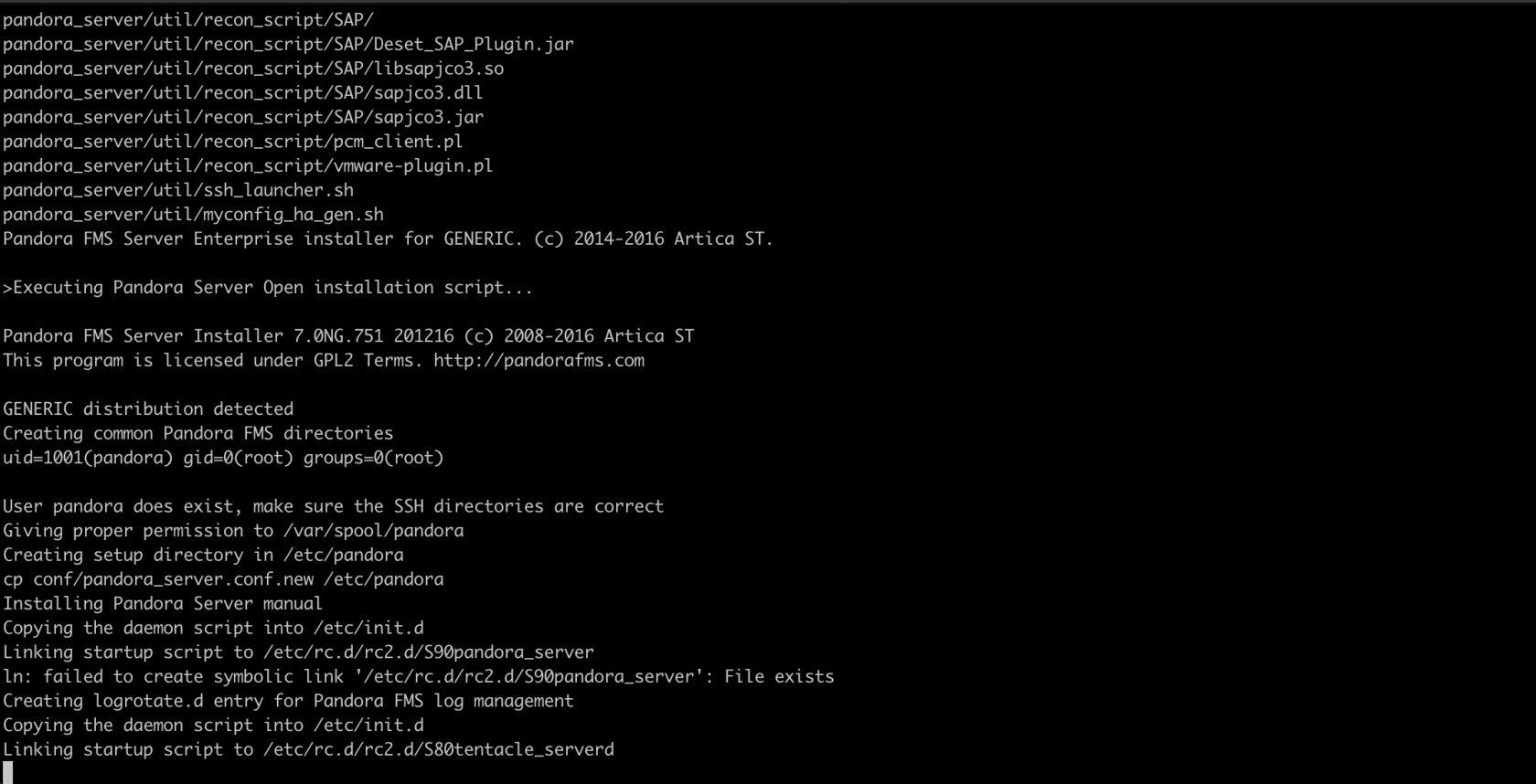](https://pandorafms.com/guides/public/uploads/images/gallery/2020-12/pandorafms-azureupdateenteprise01.png) Si el proceso termina en forma correcta [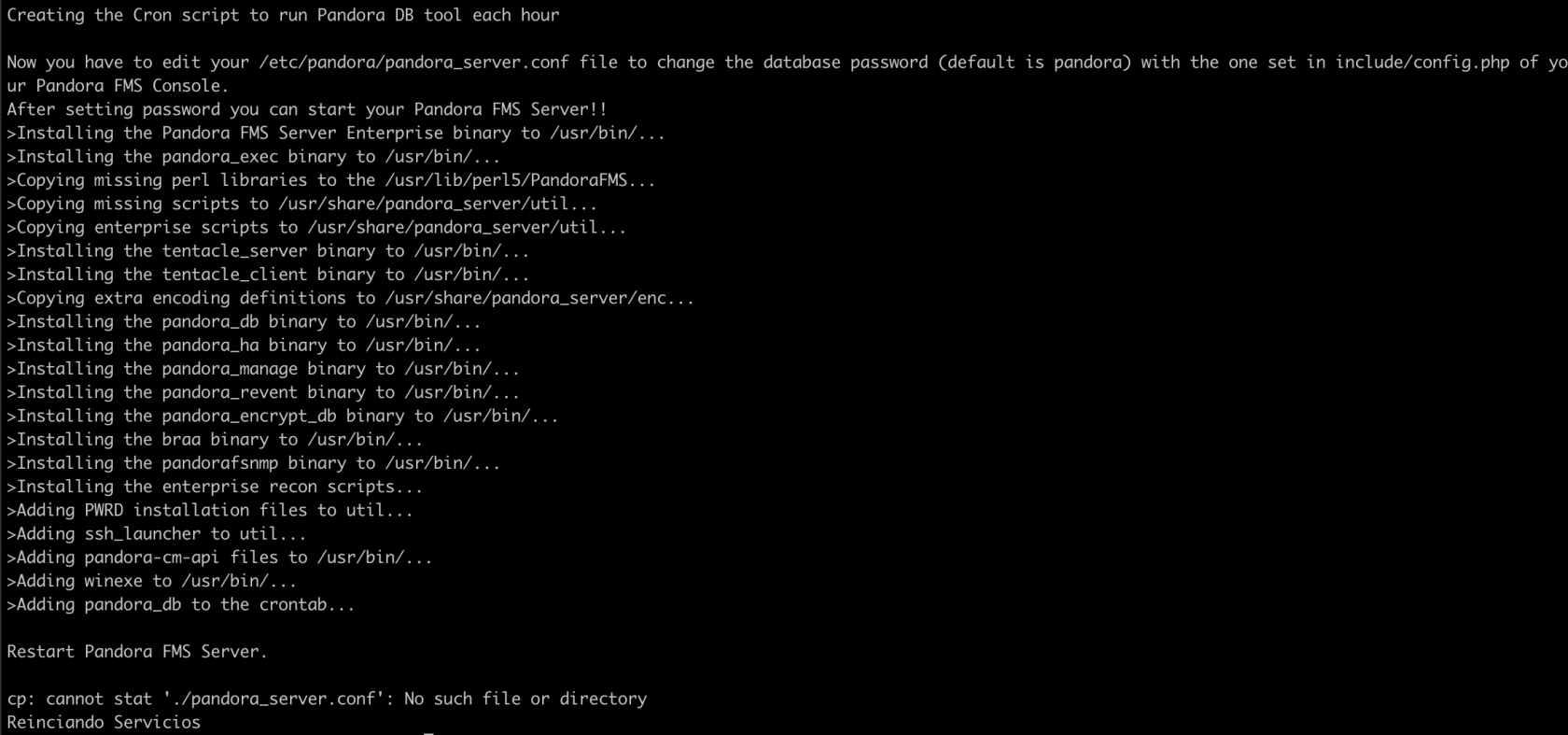](https://pandorafms.com/guides/public/uploads/images/gallery/2020-12/pandorafms-azureenterpriseactualizado.png) Nos volemos a conectar a la consola web y aceptamos la licencia **Accept** [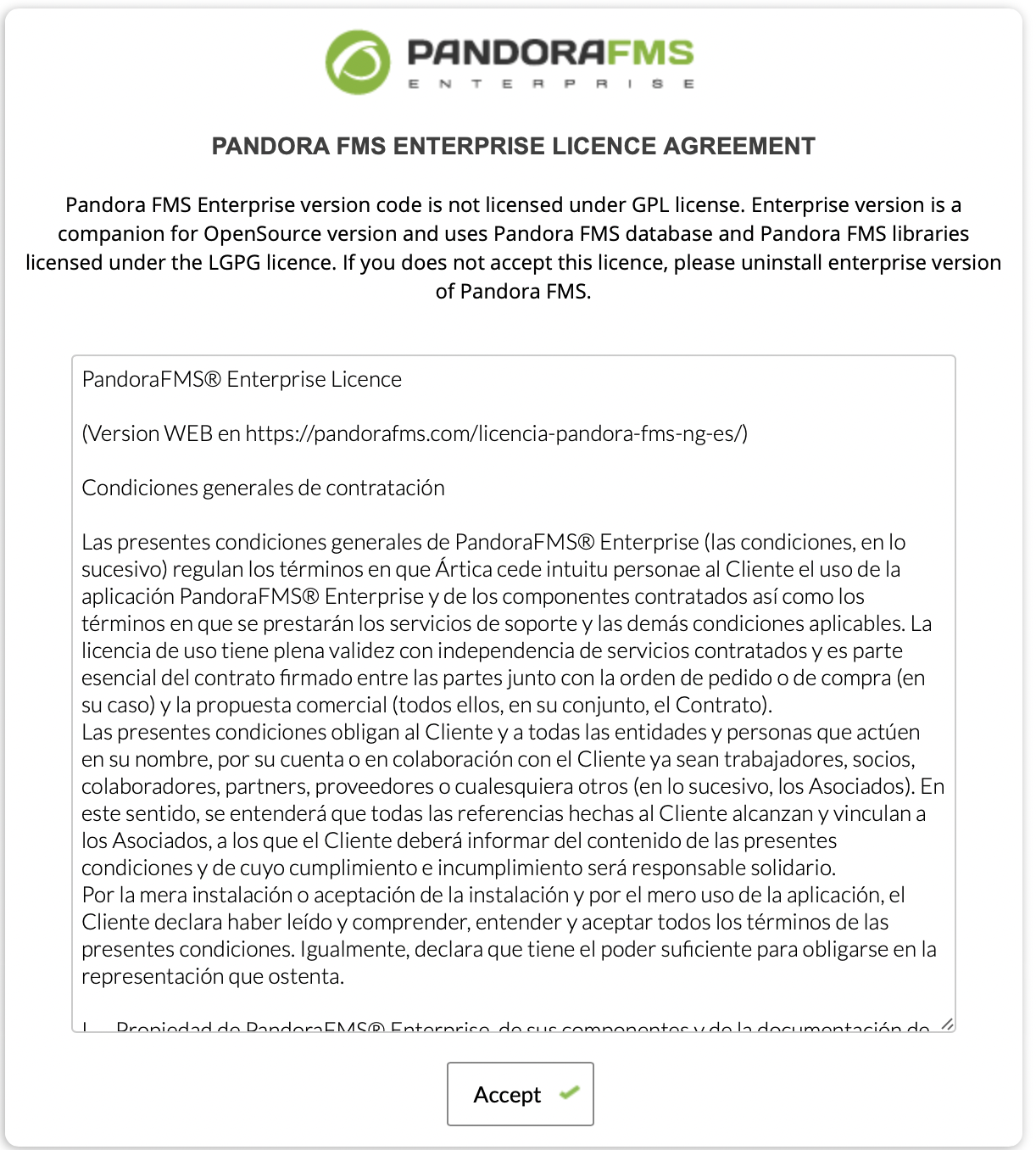](https://pandorafms.com/guides/public/uploads/images/gallery/2020-12/pandorafms-azureenterpriselicencia.png) Ya tenemos nuestra **edición Enterprise** por 30 días funcionando en **Microsoft Azure** **[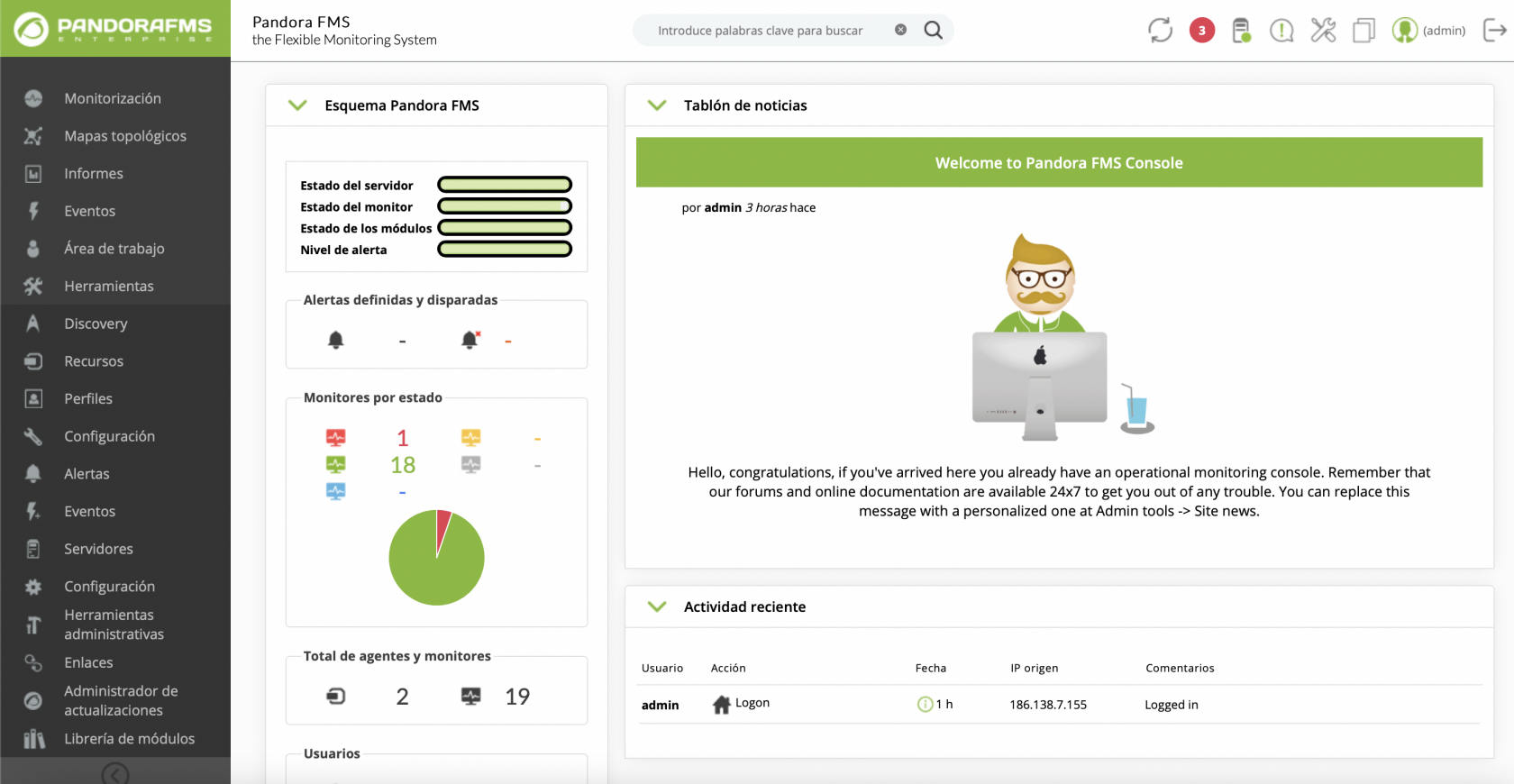](https://pandorafms.com/guides/public/uploads/images/gallery/2020-12/pandorafms-azureenterpriseconsolaweb.png)** Hemos finalizado, ya podemos comenzar a monitorizar desde Azure!!! [< ANTERIOR ](https://pandorafms.com/guides/public/books/pandorafms-en-azure/page/instalacion-de-pandorafms-community)