# Configuración en PandoraFMS

**Instalación manual**

Iremos a servidores &gt; plugins:

[![image-1629974405286.png](https://pandorafms.com/guides/public/uploads/images/gallery/2021-08/scaled-1680-/image-1629974405286.png)](https://pandorafms.com/guides/public/uploads/images/gallery/2021-08/image-1629974405286.png)

Pinchamos en añadir:

[![image-1629974430627.png](https://pandorafms.com/guides/public/uploads/images/gallery/2021-08/scaled-1680-/image-1629974430627.png)](https://pandorafms.com/guides/public/uploads/images/gallery/2021-08/image-1629974430627.png)

Le ponemos en nombre y la descripción que se prefiera:

[![image-1658834125705.png](https://pandorafms.com/guides/public/uploads/images/gallery/2022-07/scaled-1680-/image-1658834125705.png)](https://pandorafms.com/guides/public/uploads/images/gallery/2022-07/image-1658834125705.png)

Metemos como comando la ejecución con la ruta del plugin:

```
python3 </path_pandora_imap>
```

<p class="callout info align-center">Recuerda que la ruta recomendada para el uso de los plugins de servidor es: /usr/share/pandora\_server/util/plugin/</p>

[![image-1659089658886.png](https://pandorafms.com/guides/public/uploads/images/gallery/2022-07/scaled-1680-/image-1659089658886.png)](https://pandorafms.com/guides/public/uploads/images/gallery/2022-07/image-1659089658886.png)

<p class="callout warning">Recuerda que debes ejecutar el plugin manualmente con user y password por primera vez para que se cree un fichero imap\_credenciales.txt que guardará las creedenciales encriptadas.</p>

Y en parámetros del plugin introduciremos estos seguidos de la macro "\_field&lt;N&gt;\_", los obligatorios para que el plugin funcione son --server, (--user, --password deberán ser introducidos en una primera ejecución manual solo la primera vez) y al menos uno de los parámetros utilizados para filtrar.

<p class="callout warning">Aunque no es obligatorio, es muy recomendable el uso del parámetro --agent\_name , ya que nos permite personalizar el nombre del agente que contendrá los módulos creados.</p>

**--SERVER**

[![image-1658834684259.png](https://pandorafms.com/guides/public/uploads/images/gallery/2022-07/scaled-1680-/image-1658834684259.png)](https://pandorafms.com/guides/public/uploads/images/gallery/2022-07/image-1658834684259.png)

**--SUBJECT**

[![image-1658834761517.png](https://pandorafms.com/guides/public/uploads/images/gallery/2022-07/scaled-1680-/image-1658834761517.png)](https://pandorafms.com/guides/public/uploads/images/gallery/2022-07/image-1658834761517.png)

**--BODY**

[![image-1658834783278.png](https://pandorafms.com/guides/public/uploads/images/gallery/2022-07/scaled-1680-/image-1658834783278.png)](https://pandorafms.com/guides/public/uploads/images/gallery/2022-07/image-1658834783278.png)

Una vez hecho esto, daremos a "crear".

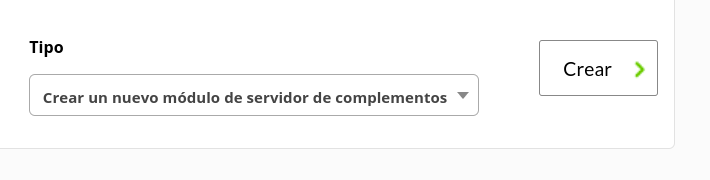
Una vez hecho esto, solo queda llamarlo por lo que iremos a la vista de algún agente y crearemos un módulo de complementos:

[![image-1646741530197.png](https://pandorafms.com/guides/public/uploads/images/gallery/2022-03/scaled-1680-/image-1646741530197.png)](https://pandorafms.com/guides/public/uploads/images/gallery/2022-03/image-1646741530197.png)
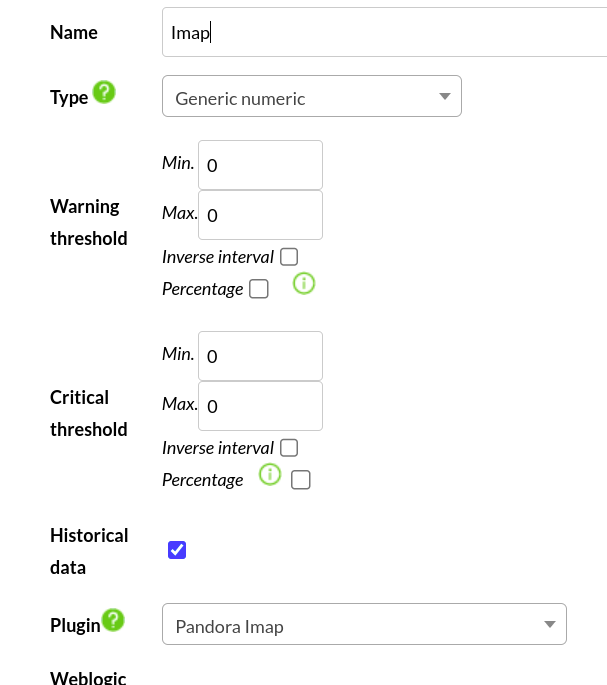
Le daremos un nombre y en el apartado "plugin" pondremos el que acabamos de configurar.

[![image-1658834560870.png](https://pandorafms.com/guides/public/uploads/images/gallery/2022-07/scaled-1680-/image-1658834560870.png)](https://pandorafms.com/guides/public/uploads/images/gallery/2022-07/image-1658834560870.png)
Una vez hecho esto, damos a crear.

Si el modulo se muestra con 1, quiere decir que se esta ejecutando correctamente

