# 9. リモートサーバー監視

Pandora FMS は、ソフトウェアエージェントをインストールすることなく、Linux や Windows サーバのリモート監視も可能です。

そのためには、Pandora FMS からリモートでコマンド(MS Windows® または GNU/Linux®)を実行し、結果を取得するリモート実行モジュールを作成する必要があります。

ネットワークモジュールを作成する：

![8-2.png](https://pandorafms.com/guides/public/uploads/images/gallery/2020-11/image-1604508723344.png)

次に、「リモート実行」タイプのモジュールを選択する。チェックによって返されるデータのタイプ（数値、true/false、英数字、インクリメンタル・タイプ）に応じて、以下から選択してください：

[![8-2.png](https://pandorafms.com/guides/public/uploads/images/gallery/2023-10/scaled-1680-/8-2.png)](https://pandorafms.com/guides/public/uploads/images/gallery/2023-10/8-2.png)

これらのモジュールを正常に使用するには、監視する**リモート システム接続データ**が必要です。 したがって、安全な資格情報ストア内のターゲットに対して接続データを登録します。

<p class="callout info">クレデンシャル・ストアは、ユーザ/パスワード・セットを別の検査で再利用できるように格納し、そのデータは検査構成に表示されない。</p>

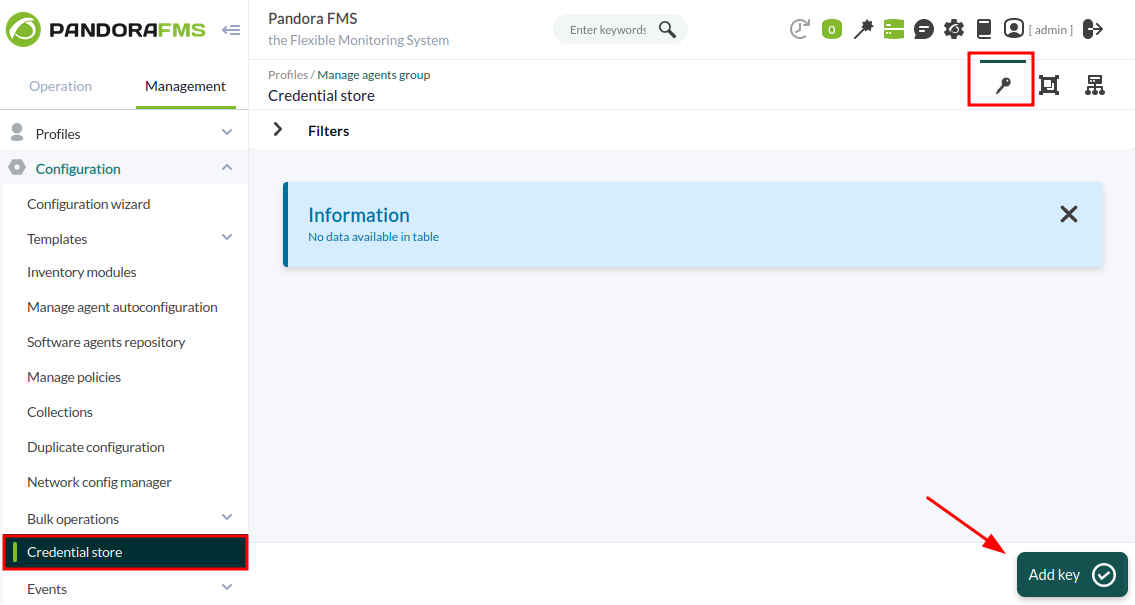
クレデンシャル・ストアにエントリを作成するには、「**Configuration → Credential store**」セクションに移動し、「**Add key**」をクリックする：

[![image-1604507722276.png](https://pandorafms.com/guides/public/uploads/images/gallery/2020-11/scaled-1680-/image-1604507722276.png)](https://pandorafms.com/guides/public/uploads/images/gallery/2020-11/image-1604507722276.png)

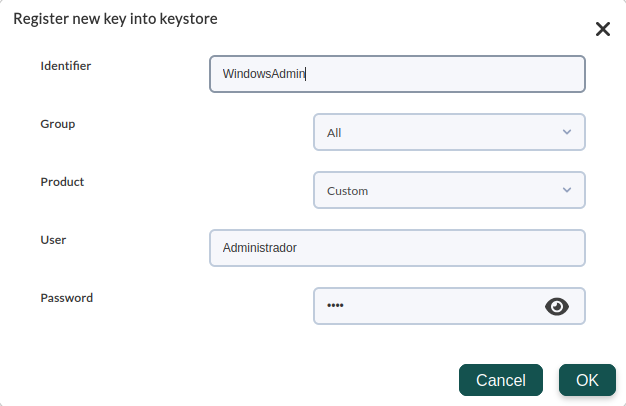
カスタム」クレデンシャルを作成し、パスワードとパスワードをMS Windows®サーバーのログイン認証情報で設定する：

[![image-1604508494477.png](https://pandorafms.com/guides/public/uploads/images/gallery/2020-11/scaled-1680-/image-1604508494477.png)](https://pandorafms.com/guides/public/uploads/images/gallery/2020-11/image-1604508494477.png)

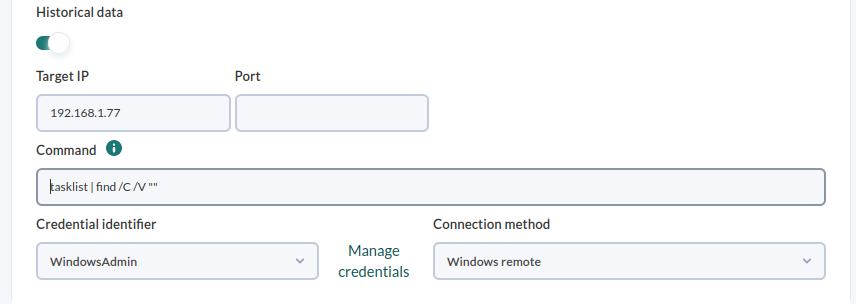
リモート・チェックに戻り、次のように設定する必要がある：

[![image-1604509636068.png](https://pandorafms.com/guides/public/uploads/images/gallery/2020-11/scaled-1680-/image-1604509636068.png)](https://pandorafms.com/guides/public/uploads/images/gallery/2020-11/image-1604509636068.png)

3つの重要な項目を入力する必要があります：

- オプションで**ターゲット**の IP (そうでない場合は、エージェントの IP が使用されます)。
- 監視を実行するために起動する**コマンド**。
- 接続に使用する**資格情報セット**(前の手順で定義したもの)。

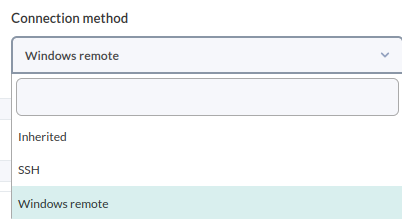
Windows環境では、「Windowsリモート」接続タイプを選択する必要があります：

[![image-1604509554080.png](https://pandorafms.com/guides/public/uploads/images/gallery/2020-11/scaled-1680-/image-1604509554080.png)](https://pandorafms.com/guides/public/uploads/images/gallery/2020-11/image-1604509554080.png)

上記の例では、リモート・マシンで実行中のプロセス数を示す。

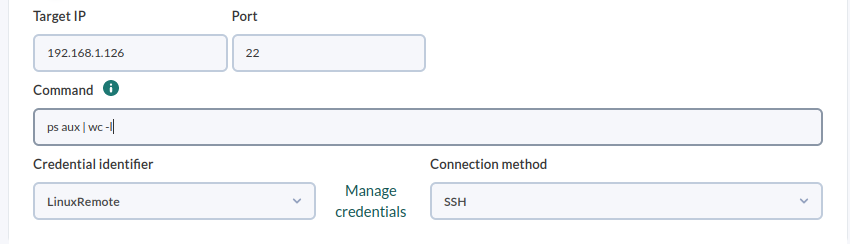
Linuxサーバーで同じ操作を行うには、SSHリモート接続方法を選択し、ポート22を選択し、Linuxでは数字を返すコマンドを使用するだけでよい。Linuxでの上記の例は次のようになる：

[![8-7.png](https://pandorafms.com/guides/public/uploads/images/gallery/2023-10/scaled-1680-/8-7.png)](https://pandorafms.com/guides/public/uploads/images/gallery/2023-10/8-7.png)

<p class="callout info">真偽値を返すもの、例えばプロセスの状態を監視したい場合、間違った値に対しては 0 を返し、正しい値に対しては 1 または 1 より大きい値を返すようにすればよいのです。Pandora FMS がそのように解釈するように、BOOLEAN データ型 (例: "リモート実行、ブーリアンデータ") を使う必要があります。</p>

この章で説明した結果は達成されていませんか? [ヘルプ](https://pandorafms.com/guides/public/books/pandora-fms/page/21)または[サポート](https://pandorafms.com/guides/public/books/pandora-fms/page/22)セクションにアクセスします。