ほとんどのネットワーク デバイス (ルーター、スイッチ) には、デフォルトでコ*ミュニティ*「パブリック」が設定されています。
まず、ネットワーク トラフィックの取得元となるエージェントを見つけます。 この場合、CISCO Catalyst® スイッチを使用しますが、SNMP が有効になっている任意のデバイスを使用できます。 同じプロセスに従って \[監視\] > \[ビュー\] > \[エージェントの詳細\] を選択すると、設定するエージェントのメイン ビューに到達し、右側の最後のタブをクリックすると、エージェントの編集ビューが表示されます。そのエージェント。 [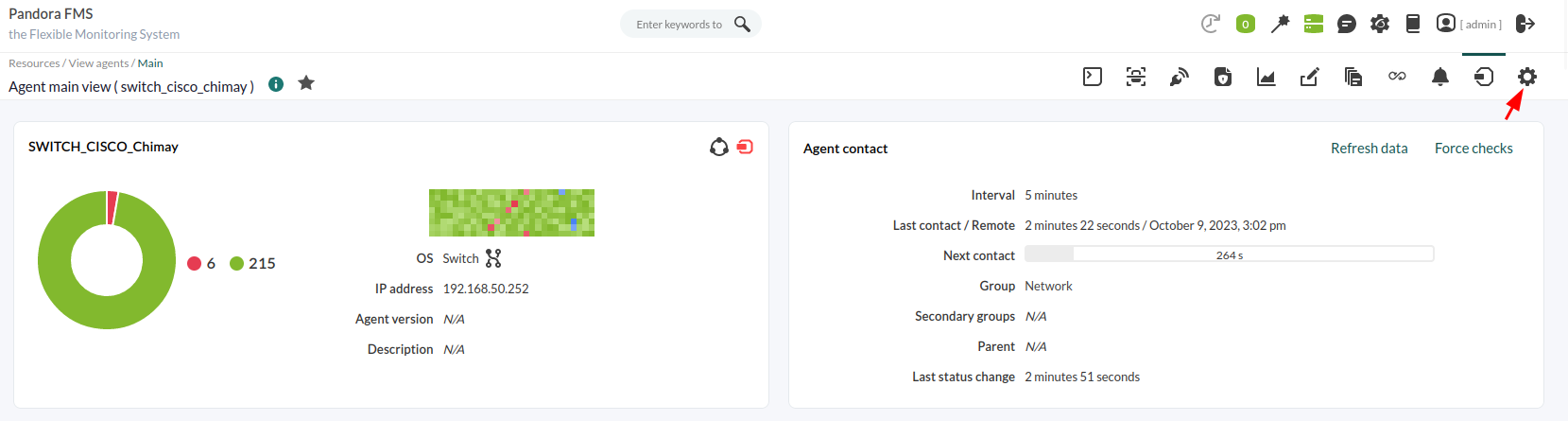](https://pandorafms.com/guides/public/uploads/images/gallery/2020-11/image-1604423110964.png) エージェントのメイン編集ビューが表示されます。 ここで、次のスクリーンショットに示すように、このエージェントの設定「ウィザード」サブメニューが表示され、SNMP インターフェイス ウィザードが選択されます。 [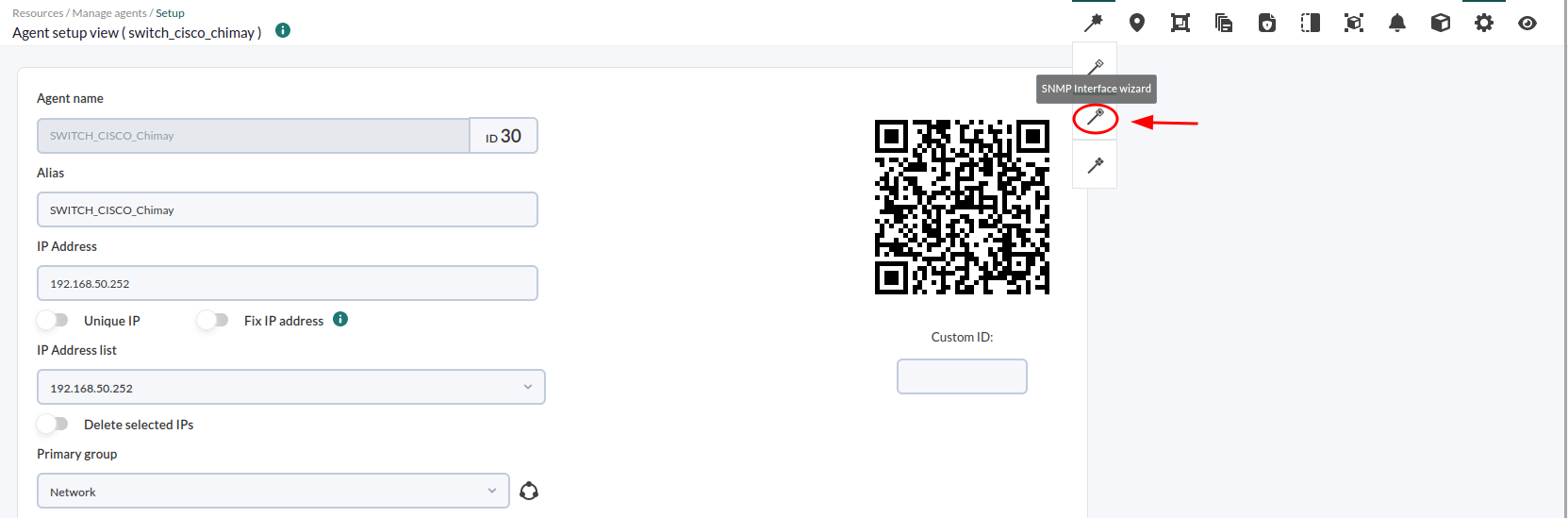](https://pandorafms.com/guides/public/uploads/images/gallery/2020-11/image-1604423246435.png) SNMP ウィザードを使用すると、このエージェントのインターフェイスをトレースできます。 「SNMPコミュニティ」と「バージョン」データを提供する必要があります。 すべてがうまくいけば、インターフェイスとそこから取得できるデータが表示されます。 [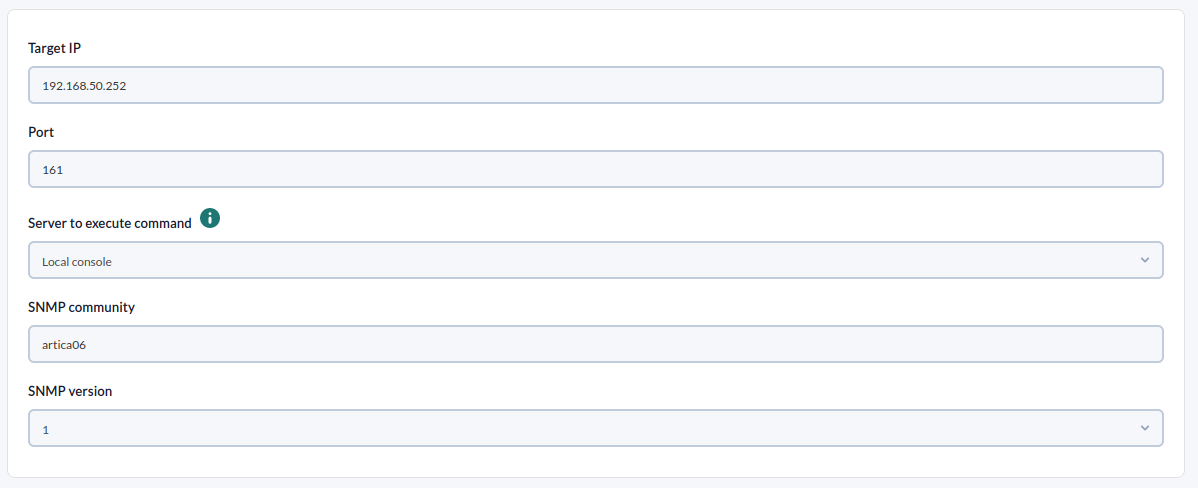](https://pandorafms.com/guides/public/uploads/images/gallery/2020-11/image-1604423362772.png) [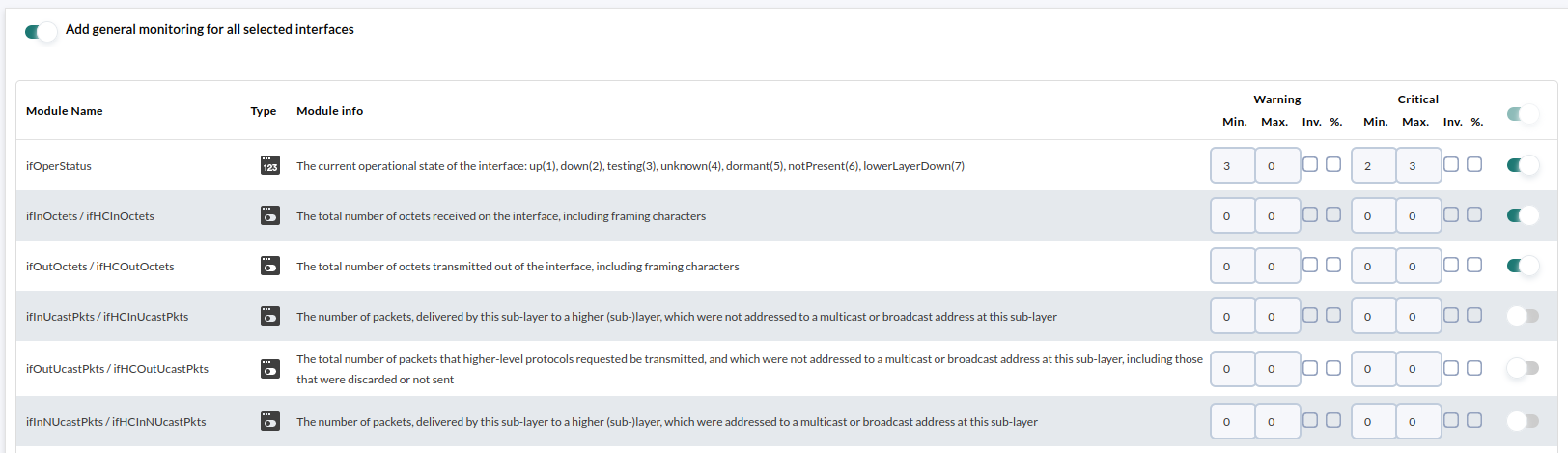](https://pandorafms.com/guides/public/uploads/images/gallery/2023-10/ab5-4.png) 簡単なクリックで、すべてのスイッチ インターフェイスから関心のあるメトリクスを選択し、後でアラートを処理するために使用される警告値とクリティカル値のしきい値を定義することもできます。ネットワーク トラフィック モジュールは「増分」タイプです。つまり、その値は、収集されたばかりの情報サンプルと以前の情報サンプルの差分です。 「レート」(この場合はバイト/秒) が表示されるため、何も表示されるまでにしばらく時間がかかります (エージェント間隔が 1 または 2 の間)。
\[表示\] タブをクリックしてエージェント ビューに戻り、データを取得するまで少なくとも 1 エージェント間隔待機し、更新するか \[表示\] タブをクリックします。 これ以上待ちたくない場合、またはそのエージェントのすべてのリモート モジュールの実行を「強制」したい場合は、強制リモート チェック アイコンを使用できます。 サーバーの負荷に応じて、テストの実行には 2 ~ 15 秒かかる場合があります: [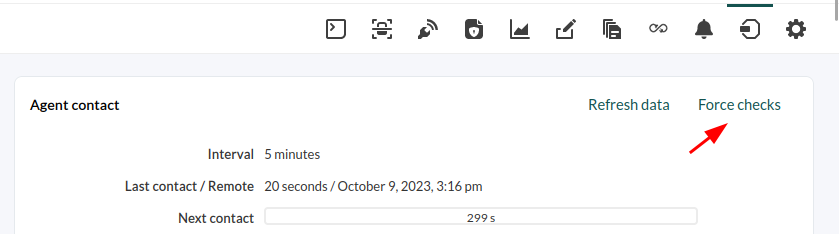](https://pandorafms.com/guides/public/uploads/images/gallery/2020-10/image-1603910596604.png) このようにしてモジュールの情報が表示され、各メトリックのグラフにはそのモニターのグラフがウィンドウに表示されます。データ アイコンをクリックすると、データを含む表が表示され、グラフも表示されます。リアルタイムの SNMP メトリクス: [![omhab5-6[1].png](https://pandorafms.com/guides/public/uploads/images/gallery/2024-02/scaled-1680-/omhab5-61.png)](https://pandorafms.com/guides/public/uploads/images/gallery/2024-02/omhab5-61.png) 個々の指標の 1 つのグラフを見てみましょう (Gi0/1\_ifHCInOctets): [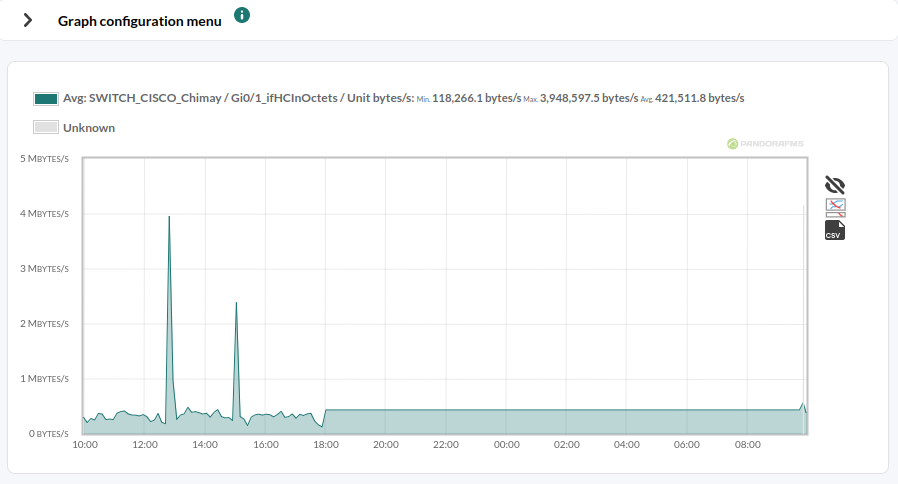](https://pandorafms.com/guides/public/uploads/images/gallery/2020-11/image-1604424405900.png) また、「インターフェイス」ビューを使用して、各インターフェイスの入出力トラフィック情報を簡単に確認することもできます。 これを行うには、エージェントの概要の下にある \[インターフェイス情報 (SNMP)\] ボックスを開きます。 [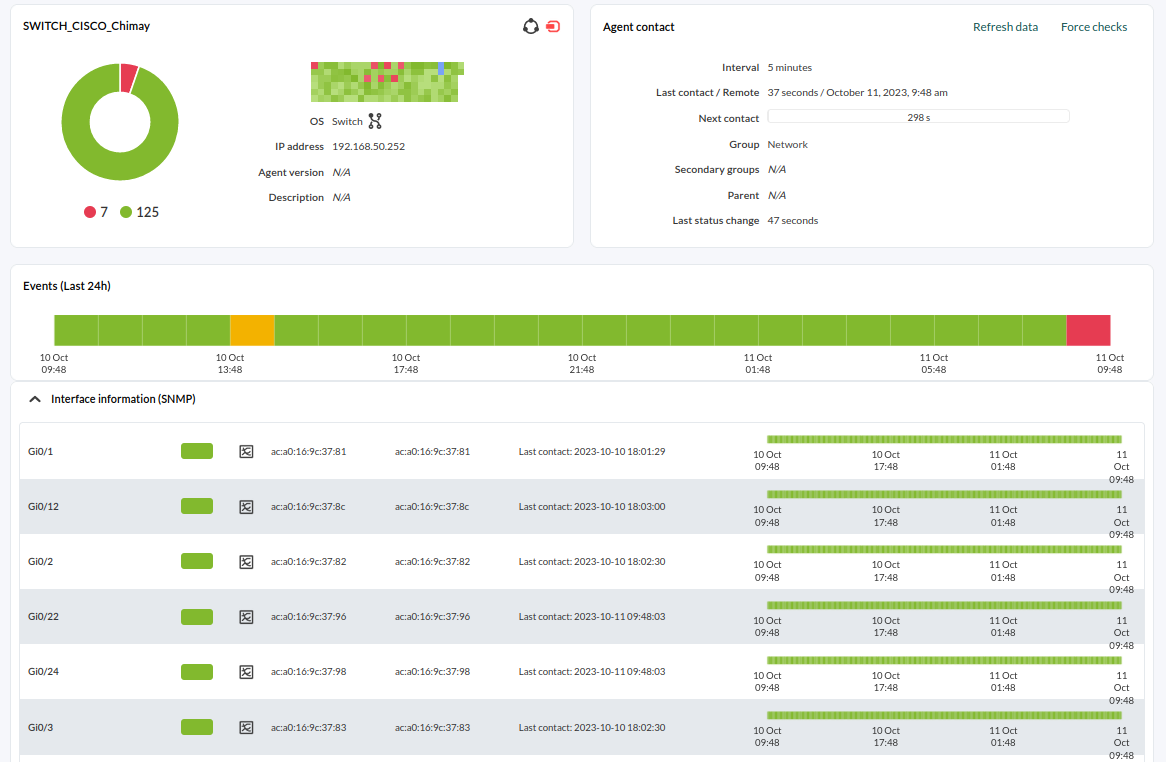](https://pandorafms.com/guides/public/uploads/images/gallery/2023-10/ab5-8.png) インターフェイスのグラフ アイコン ([](https://pandorafms.com/guides/public/uploads/images/gallery/2020-11/image-1604424478824.png)) をクリックすると、次のようになります。 [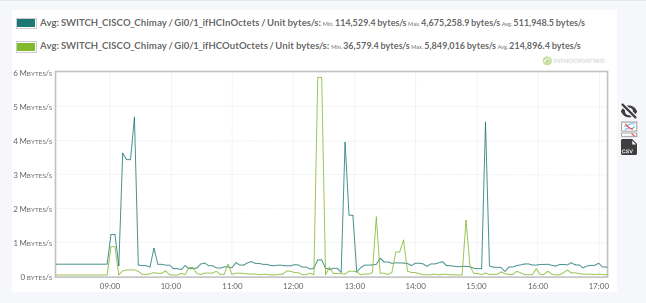](https://pandorafms.com/guides/public/uploads/images/gallery/2020-11/image-1604424510227.png) この章で説明した結果は達成されていませんか? [ヘルプ](https://pandorafms.com/guides/public/books/pandora-fms/page/21)または[サポート](https://pandorafms.com/guides/public/books/pandora-fms/page/22)セクションにアクセスします。