# 10. ソフトウェアエージェントによるサーバー監視

### MS Windows®

最初のステップは、MS Windows®用のソフトウェアエージェントインストーラをダウンロードすることです：

[http://firefly.artica.es/pandorafms/latest/Windows/](http://firefly.artica.es/pandorafms/latest/Windows/)

[![pandora-fms-windows-software-agent-770-image-01[1].png](https://pandorafms.com/guides/public/uploads/images/gallery/2024-02/scaled-1680-/pandora-fms-windows-software-agent-770-image-011.png)](https://pandorafms.com/guides/public/uploads/images/gallery/2024-02/pandora-fms-windows-software-agent-770-image-011.png)このリンクでは、オペレーティングシステムのバージョンに応じて、32ビットまたは64ビットのソフトウェアエージェントを選択することができます。エージェントがダウンロードされたら、それをダブルクリックして実行し（管理者権限が必要です）、典型的なインストール画面が表示されます：

[![pandora-fms-windows-software-agent-770-image-02[1].png](https://pandorafms.com/guides/public/uploads/images/gallery/2024-02/scaled-1680-/pandora-fms-windows-software-agent-770-image-021.png)](https://pandorafms.com/guides/public/uploads/images/gallery/2024-02/pandora-fms-windows-software-agent-770-image-021.png)

![](https://pandorafms.com/guides/public/uploads/images/gallery/2023-05/scaled-1680-/pandora-fms-windows-software-agent-770-image-03.png)

![](https://pandorafms.com/guides/public/uploads/images/gallery/2023-05/scaled-1680-/pandora-fms-windows-software-agent-770-image-04.png)

![](https://pandorafms.com/guides/public/uploads/images/gallery/2023-05/scaled-1680-/pandora-fms-windows-software-agent-770-image-05.png)

![](https://pandorafms.com/guides/public/uploads/images/gallery/2023-05/scaled-1680-/pandora-fms-windows-software-agent-770-image-06.png)

![](https://pandorafms.com/guides/public/uploads/images/gallery/2023-05/scaled-1680-/pandora-fms-windows-software-agent-770-image-07.png)

この画面では、エージェントデータを受信する Pandora FMS サーバの IP アドレス(または名前)と、エージェントを関連付けるグループを設定します。**このグループは、Pandora FMS に存在している必要があります。**

![](https://pandorafms.com/guides/public/uploads/images/gallery/2023-05/scaled-1680-/pandora-fms-windows-software-agent-770-image-08.png)

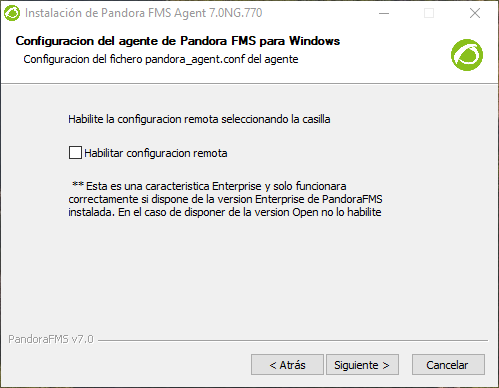
次のウィンドウには、**リモート構成**を有効にするオプションが表示されます。 このエージェントの構成をリモートで管理し、ファイルを手動で編集する必要がないようにするには、チェックボックスをクリックして有効にすることが重要です。

<p class="callout info">リモート設定管理機能は、Pandora FMS エンタープライズ版専用です。</p>

![](https://pandorafms.com/guides/public/uploads/images/gallery/2023-05/scaled-1680-/pandora-fms-windows-software-agent-770-image-09.png)

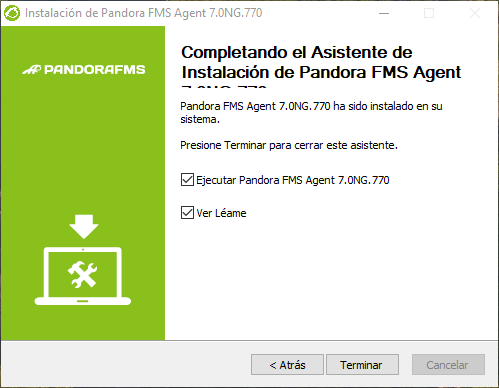
インストールを終了するには、Pandora FMS エージェントのインストール終了時にエージェントサービスを開始します。
![](https://pandorafms.com/guides/public/uploads/images/gallery/2023-05/scaled-1680-/pandora-fms-windows-software-agent-770-image-10.png)

このプロセスが完了すると、MS Windows® 用のソフトウェアエージェントがインストールされ、機器内で動作します。数秒後には、Pandora FMS コンソールでエージェントのレポートが表示されるはずです。

<p class="callout warning">コンソールにエージェントが表示されない場合: エージェントとエージェントで設定したサーバのIPアドレスが接続されているか確認してください。**エージェントからサーバへの通信は、ポート 41121/TCP を使用します。**</p>

MS Windows® 用のソフトウェア エージェントがインストール後に開始されたら、このエージェントが何を報告しているかを確認します。 これを行うには、このエージェントが報告する名前を知っている必要があります。 デフォルトでは、**システム情報**に表示されるように、エージェントは「コンピュータ名」で作成されます (この場合は DESKTOP-JU0S2L5)。
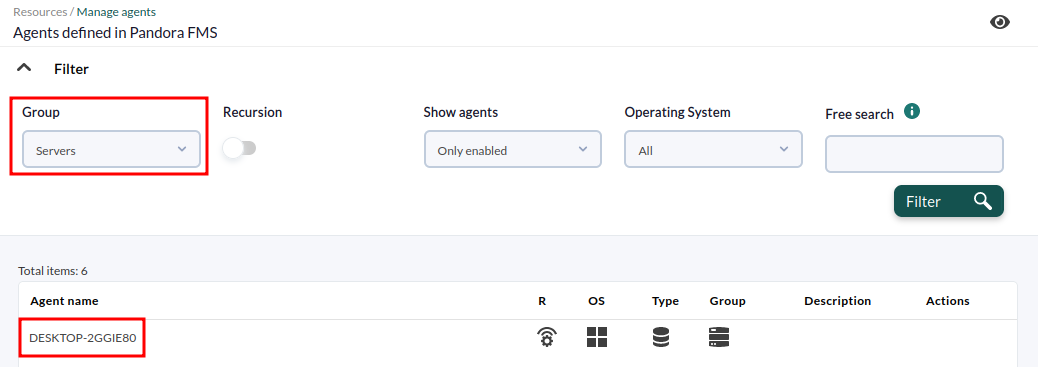
![](https://pandorafms.com/guides/public/uploads/images/gallery/2023-10/9-2.png)

より速く、より効率的にエージェントを見つけるには、Pandora FMSの検索エンジンから直接検索することです。

![](https://pandorafms.com/guides/public/uploads/images/gallery/2023-10/9-4.png)

デフォルトでは、MS Windows® 用のソフトウェア エージェントには、CPU 負荷 (`CPU Load`)、空き RAM の割合 (`FreeMemory`)、MB 単位の使用ディスク容量 (`Diskused_C :`)、DHCP ステータスなど、いくつかのプリロードされたローカル基本監視モジュールが付属しています。 (`DHCP Enabled`) とプロセスの数 (`Number processes`)。
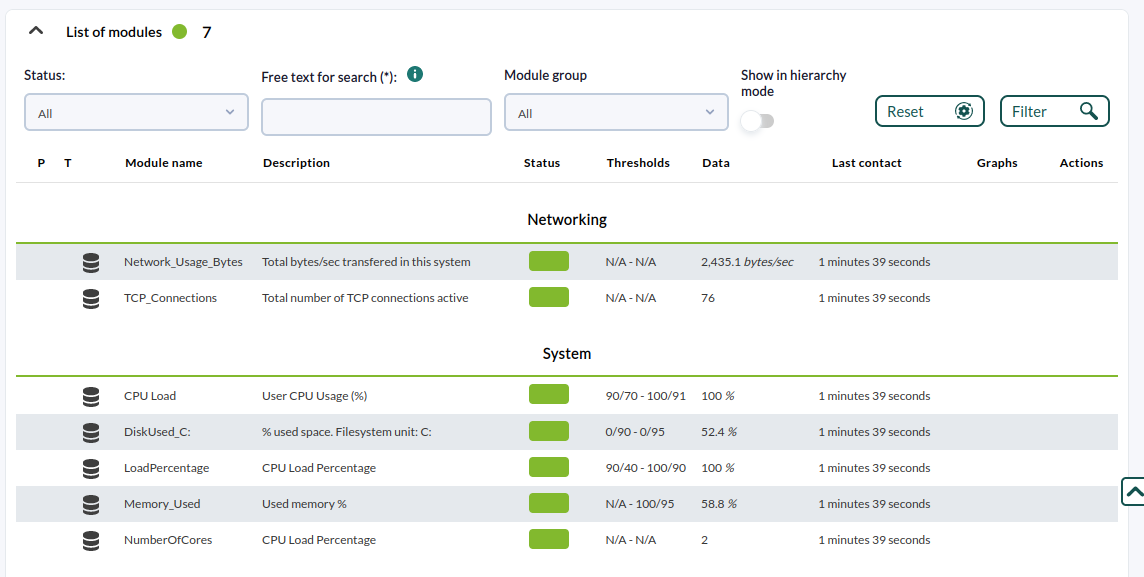
![](https://pandorafms.com/guides/public/uploads/images/gallery/2023-10/9-5.png)

このエージェントに新しいモジュールを追加する必要がある場合は、[ソフトウェアエージェントによる監視](https://pandorafms.com/manual/ja/documentation/03_monitoring/02_operations)に関する高度なドキュメントを参照してください。

以下のスクリーンショットでマークされたアイコンをクリックすると、このビューからモジュールのデータ履歴で生成されたグラフとデータ履歴の表を見ることができます：

![](https://pandorafms.com/guides/public/uploads/images/gallery/2023-10/9-6.png)

<p class="callout info">リモートモニタリングとエージェントベースのモニタリングは、同じエージェント上で実行することができ、両方のモニタリングを組み合わせることで、より完全なモニタリングができることに注意することが重要です。</p>

#### GNU/Linux®

GNU/Linuxサーバーの監視も同様に簡単だが、コンソールが必要である。興味のある方は、お使いのGNU/Linuxディストリビューションに対応したパッケージ（またはセルフインストール用のtarファイル）をダウンロードしてください。オンライン・インストーラーでインストールすることもできる：

[Pandora FMS ソフトウエアエージェントのオンラインインスト](https://pandorafms.com/manual/!current/ja/documentation/pandorafms/installation/01_installing#pandora_fms_%E3%82%BD%E3%83%95%E3%83%88%E3%82%A6%E3%82%A8%E3%82%A2%E3%82%A8%E3%83%BC%E3%82%B8%E3%82%A7%E3%83%B3%E3%83%88%E3%81%AE%E3%82%AA%E3%83%B3%E3%83%A9%E3%82%A4%E3%83%B3%E3%82%A4%E3%83%B3%E3%82%B9%E3%83%88%E3%83%BC%E3%83%AB)

GNU/Linuxエージェントのセットアップに必要な設定は、アーカイブにあります：

```bash
/etc/pandora/pandora_agent.conf
```

一度設定すれば、例えばサービスを開始することができる：

```bash
/etc/init.d/pandora_agent_daemon start
```

MS Windows® の場合は、Pandora FMS エージェントがインストールされたディレクトリに同じ名前のファイルがあり、標準のテキストエディタで編集できます。設定トークンは、MS Windows® エージェント特有のトークンを除いて、GNU/Linux エージェントとまったく同じです。

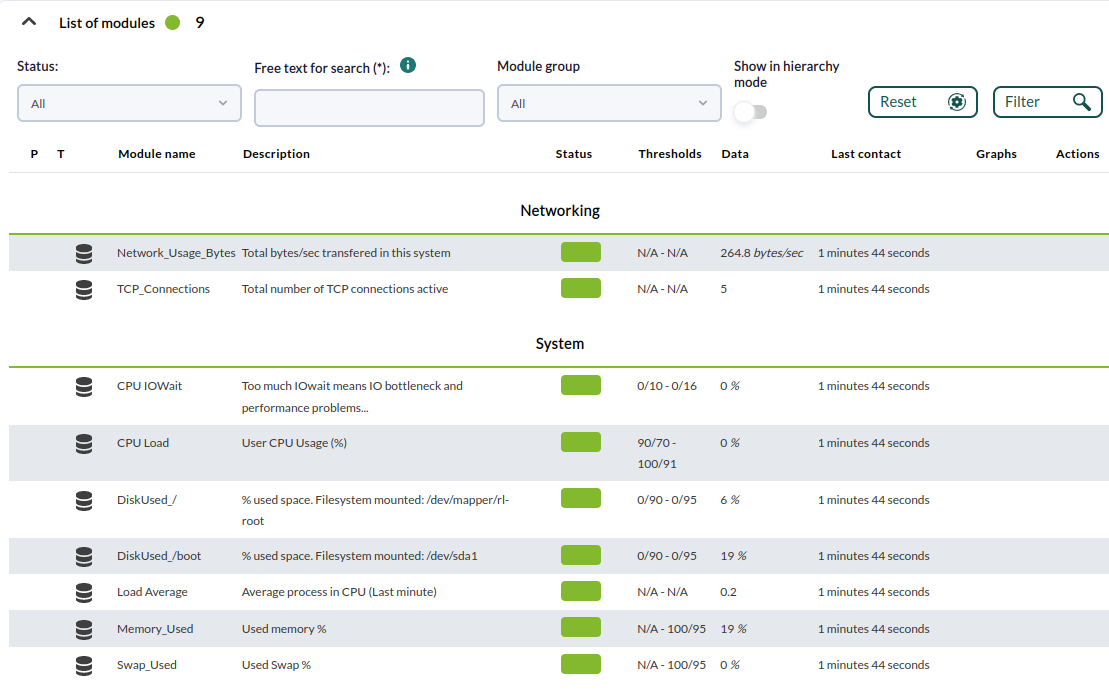
これらは、GNU/Linuxソフトウェア・エージェントでデータを報告するデフォルトのモジュールである：

![](https://pandorafms.com/guides/public/uploads/images/gallery/2023-10/scaled-1680-/9-7.png)

この章で説明した結果は達成されていませんか? [ヘルプ](https://pandorafms.com/guides/public/books/pandora-fms/page/21)または[サポート](https://pandorafms.com/guides/public/books/pandora-fms/page/22)セクションにアクセスします。