USUARIO: **pi** PASSWORD: **raspberry Para Windows se puede utilizar putty o cualquier otro cliente ssh**
Una vez que entramos por una seguridad es importante cambiar la contraseña del usuario pi para esto utilizamos el comando ```shell passwd ``` [](https://pandorafms.com/guides/public/uploads/images/gallery/2021-04/image-1619198627677.png) [](https://pandorafms.com/guides/public/uploads/images/gallery/2021-04/image-1619198865600.png) Para tener acceso de **root** ejecutamos el comando ```shell sudo -s ``` [](https://pandorafms.com/guides/public/uploads/images/gallery/2021-04/image-1619198961944.png) Descagamos el script desde la libreria de PandoraFMS con el comando ```shell wget https://pandorafms.com/library/wp-content/uploads/2021/04/pandorafms-rpi-viewer.tgz ``` [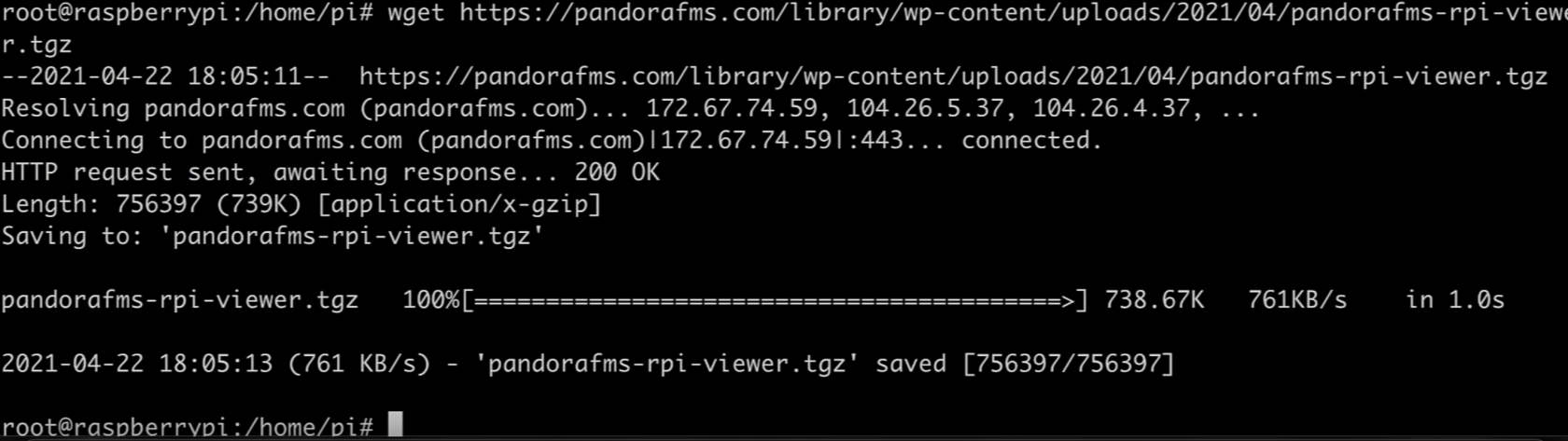](https://pandorafms.com/guides/public/uploads/images/gallery/2021-04/image-1619199066479.png) Ejecutamos los siguientes comandos para descomprimir el archivo y entrar en la carpeta ```shell tar xvzf pandorafms-rpi-viewer.tgz cd pandorafms-rpi-viewer ``` Para poder continuar es necesario tener copiada la url que queremos utilizar para que se visualice en Pandora FMS PI Viewer Para esto en cualquier dashboard o consola visual buscamos el icono **Mostrar el enlace al dashboard publico** [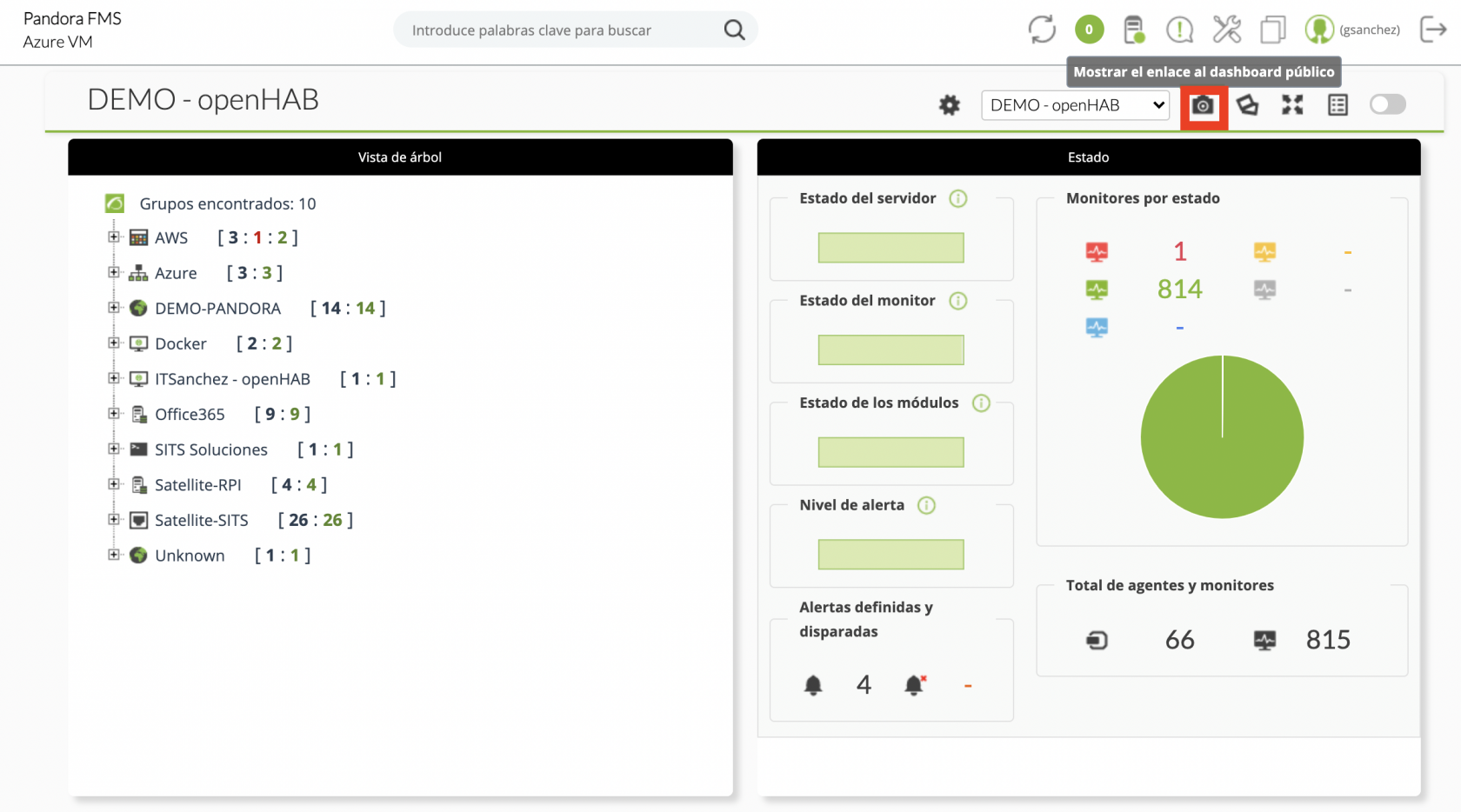](https://pandorafms.com/guides/public/uploads/images/gallery/2021-04/image-1619199403452.png)**NOTA: es importante utilizar el enlace publico ya que el mismo no pide usuario y contraseña**
**Copiamos la URL desde la barra del navegador** [](https://pandorafms.com/guides/public/uploads/images/gallery/2021-04/image-1619266946170.png) Para utilizarla con el instalador, para finalizar con la instalación simplemente se debe ejecutar el comando **install.sh** con el **parámetro** de la url que vamos a utilizar para nuestro ejemplo utilizaremos la pagina de PandoraFMS ```shell ./install.sh "https://pandorafms.sitssoluciones.com/pandora_console/index.php?sec=operation/dashboard/dashboard&sec2=operation/dashboard/dashboard&dashboardId=7" ``` Luego de ejecutar el comando comenzara el proceso de instalación [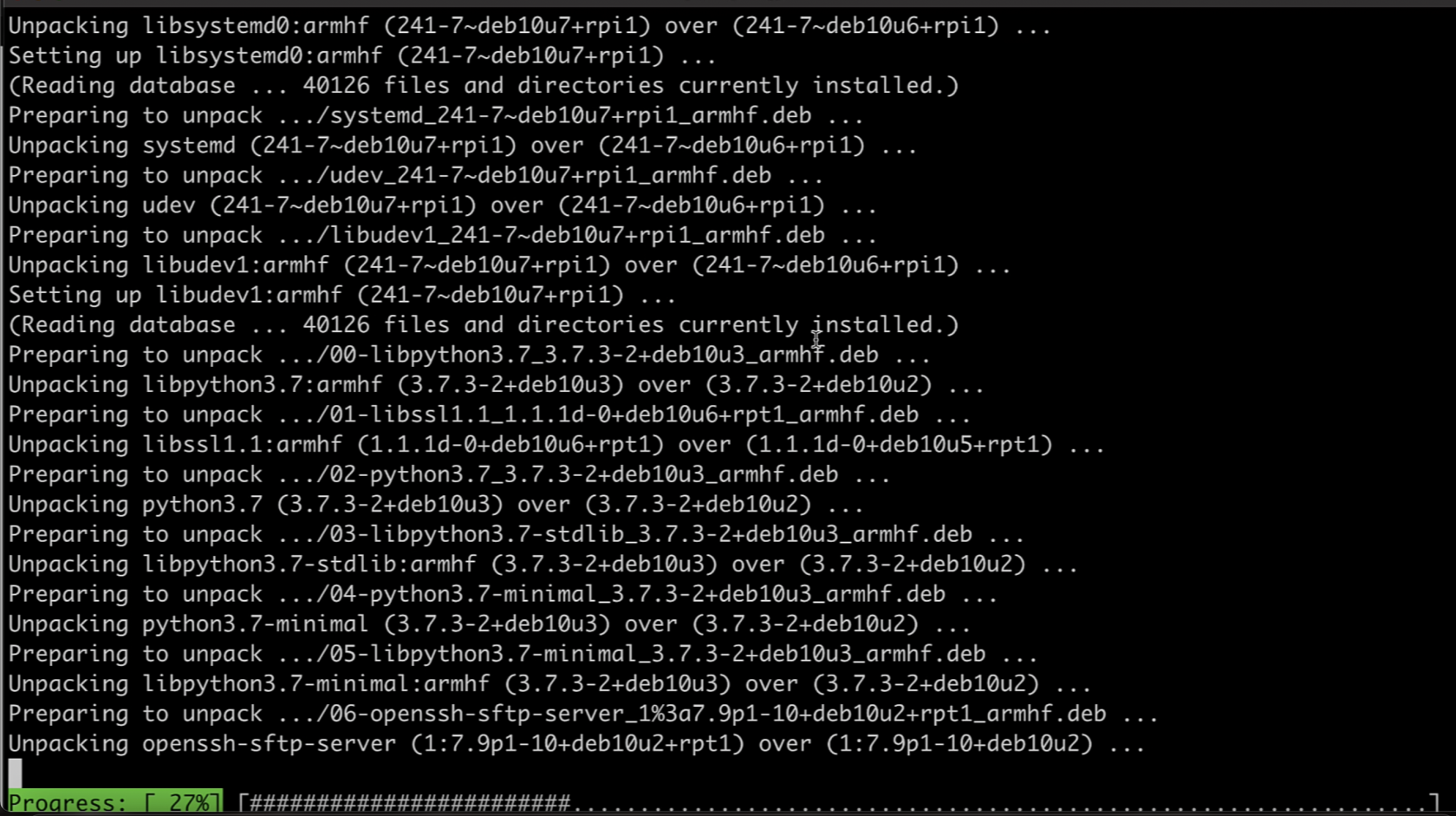](https://pandorafms.com/guides/public/uploads/images/gallery/2021-04/image-1619199684420.png)**El proceso demora varios minutos dependiendo de su conexión de internet y es indispensable tener internet para que el script pueda descargar los paquetes**
Finalizado el proceso se reinicia nuestra Raspberry PI [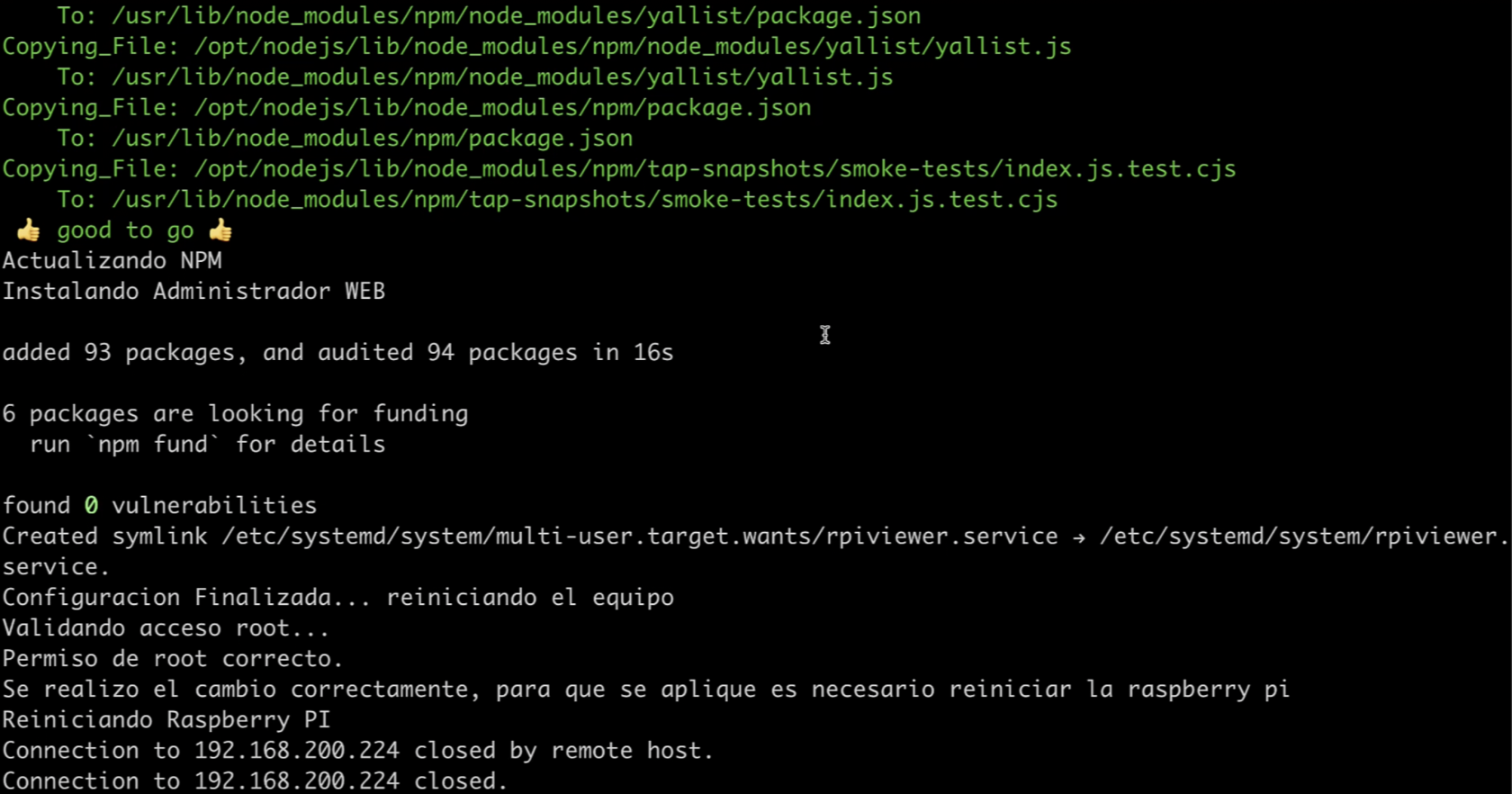](https://pandorafms.com/guides/public/uploads/images/gallery/2021-04/image-1619199848332.png) [< ANTERIOR](https://pandorafms.com/guides/public/books/pandorafms-rpi-viewer/page/booteo-inicial) [SIGUIENTE >](https://pandorafms.com/guides/public/books/pandorafms-rpi-viewer/page/booteo-raspberry-pi-viewer)