# Preparacion Tarjeta SD

Una vez que tenemos nuestro equipo lo primero que tenemos que hacer es preparar nuestra tarjeta SD, para esto vamos a utilizar la herramienta oficial Raspberry PI Imager que la vamos de descargar desde la pagina oficial

[https://www.raspberrypi.org/software/](https://www.raspberrypi.org/software/)

Descargamos Raspberry PI Imager, para la plataforma en la que estemos trabajando

[![image-1619195284336.png](https://pandorafms.com/guides/public/uploads/images/gallery/2021-04/scaled-1680-/image-1619195284336.png)](https://pandorafms.com/guides/public/uploads/images/gallery/2021-04/image-1619195284336.png)

Lo descargamos y lo instalamos y abrimos la aplicación

[![image-1619195326040.png](https://pandorafms.com/guides/public/uploads/images/gallery/2021-04/scaled-1680-/image-1619195326040.png)](https://pandorafms.com/guides/public/uploads/images/gallery/2021-04/image-1619195326040.png)

Seleccionamos **CHOOSE OS** y luego **Raspberry PI OS (other)**

[![image-1619195395987.png](https://pandorafms.com/guides/public/uploads/images/gallery/2021-04/scaled-1680-/image-1619195395987.png)](https://pandorafms.com/guides/public/uploads/images/gallery/2021-04/image-1619195395987.png)

Seleccionamos -&gt; **Raspberry PI OS Lite (32-bit)**

[![image-1619195524238.png](https://pandorafms.com/guides/public/uploads/images/gallery/2021-04/scaled-1680-/image-1619195524238.png)](https://pandorafms.com/guides/public/uploads/images/gallery/2021-04/image-1619195524238.png)

<p class="callout success">**NOTA: Para que el script funcione se debe utilizar Raspberry Pi OS Lite (32-bit), es un requerimiento fundamental para que todo funcione en forma correcta**</p>

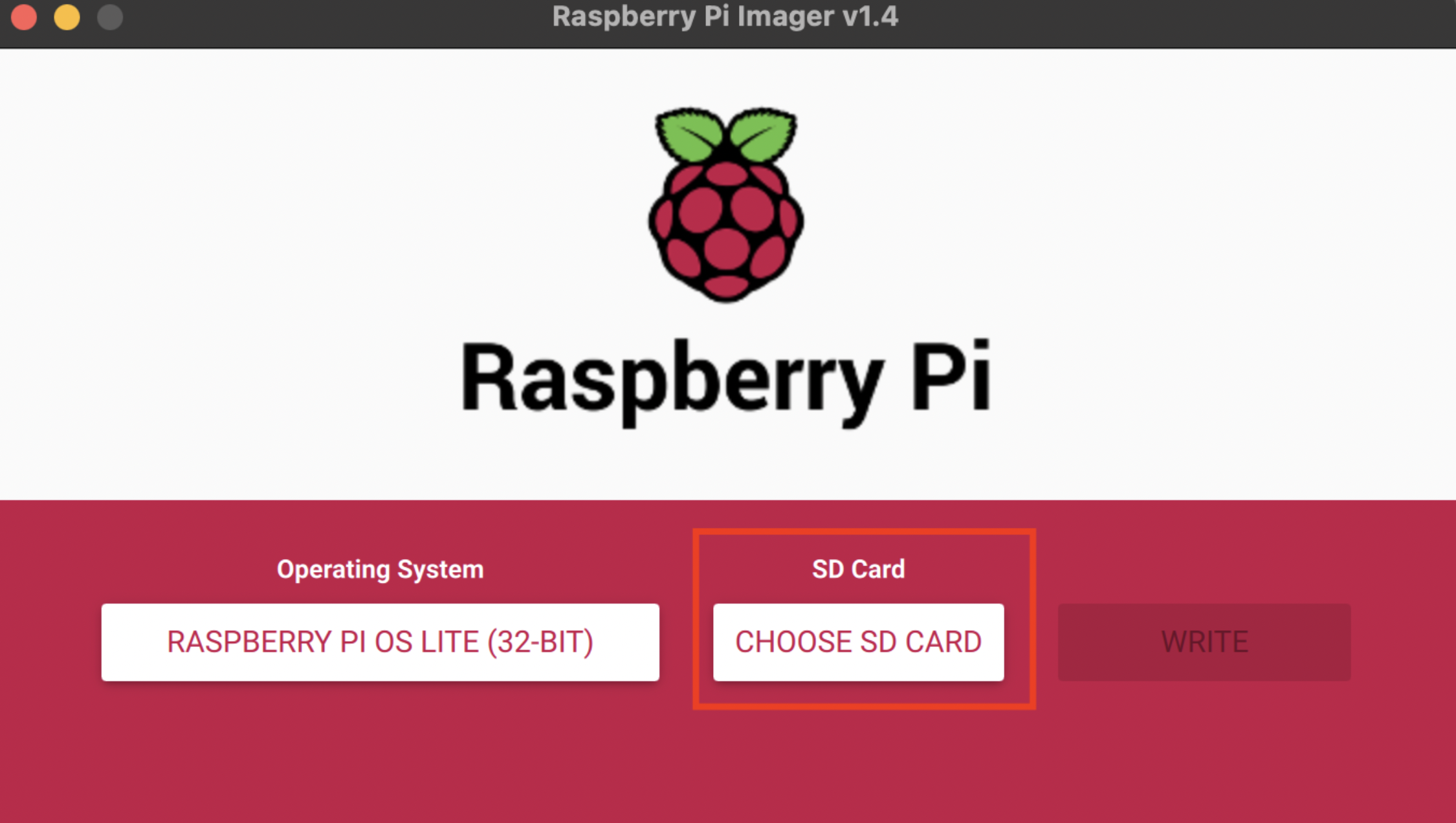
Seleccionamos -&gt; **CHOOSE SD CARD**

[![image-1619195920366.png](https://pandorafms.com/guides/public/uploads/images/gallery/2021-04/scaled-1680-/image-1619195920366.png)](https://pandorafms.com/guides/public/uploads/images/gallery/2021-04/image-1619195920366.png)

Seleccionamos -&gt; **Nuestra Tarjeta SD**

[![image-1619195975050.png](https://pandorafms.com/guides/public/uploads/images/gallery/2021-04/scaled-1680-/image-1619195975050.png)](https://pandorafms.com/guides/public/uploads/images/gallery/2021-04/image-1619195975050.png)

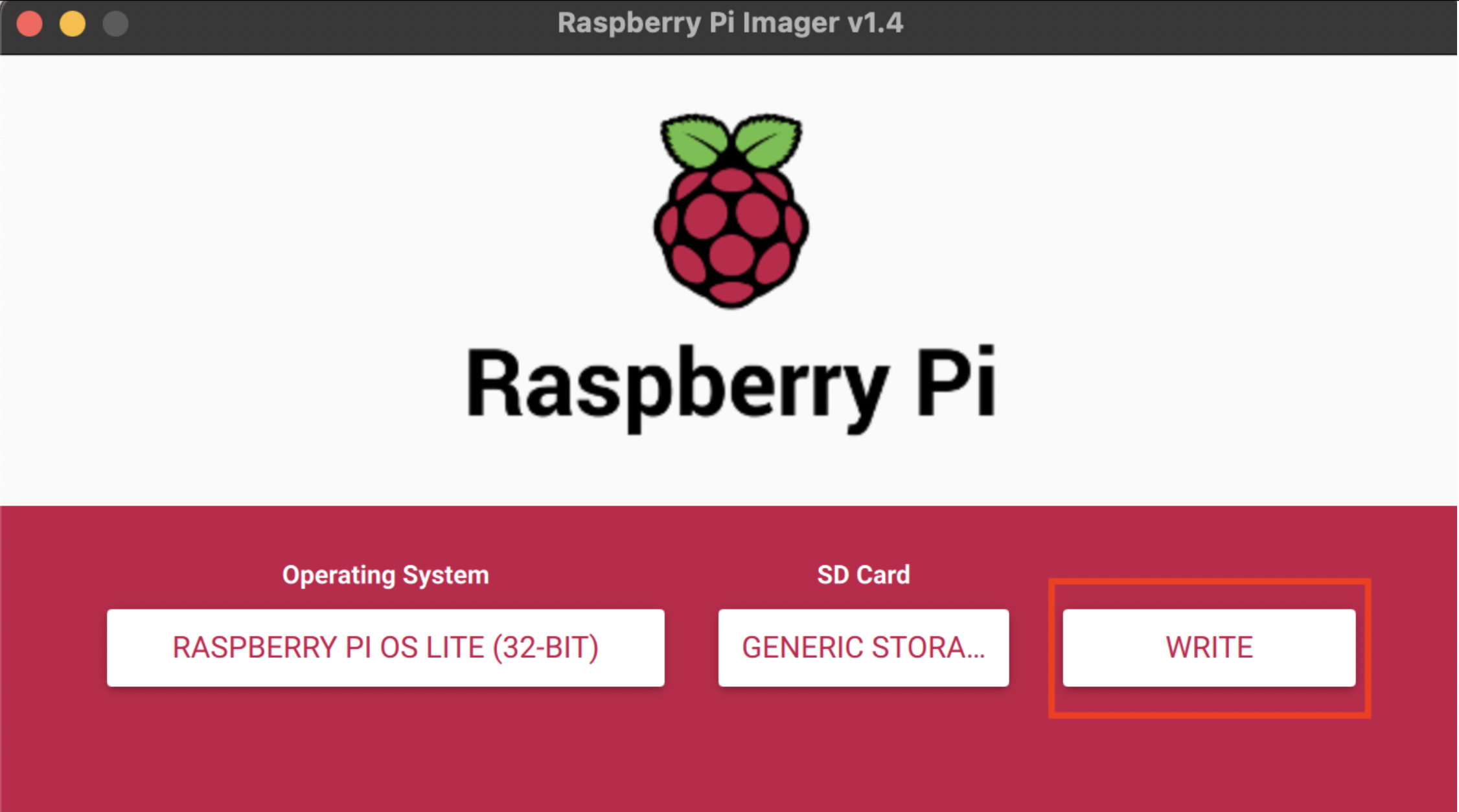
Seleccionamos -&gt; WRITE

[![image-1619196031468.png](https://pandorafms.com/guides/public/uploads/images/gallery/2021-04/scaled-1680-/image-1619196031468.png)](https://pandorafms.com/guides/public/uploads/images/gallery/2021-04/image-1619196031468.png)

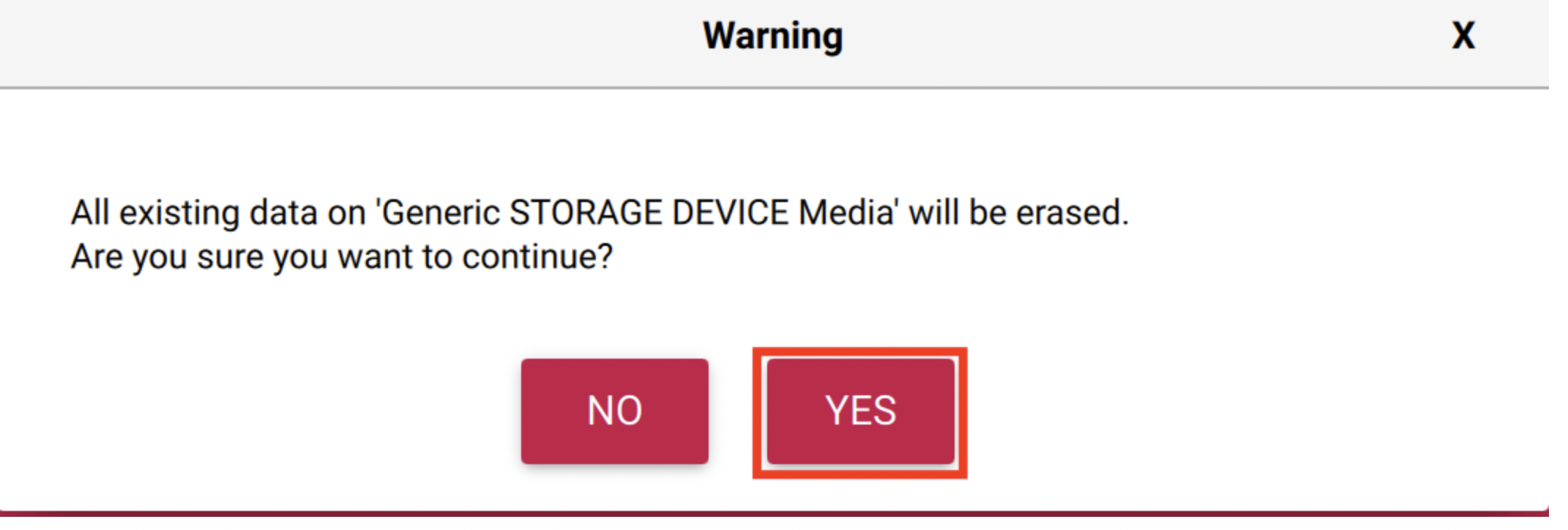
Seleccionamos -&gt; **YES**

[![image-1619196095732.png](https://pandorafms.com/guides/public/uploads/images/gallery/2021-04/scaled-1680-/image-1619196095732.png)](https://pandorafms.com/guides/public/uploads/images/gallery/2021-04/image-1619196095732.png)

<p class="callout success">**NOTA: como nos informa la herramienta la herramienta formatea la tarjeta SD y borra todo el contendio**</p>

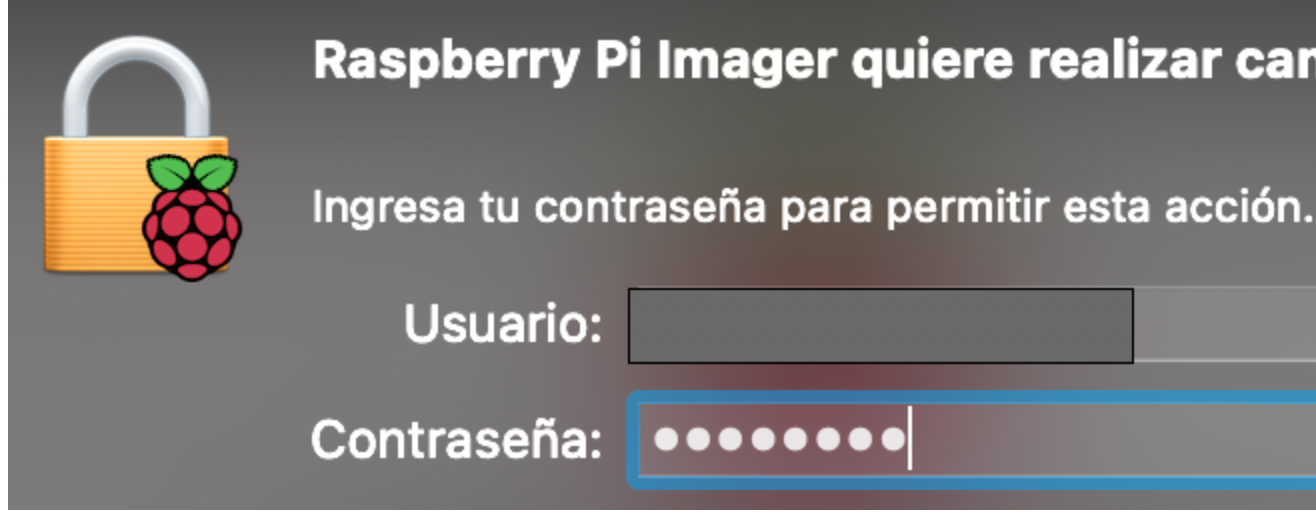
Ponemos la contraseña del usuario, en este ejemplo se utiliza la herramienta en MAC

[![image-1619196265456.png](https://pandorafms.com/guides/public/uploads/images/gallery/2021-04/scaled-1680-/image-1619196265456.png)](https://pandorafms.com/guides/public/uploads/images/gallery/2021-04/image-1619196265456.png)
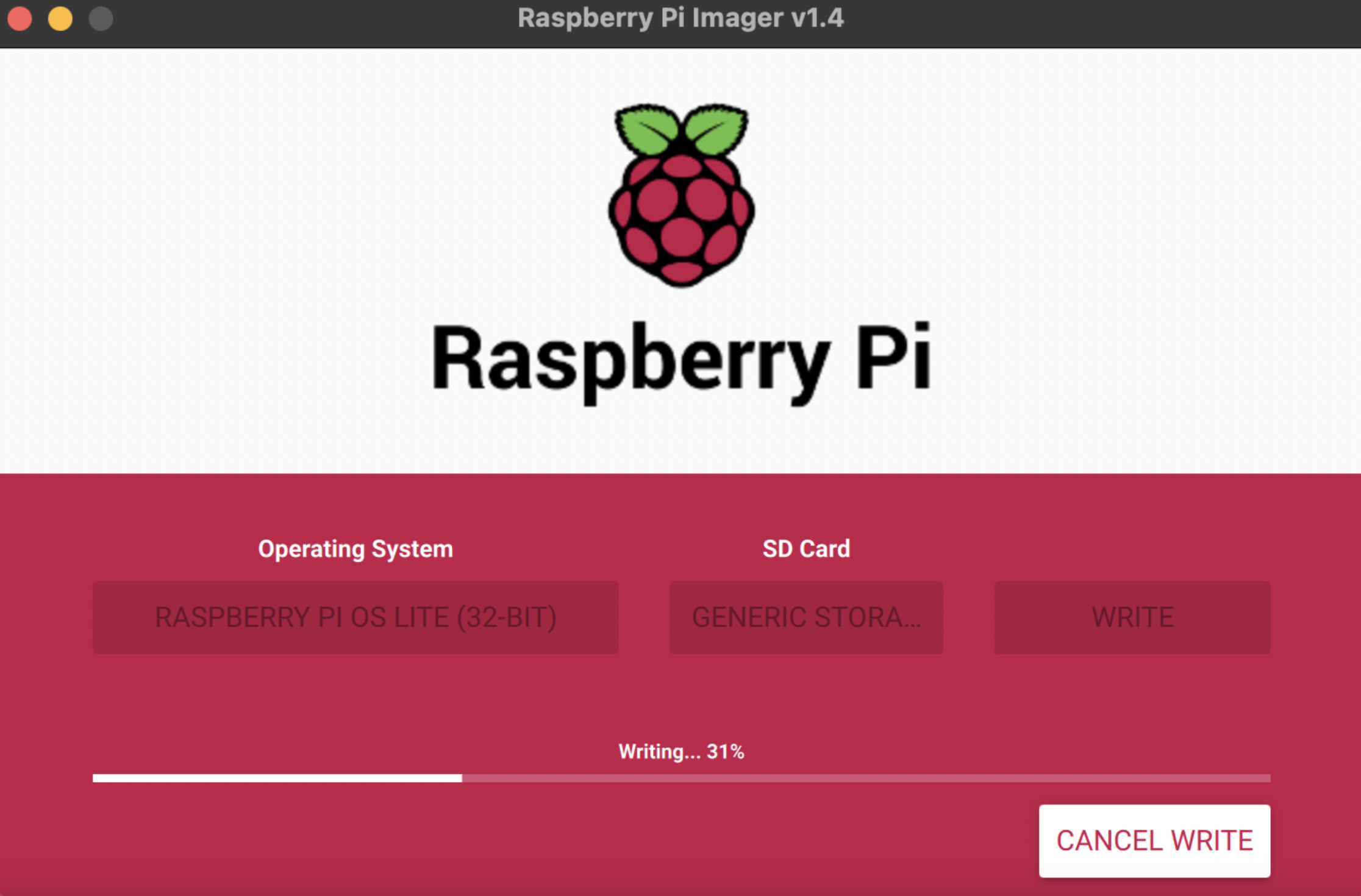
Esperamos que la herramienta finalice (esta operación demora unos minutos)

[![image-1619196301289.png](https://pandorafms.com/guides/public/uploads/images/gallery/2021-04/scaled-1680-/image-1619196301289.png)](https://pandorafms.com/guides/public/uploads/images/gallery/2021-04/image-1619196301289.png)
<p class="callout success">**Al finalizar sacamos la tarjeta SD y la volvemos a conectar para montarla en nuestro equipo y poder continuar con el siguiente paso**</p>

**[&lt; ANTERIOR](https://pandorafms.com/guides/public/books/pandorafms-rpi-viewer/page/requerimientos) [SIGUIENTE &gt;](https://pandorafms.com/guides/public/books/pandorafms-rpi-viewer/page/configuracion-de-red-y-acceso-ssh)**