# Booteo Inicial

Luego de poner la Tarjeta SD que preparamos en el paso anterior, conectamos nuestra Raspberry PI al monitor HDMI le damos corriente y esperamos que el proceso termine veremos algo como esto

[![image-1619197676709.png](https://pandorafms.com/guides/public/uploads/images/gallery/2021-04/scaled-1680-/image-1619197676709.png)](https://pandorafms.com/guides/public/uploads/images/gallery/2021-04/image-1619197676709.png)

[![image-1619197754795.png](https://pandorafms.com/guides/public/uploads/images/gallery/2021-04/scaled-1680-/image-1619197754795.png)](https://pandorafms.com/guides/public/uploads/images/gallery/2021-04/image-1619197754795.png)

<p class="callout success">**Este proceso demora unos minutos y reinicia nuestra raspberry al menos 2 veces**</p>

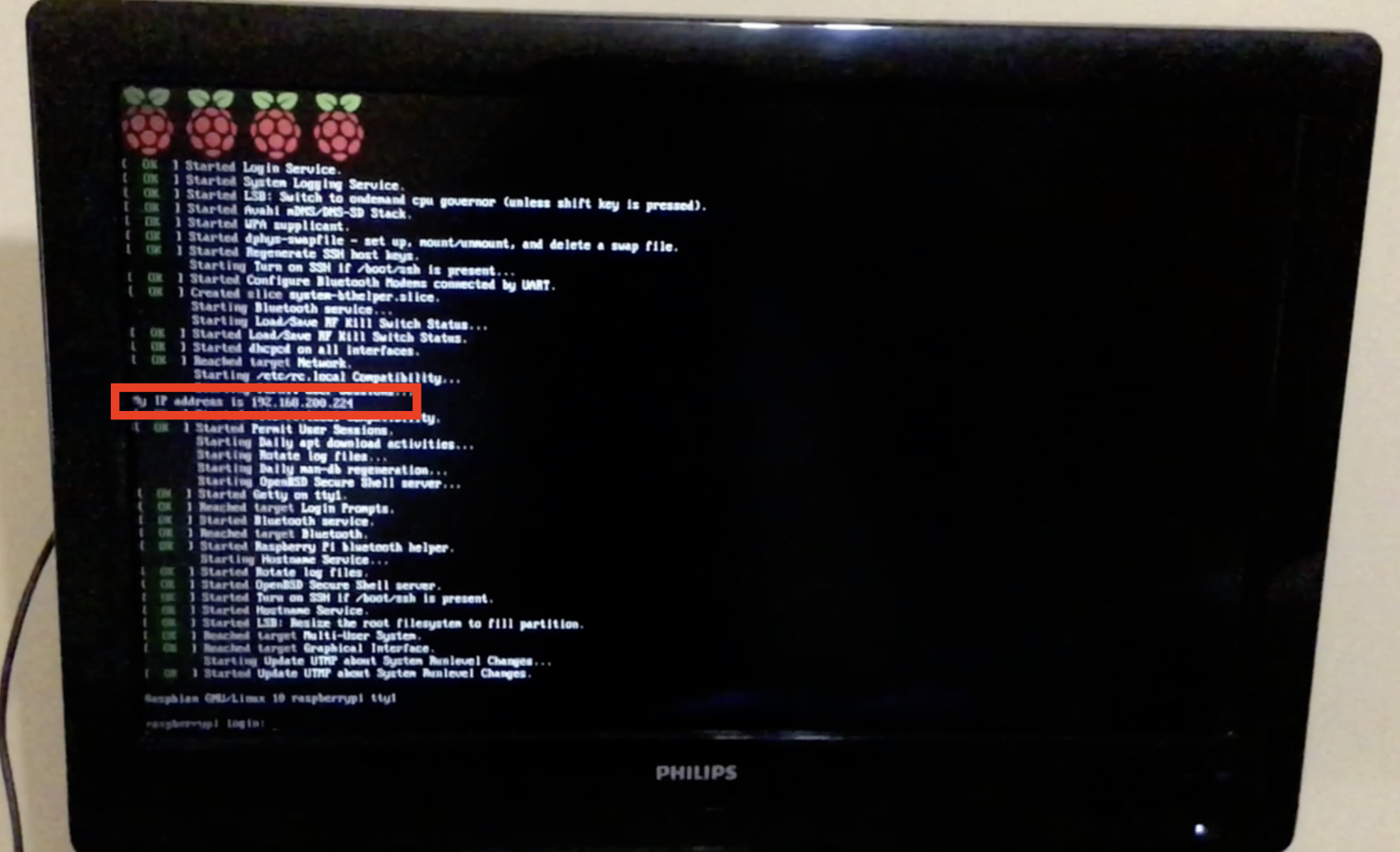
Al finalizar podremos ver la dirección IP de nuestro equipo en este ejemplo es **192.168.200.224**

[![image-1619197964080.png](https://pandorafms.com/guides/public/uploads/images/gallery/2021-04/scaled-1680-/image-1619197964080.png)](https://pandorafms.com/guides/public/uploads/images/gallery/2021-04/image-1619197964080.png)
<p class="callout success">**NOTA: si el equipo no muestra una direccion IP, si se utilizo un cable de red validar que este correctamente conectado y si es por wifi validar que los parametros en el archivo wpa\_supplicant.conf sean los correctos** </p>

**[&lt; ANTERIOR](https://pandorafms.com/guides/public/books/pandorafms-rpi-viewer/page/configuracion-de-red-y-acceso-ssh) [SIGUIENTE &gt;](https://pandorafms.com/guides/public/books/pandorafms-rpi-viewer/page/script-de-instalacion)**