**NOTA: Para que el script funcione se debe utilizar Raspberry Pi OS Lite (32-bit), es un requerimiento fundamental para que todo funcione en forma correcta**
Seleccionamos -> **CHOOSE SD CARD** [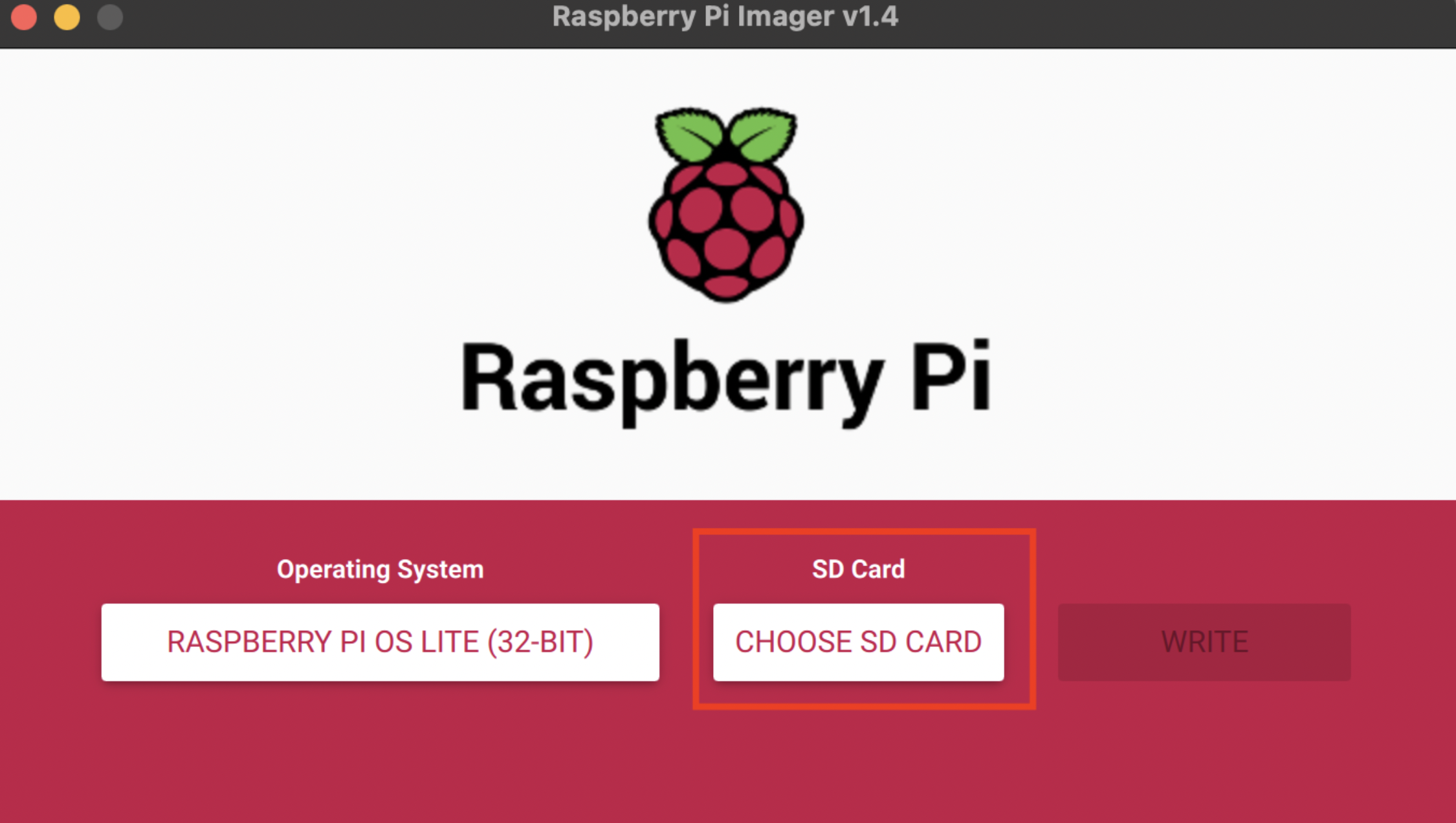](https://pandorafms.com/guides/public/uploads/images/gallery/2021-04/image-1619195920366.png) Seleccionamos -> **Nuestra Tarjeta SD** [](https://pandorafms.com/guides/public/uploads/images/gallery/2021-04/image-1619195975050.png) Seleccionamos -> WRITE [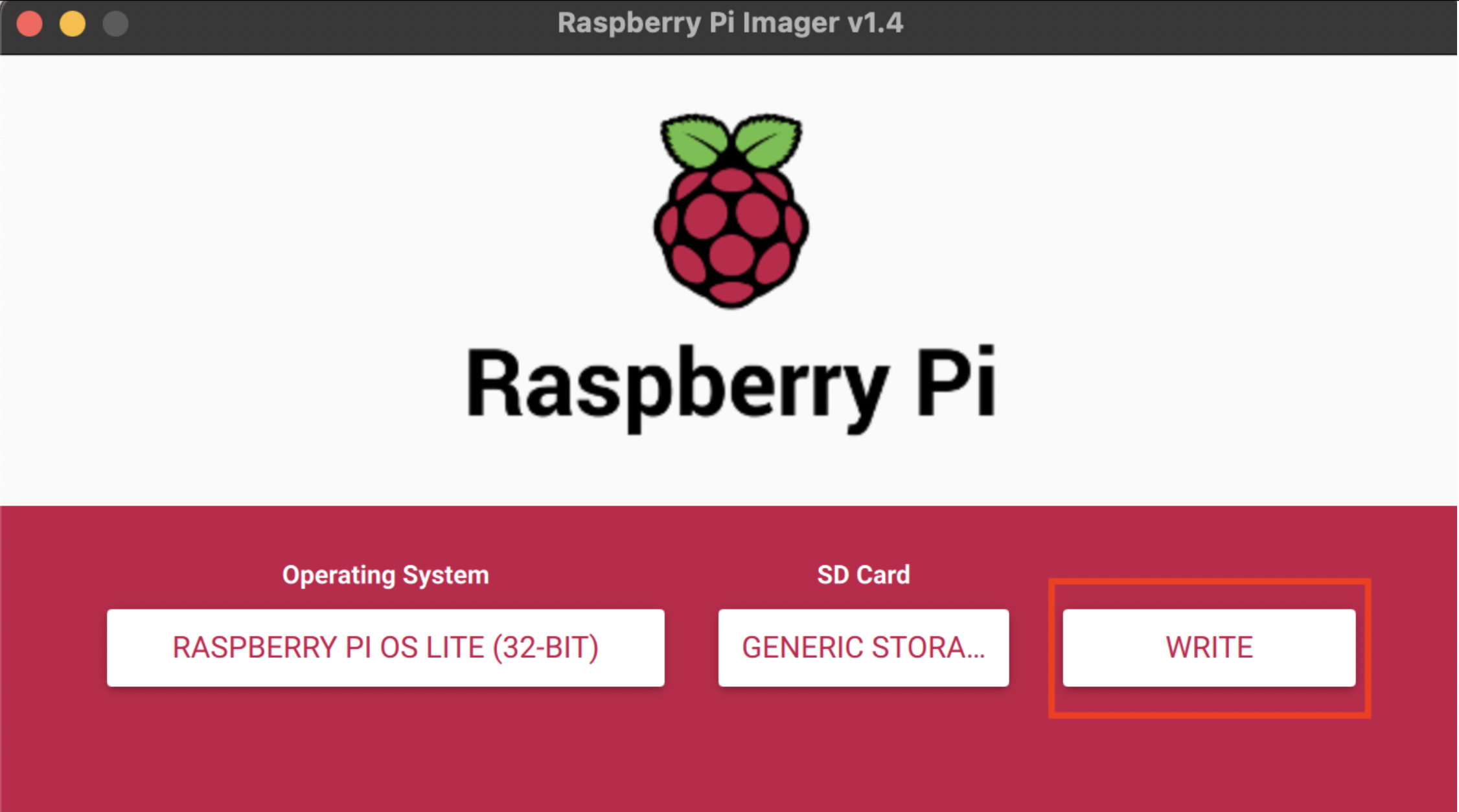](https://pandorafms.com/guides/public/uploads/images/gallery/2021-04/image-1619196031468.png) Seleccionamos -> **YES** [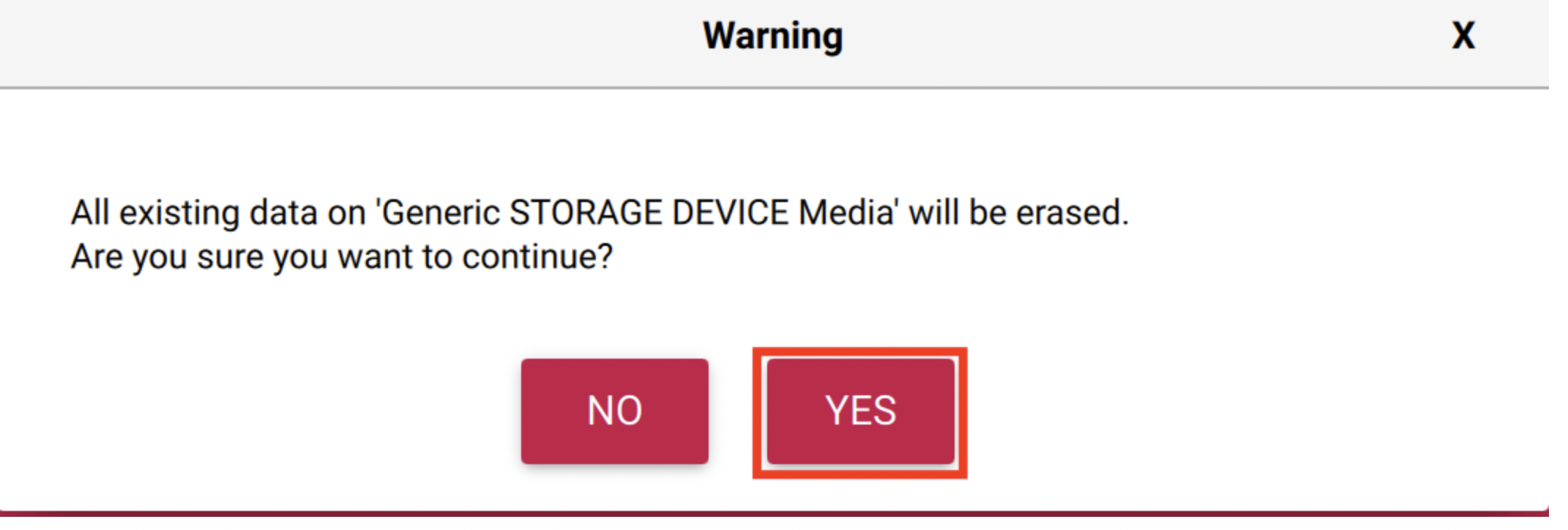](https://pandorafms.com/guides/public/uploads/images/gallery/2021-04/image-1619196095732.png)**NOTA: como nos informa la herramienta la herramienta formatea la tarjeta SD y borra todo el contendio**
Ponemos la contraseña del usuario, en este ejemplo se utiliza la herramienta en MAC [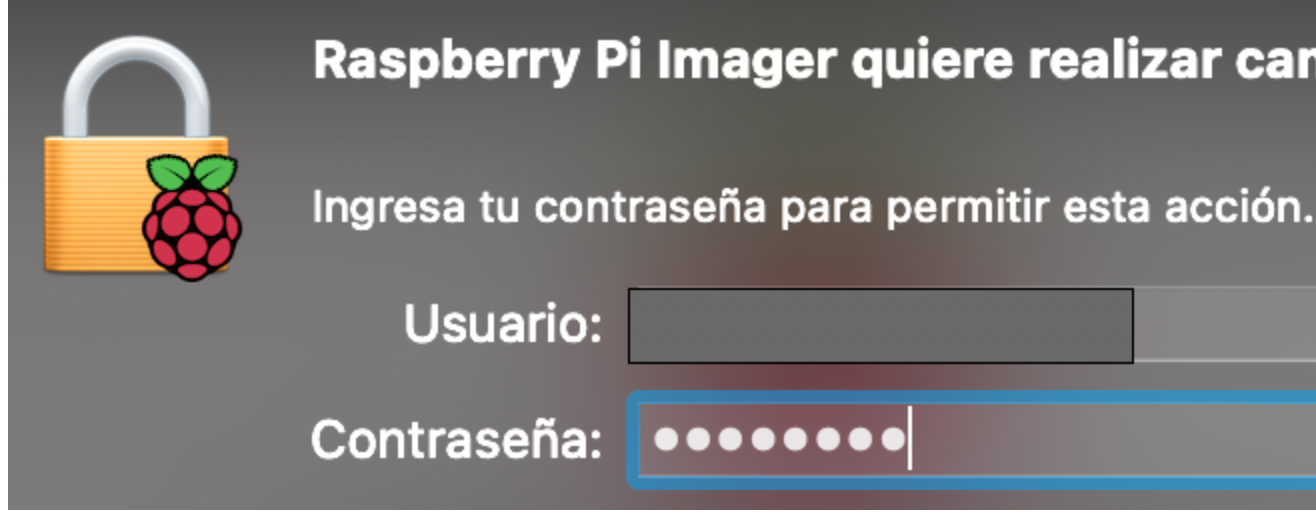](https://pandorafms.com/guides/public/uploads/images/gallery/2021-04/image-1619196265456.png) Esperamos que la herramienta finalice (esta operación demora unos minutos) [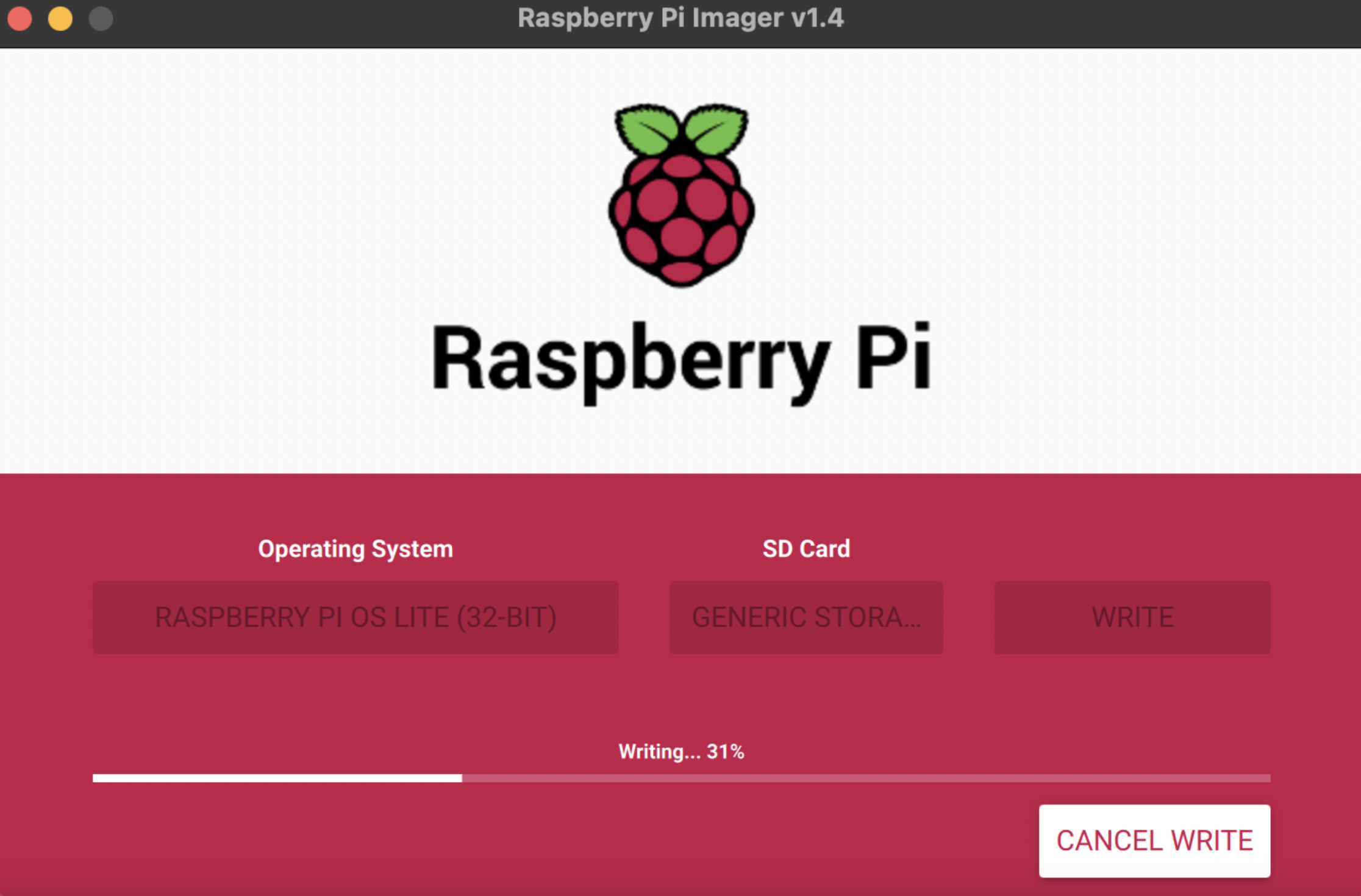](https://pandorafms.com/guides/public/uploads/images/gallery/2021-04/image-1619196301289.png)**Al finalizar sacamos la tarjeta SD y la volvemos a conectar para montarla en nuestro equipo y poder continuar con el siguiente paso**
**[< ANTERIOR](https://pandorafms.com/guides/public/books/pandorafms-rpi-viewer/page/requerimientos) [SIGUIENTE >](https://pandorafms.com/guides/public/books/pandorafms-rpi-viewer/page/configuracion-de-red-y-acceso-ssh)** # Configuración de RED y Acceso SSH La Raspberry PI tiene conectividad por cable de RED, ese caso solo con enchufar el cable rapidamente el equipo tendra conectividad pero en caso de que quieran utilizar una red WIFI vamos a ver los pasos necesarios para hacerlo Con la tarjeta SD montada en nuestro equipo si vamos a utilizar WIFI debemos crear un archivo que se llame **wpa\_supplicant.conf** el archivo tiene que tener el siguiente contenido ```shell ctrl_interface=DIR=/var/run/wpa_supplicant GROUP=netdev update_config=1 country=AR network={ ssid="MyWIFI" psk="Passwd" } ``` En el caso de usuarios MAC la tarjeta SD esta montada en **/Volumes/boot,** para usuarios windows se debe crear el archivo en el directorio raiz de la tarjeta SD utilizando cualquier editor de texto Para habilitar el acceso **SSH** se debe crear un archivo con nombre **ssh** Para usuarios MAC o Linux se puede utilizar el comando en nuestra tarjeta SD ```shell touch ssh ``` [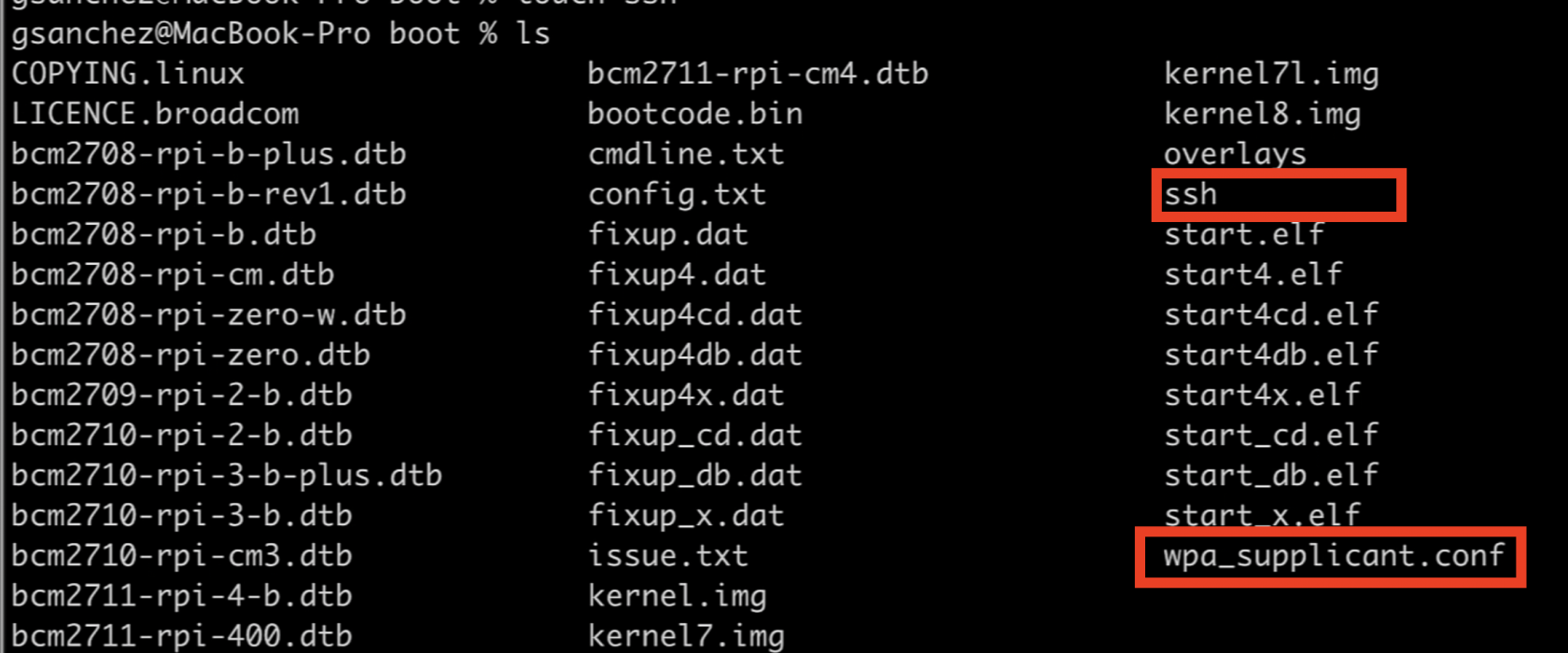](https://pandorafms.com/guides/public/uploads/images/gallery/2021-04/image-1619197222798.png) De esta forma quedan los archivos en nuestra tarjeta SD, luego de esto hemos terminado y estamos en condiciones de realizar el booteo inicial de nuestra Raspberry PI [< ANTERIOR](https://pandorafms.com/guides/public/books/pandorafms-rpi-viewer/page/preparacion-tarjeta-sd) [SIGUIENTE>](https://pandorafms.com/guides/public/books/pandorafms-rpi-viewer/page/booteo-inicial) # Booteo Inicial Luego de poner la Tarjeta SD que preparamos en el paso anterior, conectamos nuestra Raspberry PI al monitor HDMI le damos corriente y esperamos que el proceso termine veremos algo como esto [](https://pandorafms.com/guides/public/uploads/images/gallery/2021-04/image-1619197676709.png) [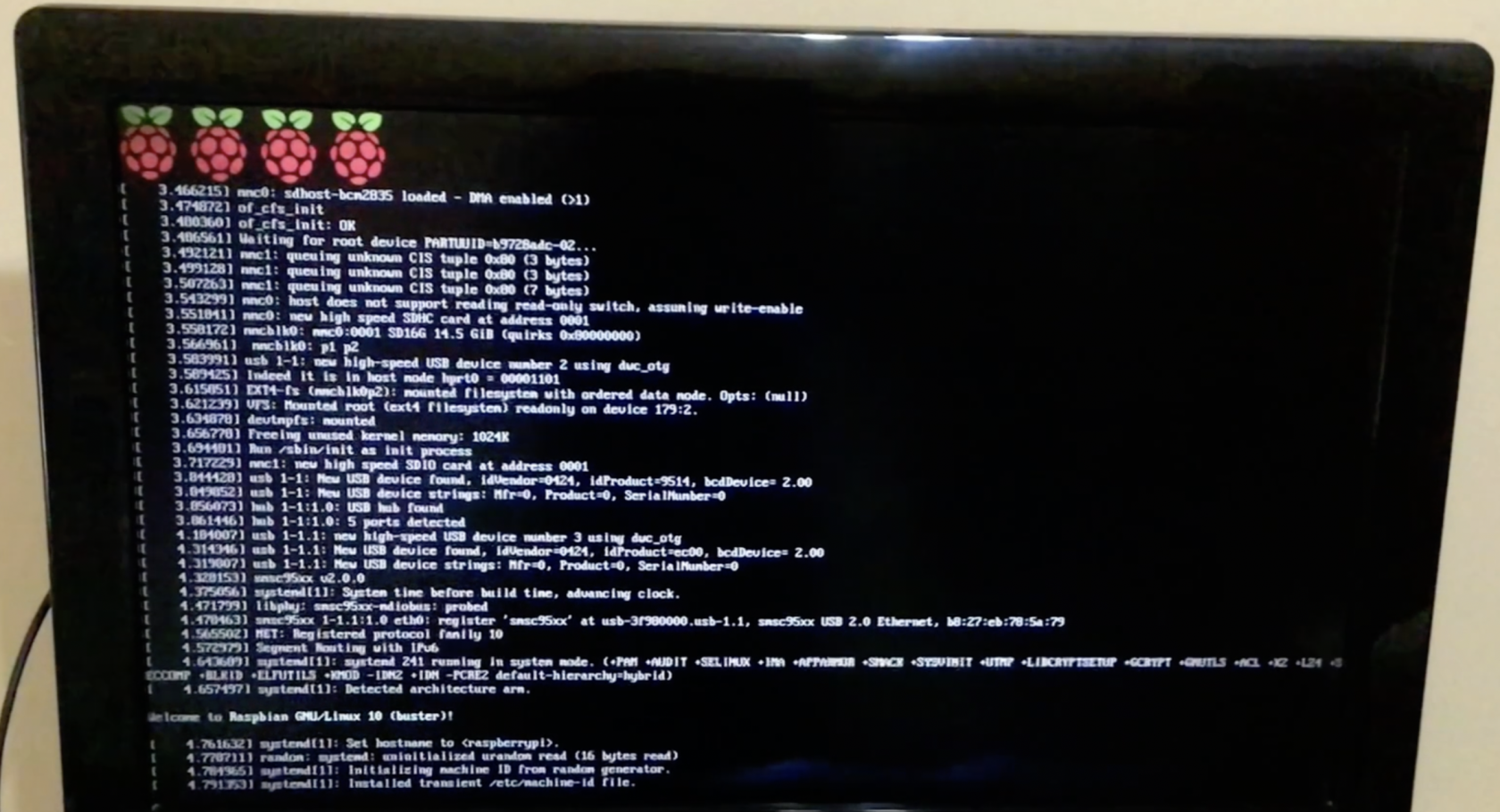](https://pandorafms.com/guides/public/uploads/images/gallery/2021-04/image-1619197754795.png)**Este proceso demora unos minutos y reinicia nuestra raspberry al menos 2 veces**
Al finalizar podremos ver la dirección IP de nuestro equipo en este ejemplo es **192.168.200.224** [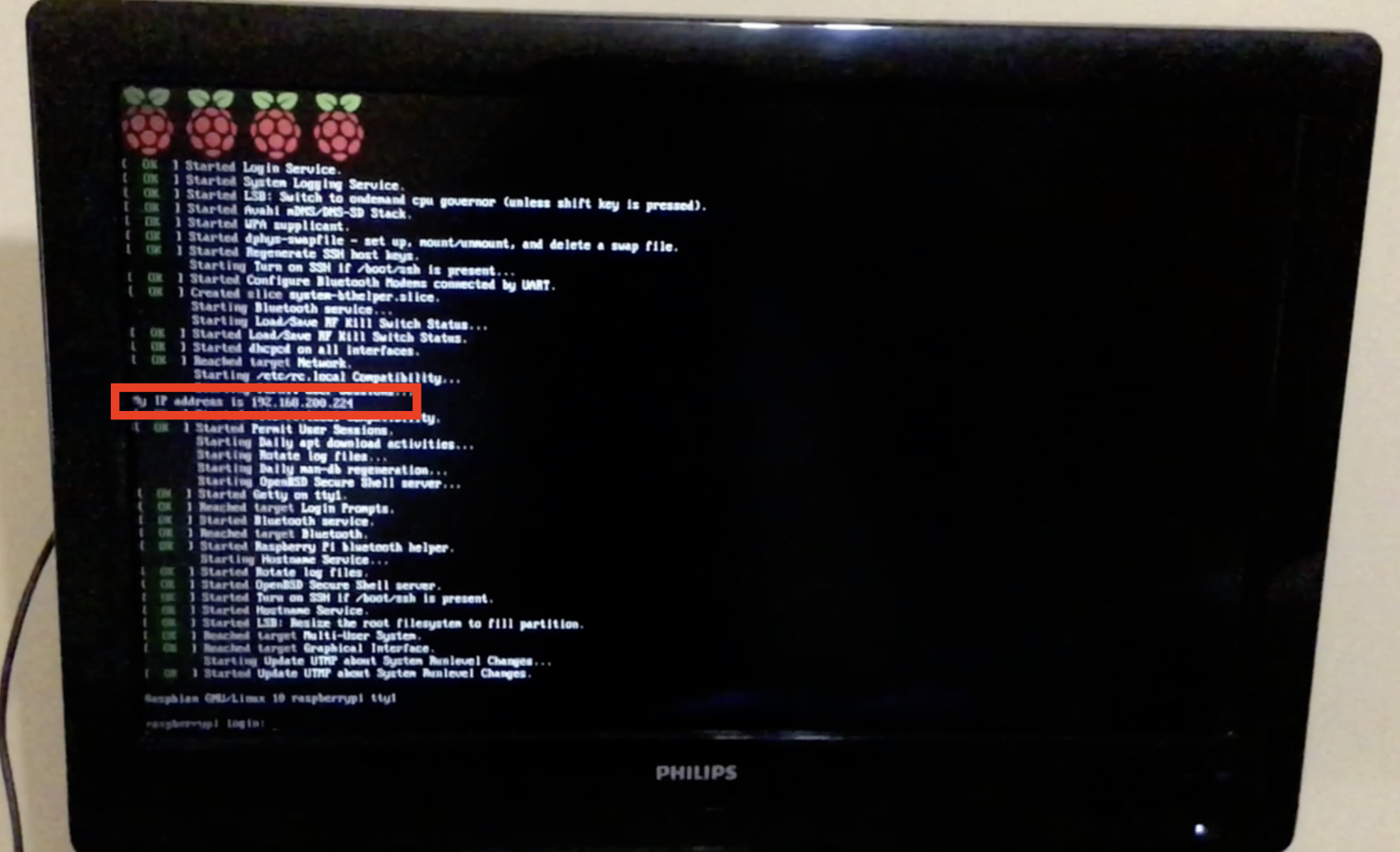](https://pandorafms.com/guides/public/uploads/images/gallery/2021-04/image-1619197964080.png)**NOTA: si el equipo no muestra una direccion IP, si se utilizo un cable de red validar que este correctamente conectado y si es por wifi validar que los parametros en el archivo wpa\_supplicant.conf sean los correctos**
**[< ANTERIOR](https://pandorafms.com/guides/public/books/pandorafms-rpi-viewer/page/configuracion-de-red-y-acceso-ssh) [SIGUIENTE >](https://pandorafms.com/guides/public/books/pandorafms-rpi-viewer/page/script-de-instalacion)** # Script de Instalación Para realizar la instalación vamos a conectarnos a nuestra Raspberry PI por ssh utilizando los siguientes datos Usuario: **pi** Password: **raspberry** [](https://pandorafms.com/guides/public/uploads/images/gallery/2021-04/image-1619198430230.png)USUARIO: **pi** PASSWORD: **raspberry Para Windows se puede utilizar putty o cualquier otro cliente ssh**
Una vez que entramos por una seguridad es importante cambiar la contraseña del usuario pi para esto utilizamos el comando ```shell passwd ``` [](https://pandorafms.com/guides/public/uploads/images/gallery/2021-04/image-1619198627677.png) [](https://pandorafms.com/guides/public/uploads/images/gallery/2021-04/image-1619198865600.png) Para tener acceso de **root** ejecutamos el comando ```shell sudo -s ``` [](https://pandorafms.com/guides/public/uploads/images/gallery/2021-04/image-1619198961944.png) Descagamos el script desde la libreria de PandoraFMS con el comando ```shell wget https://pandorafms.com/library/wp-content/uploads/2021/04/pandorafms-rpi-viewer.tgz ``` [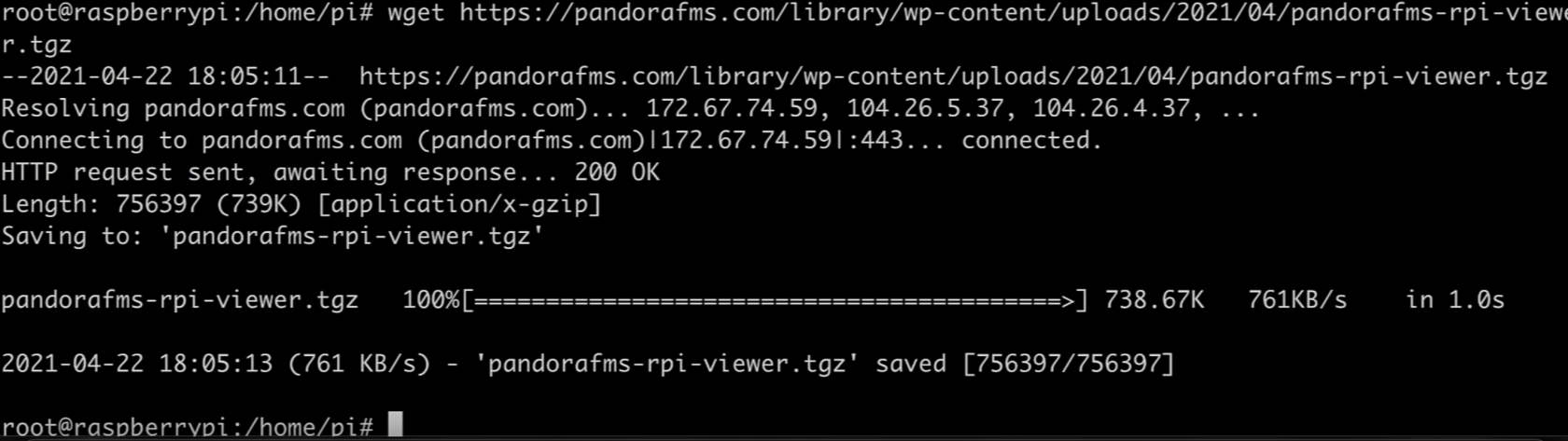](https://pandorafms.com/guides/public/uploads/images/gallery/2021-04/image-1619199066479.png) Ejecutamos los siguientes comandos para descomprimir el archivo y entrar en la carpeta ```shell tar xvzf pandorafms-rpi-viewer.tgz cd pandorafms-rpi-viewer ``` Para poder continuar es necesario tener copiada la url que queremos utilizar para que se visualice en Pandora FMS PI Viewer Para esto en cualquier dashboard o consola visual buscamos el icono **Mostrar el enlace al dashboard publico** [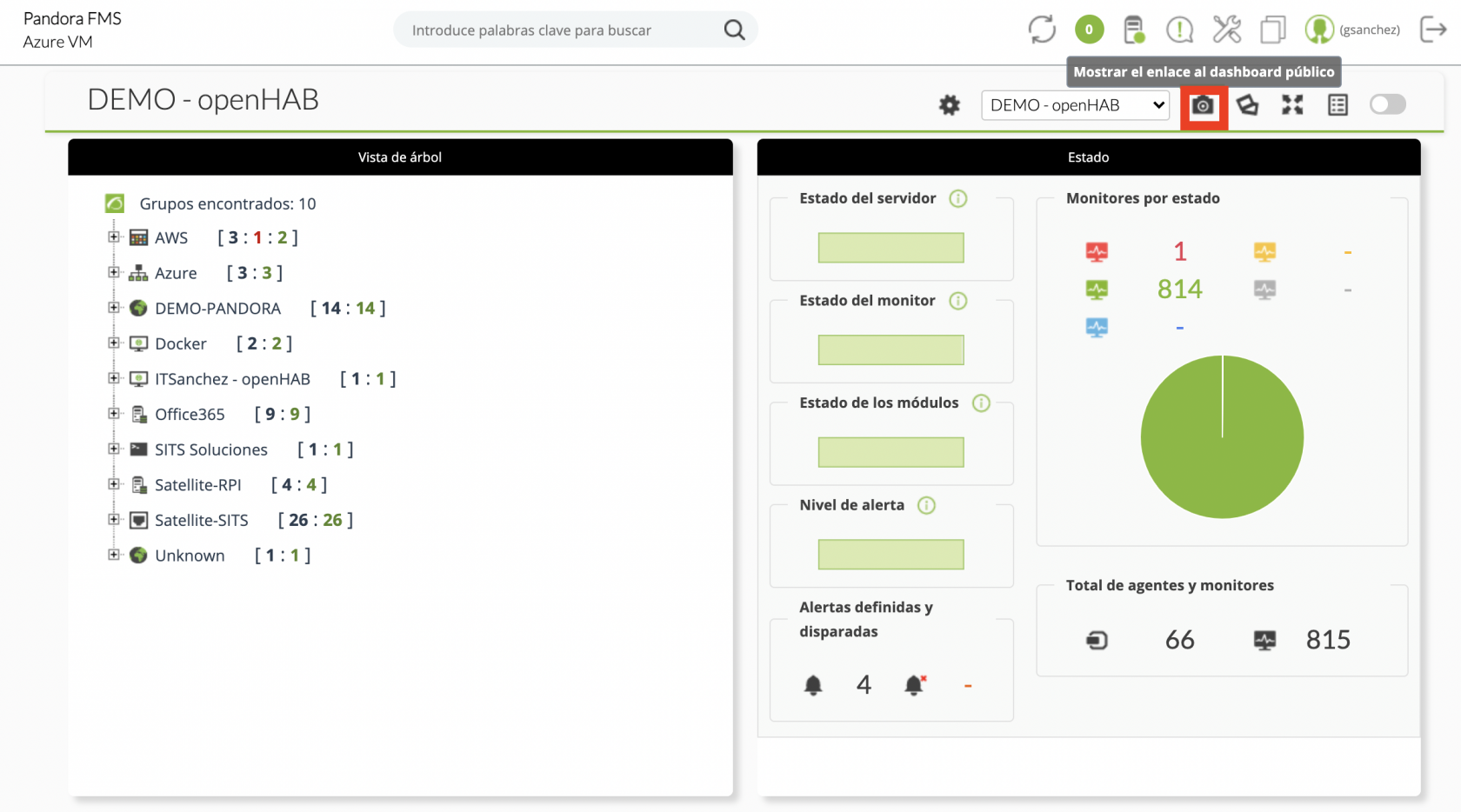](https://pandorafms.com/guides/public/uploads/images/gallery/2021-04/image-1619199403452.png)**NOTA: es importante utilizar el enlace publico ya que el mismo no pide usuario y contraseña**
**Copiamos la URL desde la barra del navegador** [](https://pandorafms.com/guides/public/uploads/images/gallery/2021-04/image-1619266946170.png) Para utilizarla con el instalador, para finalizar con la instalación simplemente se debe ejecutar el comando **install.sh** con el **parámetro** de la url que vamos a utilizar para nuestro ejemplo utilizaremos la pagina de PandoraFMS ```shell ./install.sh "https://pandorafms.sitssoluciones.com/pandora_console/index.php?sec=operation/dashboard/dashboard&sec2=operation/dashboard/dashboard&dashboardId=7" ``` Luego de ejecutar el comando comenzara el proceso de instalación [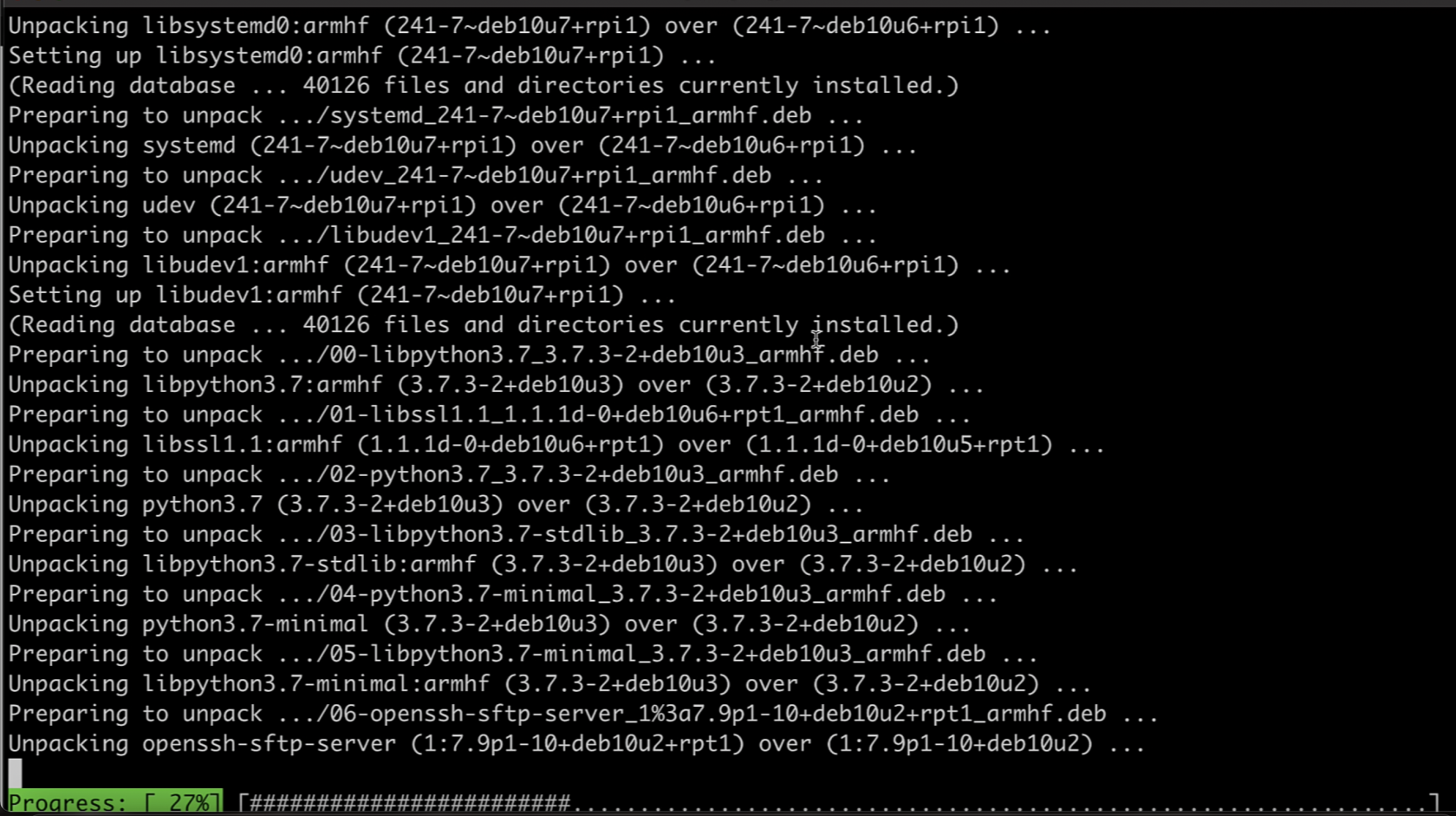](https://pandorafms.com/guides/public/uploads/images/gallery/2021-04/image-1619199684420.png)**El proceso demora varios minutos dependiendo de su conexión de internet y es indispensable tener internet para que el script pueda descargar los paquetes**
Finalizado el proceso se reinicia nuestra Raspberry PI [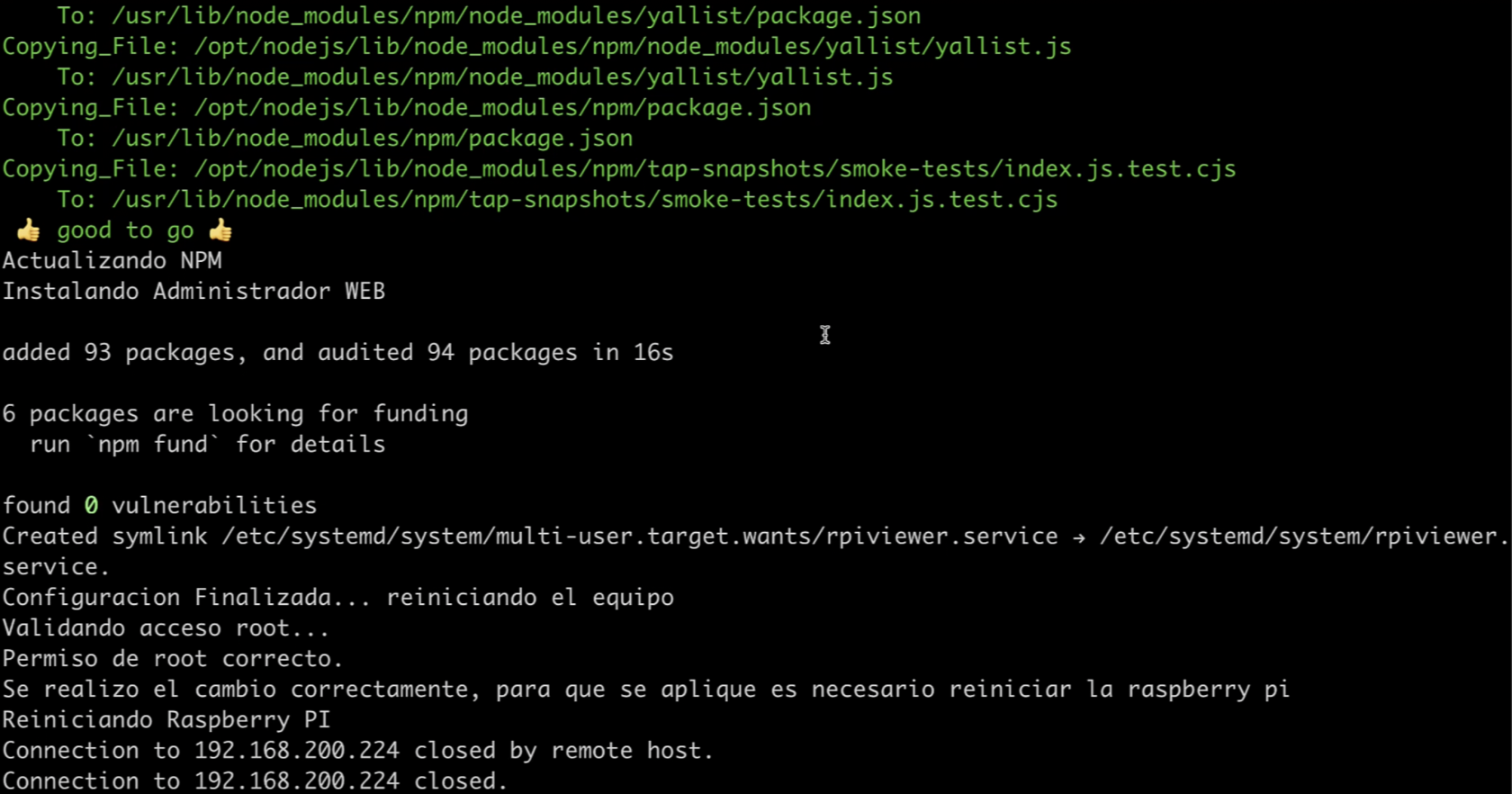](https://pandorafms.com/guides/public/uploads/images/gallery/2021-04/image-1619199848332.png) [< ANTERIOR](https://pandorafms.com/guides/public/books/pandorafms-rpi-viewer/page/booteo-inicial) [SIGUIENTE >](https://pandorafms.com/guides/public/books/pandorafms-rpi-viewer/page/booteo-raspberry-pi-viewer) # Booteo Raspberry PI Viewer Al finalizar la instalación veremos una nueva secuencia de booteo [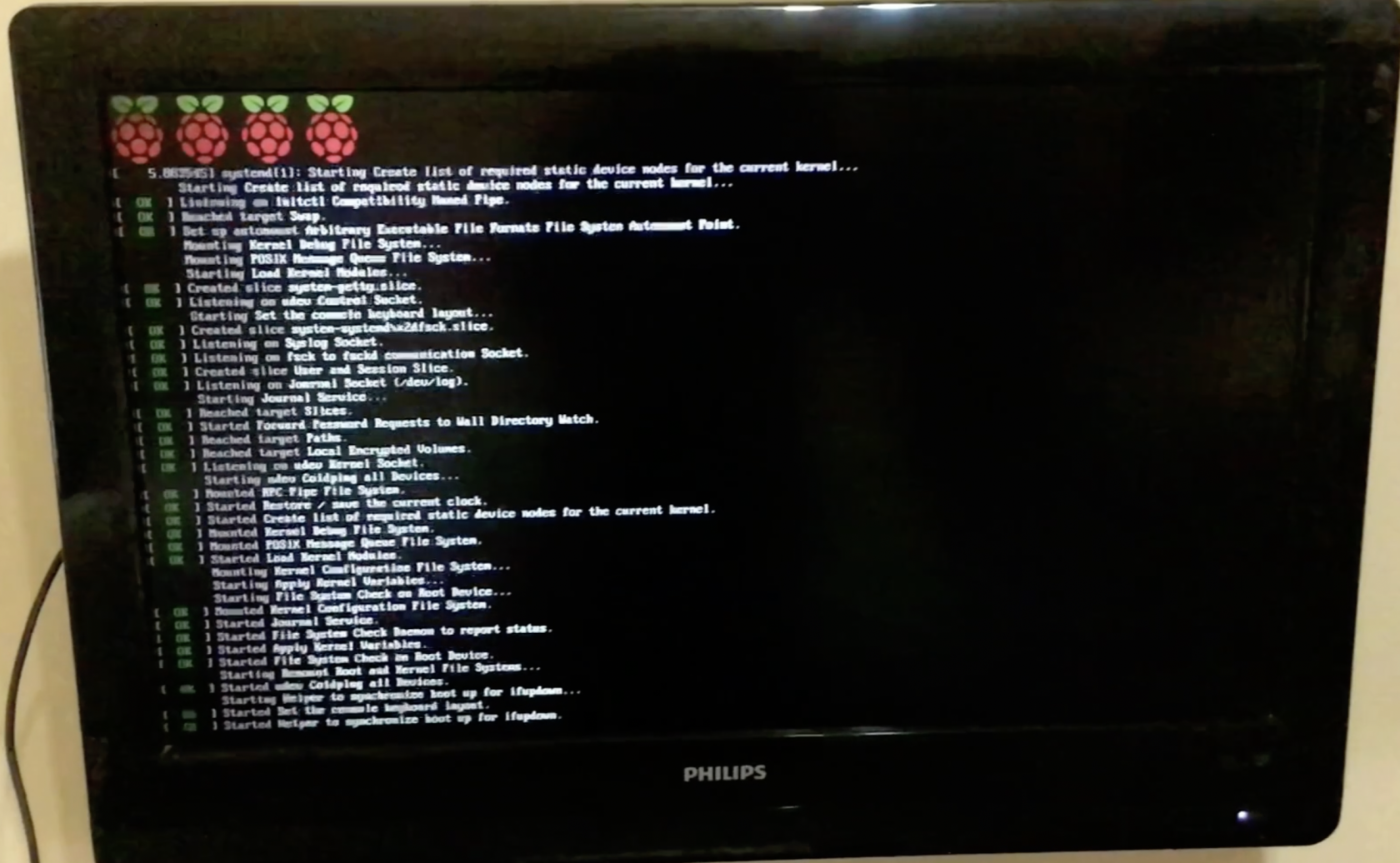](https://pandorafms.com/guides/public/uploads/images/gallery/2021-04/image-1619200050171.png) [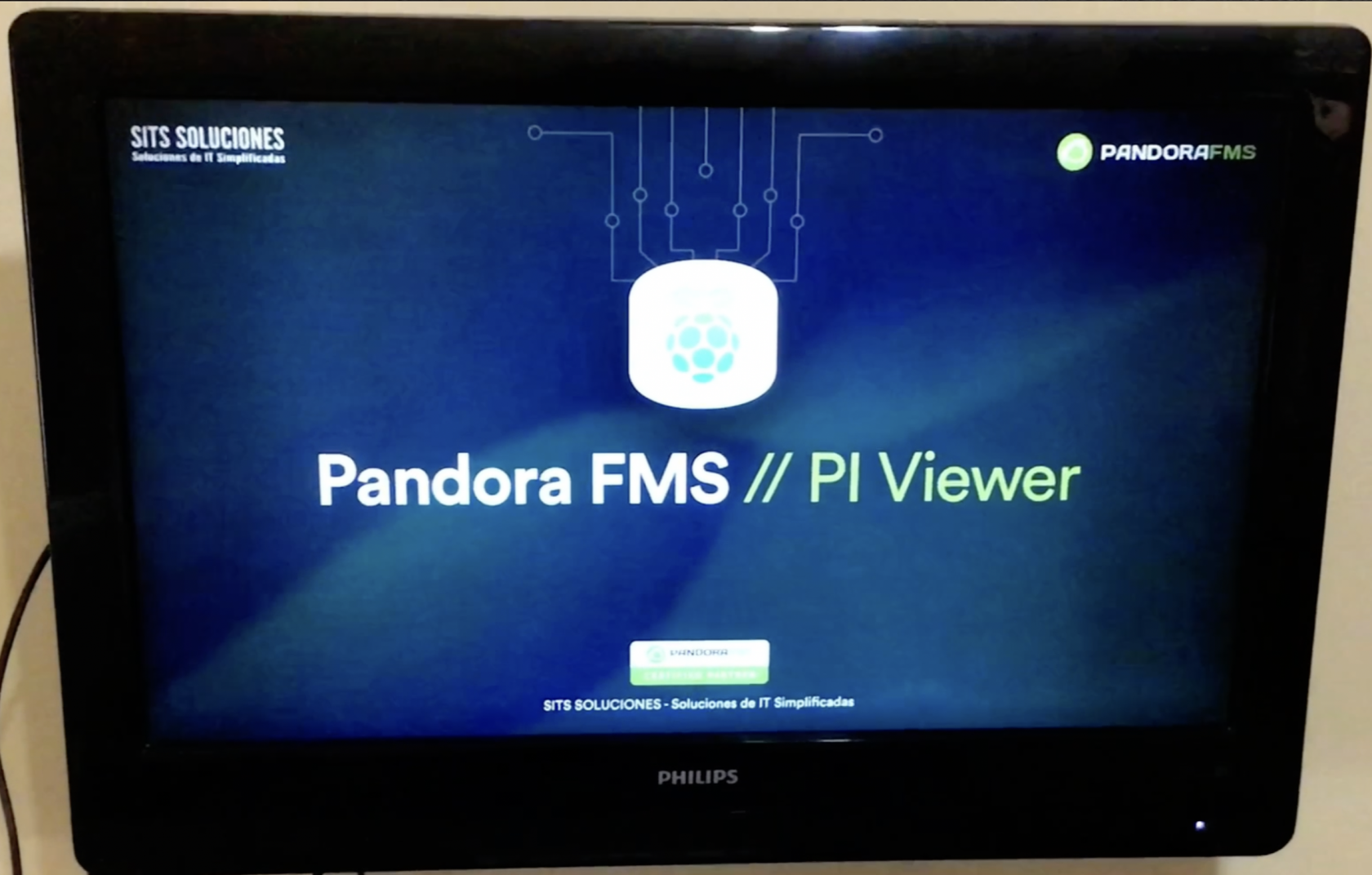](https://pandorafms.com/guides/public/uploads/images/gallery/2021-04/image-1619200086191.png) [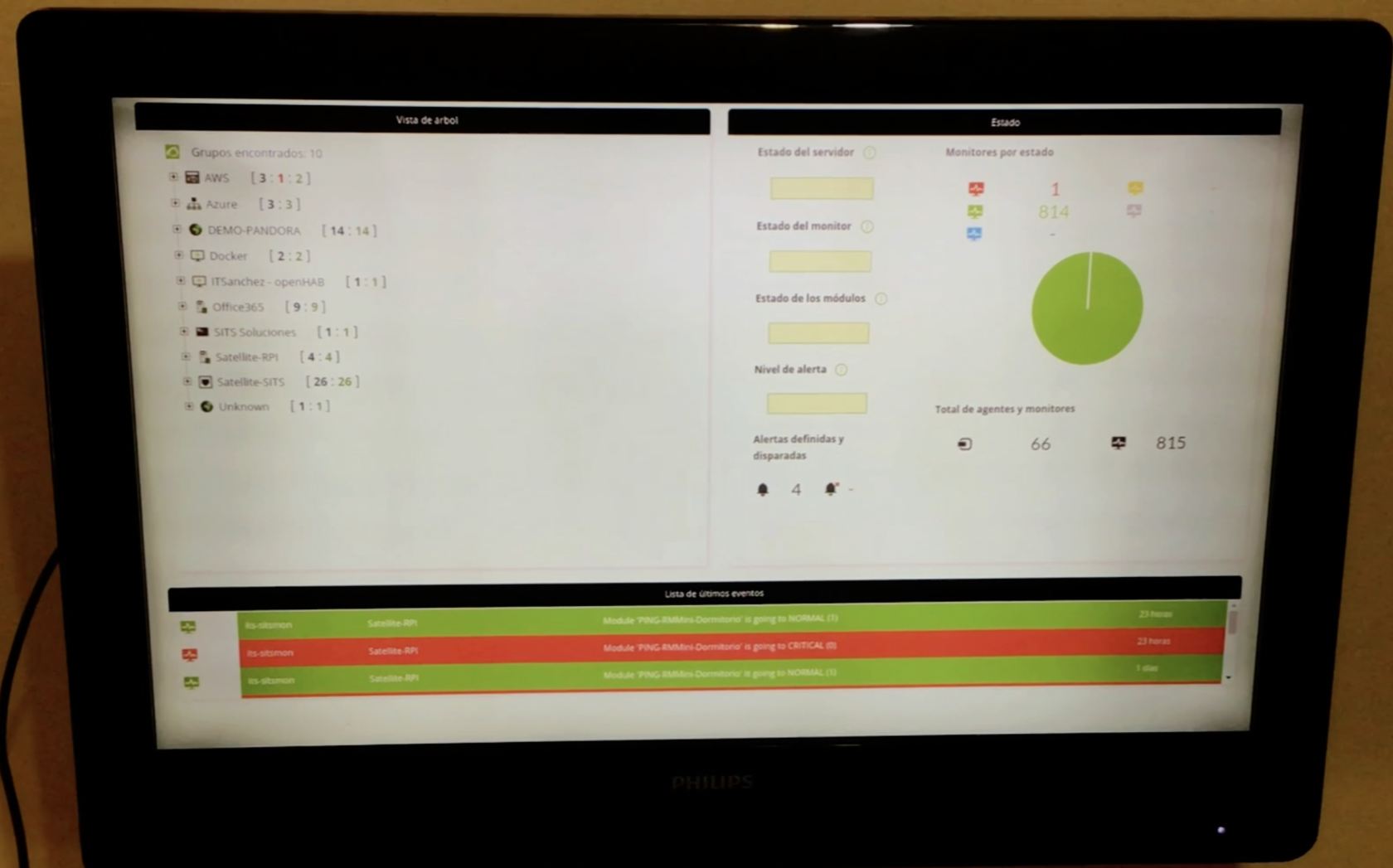](https://pandorafms.com/guides/public/uploads/images/gallery/2021-04/image-1619200240974.png)Para el ejemplo se utilizo una televisor de 32 Pulgadas
Ya tenemos configurada nuestra Raspberry PI para ver nuestro dashboard o consola visual de PandoraFMS [< ANTERIOR](https://pandorafms.com/guides/public/books/pandorafms-rpi-viewer/page/script-de-instalacion) [SIGUIENTE>](https://pandorafms.com/guides/public/books/pandorafms-rpi-viewer/page/cambiar-la-url-desde-el-navegador-web) # Cambiar la URL desde el navegador WEB Luego de que pasa el tiempo es posible realizar nuevos dashboard o consolas visuales en PandoraFMS y necesitar cambiar la url de visualización para esto la herramienta cuenta con una herramienta WEB que nos permite realizar el cambio para esto solo abrimos el navegador y ponemos la IP de nuestra Raspberry PI en este ejemplo la IP es **192.168.200.220** [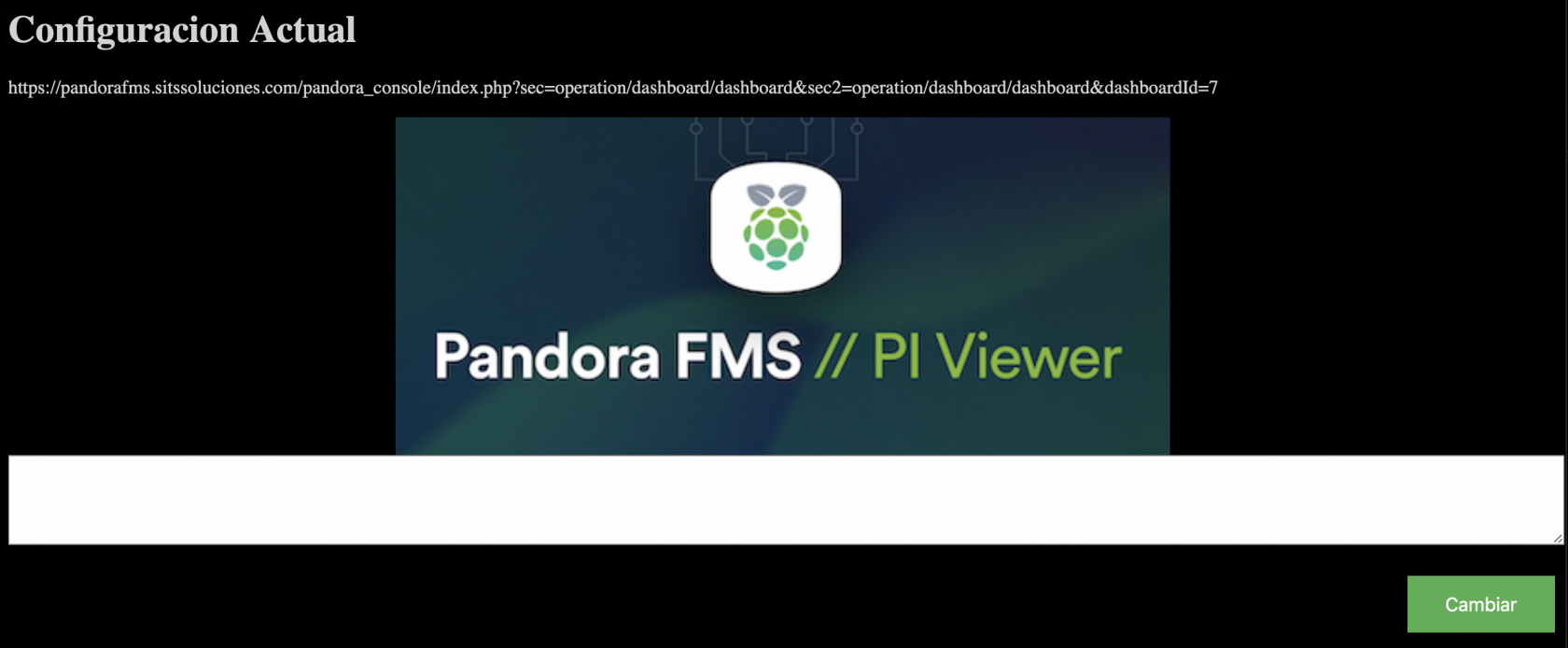](https://pandorafms.com/guides/public/uploads/images/gallery/2021-04/image-1619267258225.png) En nuestra consola de PandoraFMS buscamos el dashboard o la consola visual que queremos utilizar buscamos el icono **Mostrar el enlace al dashboard publico** [](https://pandorafms.com/guides/public/uploads/images/gallery/2021-04/image-1619199403452.png)**NOTA: es importante utilizar el enlace publico ya que el mismo no pide usuario y contraseña**
**Copiamos la URL desde la barra del navegador** [](https://pandorafms.com/guides/public/uploads/images/gallery/2021-04/image-1619266946170.png) [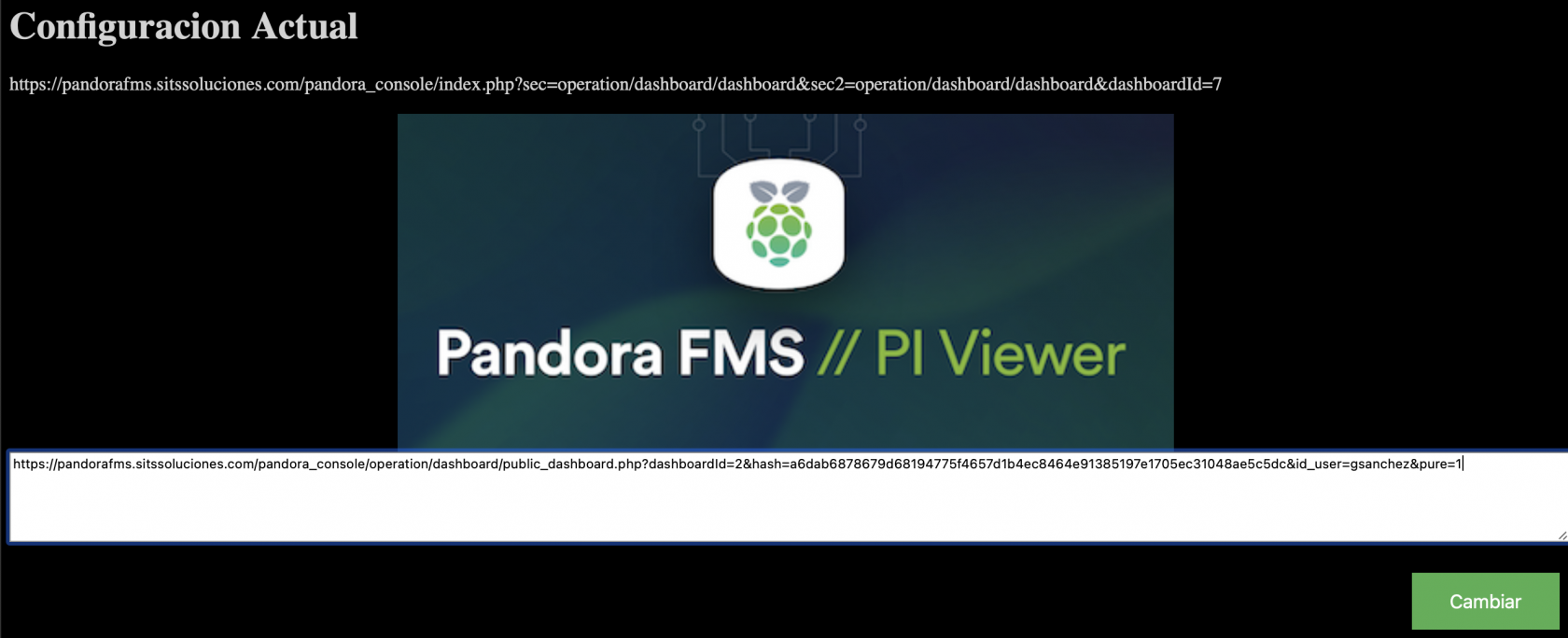](https://pandorafms.com/guides/public/uploads/images/gallery/2021-04/image-1619267495319.png) Pegamos la URL y presionamos el boton **Cambiar** [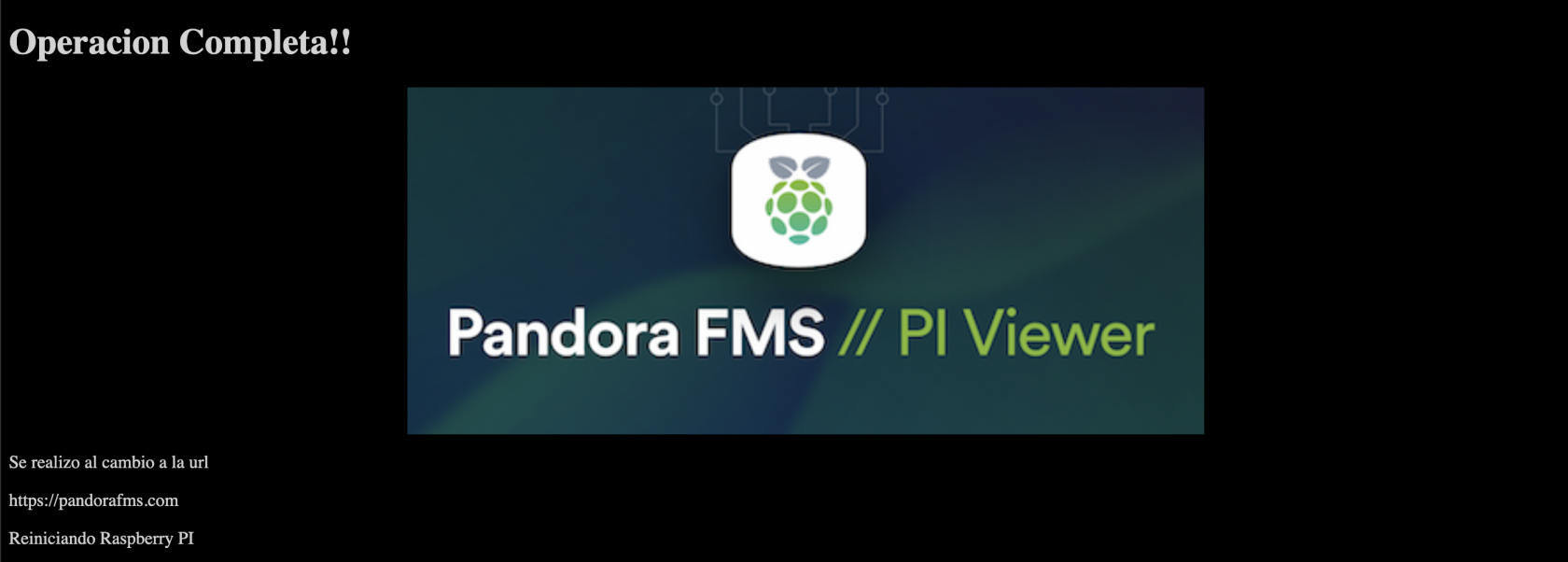](https://pandorafms.com/guides/public/uploads/images/gallery/2021-04/image-1619201592515.png) Se reinicia nuestra Raspberry PI y podremos ver la nueva URL [< ANTERIOR](https://pandorafms.com/guides/public/books/pandorafms-rpi-viewer/page/booteo-raspberry-pi-viewer) [SIGUIENTE >](https://pandorafms.com/guides/public/books/pandorafms-rpi-viewer/page/cambiar-url-desde-ssh) # Cambiar URL desde SSH Luego de que pasa el tiempo es posible realizar nuevos dashboard o consolas visuales en PandoraFMS y necesitar cambiar la url de visualización para esto la herramienta cuenta con un script que nos permite realizar el cambio para esto nos conectamos por ssh a la IP de nuestra Raspberry PI en este ejemplo la IP es **192.168.200.220** En nuestra consola de PandoraFMS buscamos el dashboard o la consola visual que queremos utilizar buscamos el icono **Mostrar el enlace al dashboard publico** [](https://pandorafms.com/guides/public/uploads/images/gallery/2021-04/image-1619199403452.png)**NOTA: es importante utilizar el enlace publico ya que el mismo no pide usuario y contraseña**
**Copiamos la URL desde la barra del navegador** [](https://pandorafms.com/guides/public/uploads/images/gallery/2021-04/image-1619266946170.png) Nos conectamos por SSH a nuestra Raspberry PI [](https://pandorafms.com/guides/public/uploads/images/gallery/2021-04/image-1619198430230.png) Una vez que entramos por una seguridad es importante cambiar la contraseña del usuario pi para esto utilizamos el comando **changeurl** poniendo como parametro nuestra nueva **URL,** antes ejecutamos el comando **sudo -s** para tener acceso como **root** ```shell sudo -s changeurl "https://pandorafms.sitssoluciones.com/pandora_console/operation/dashboard/public_dashboard.php?dashboardId=2&hash=a6dab6878679d68194775f4657d1b4ec8464e91385197e1705ec31048ae5c5dc&id_user=gsanchez&pure=1" ``` [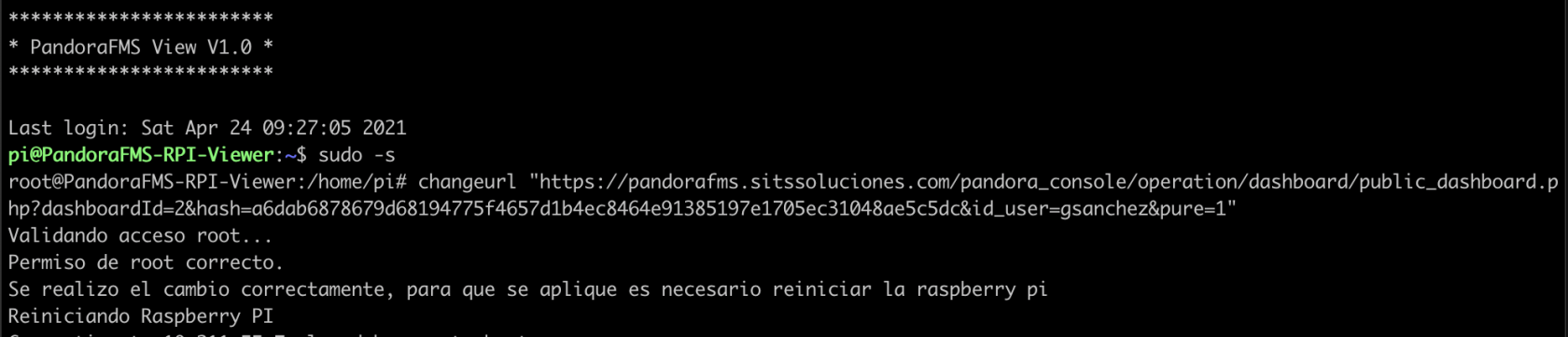](https://pandorafms.com/guides/public/uploads/images/gallery/2021-04/image-1619267692697.png) Nuestra Raspberry PI se reinicia y veremos el cambio reflejado en forma correcta [< ANTERIOR](https://pandorafms.com/guides/public/books/pandorafms-rpi-viewer/page/cambiar-la-url-desde-el-navegador-web)