Para poder utilizar el plugin se requiere: [Raspbian OS 10.x](https://www.raspberrypi.org/downloads/raspberry-pi-os/) [openHAB 2.x](https://www.openhab.org) Agente PandoraFMS **En la configuración del ejemplo se utilizar una Raspberry Pi 4, pero podría utilizarse en una distribución debían 10 con openHAB instalado en el mismo equipo.**
En esta guía vamos a tomar los valores de un sensor de temperatura y humedad podemos ver la vista en la aplicación móvil de openHAB para iOS [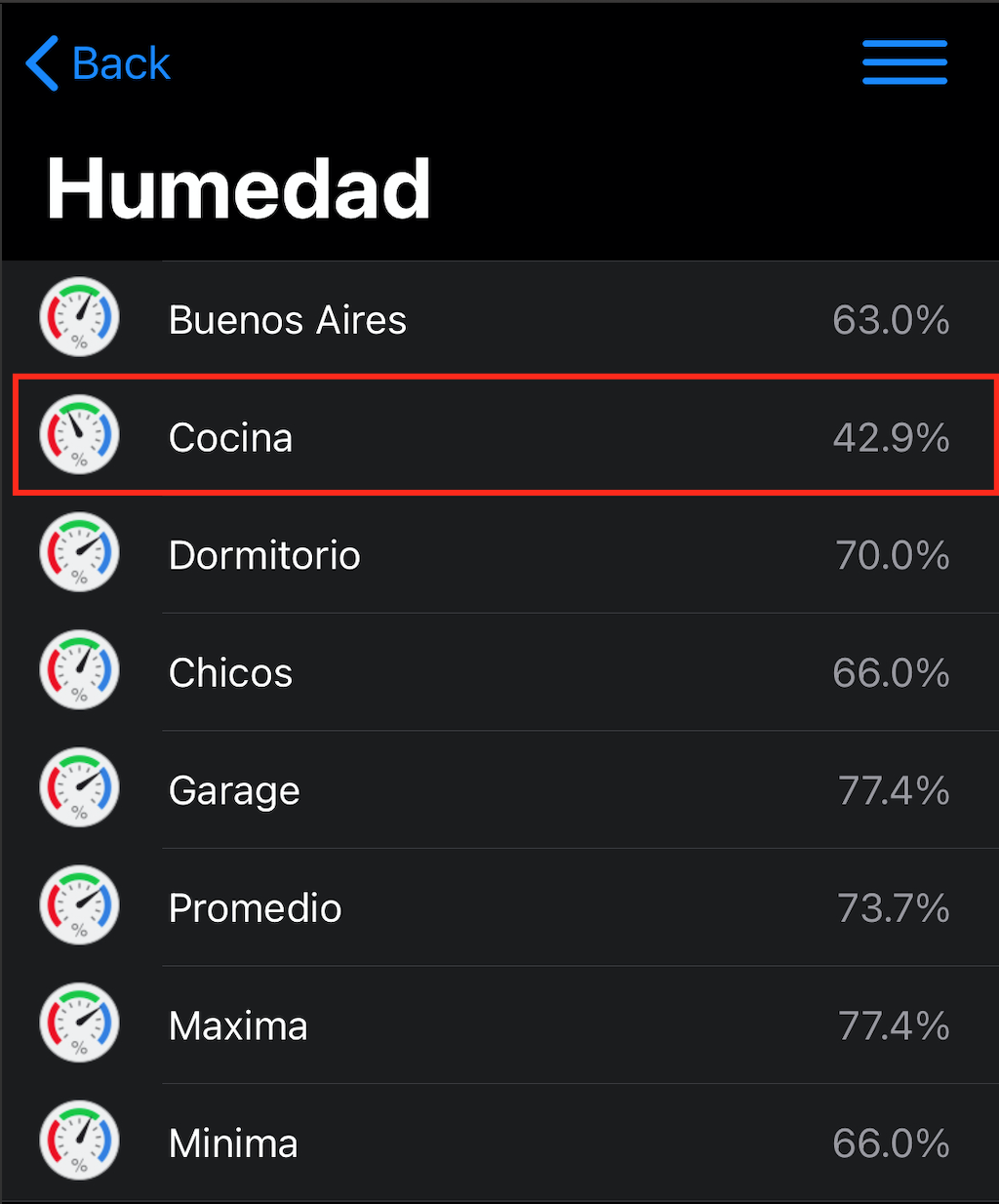](https://pandorafms.com/guides/public/uploads/images/gallery/2020-10/image-1603303808030.png) [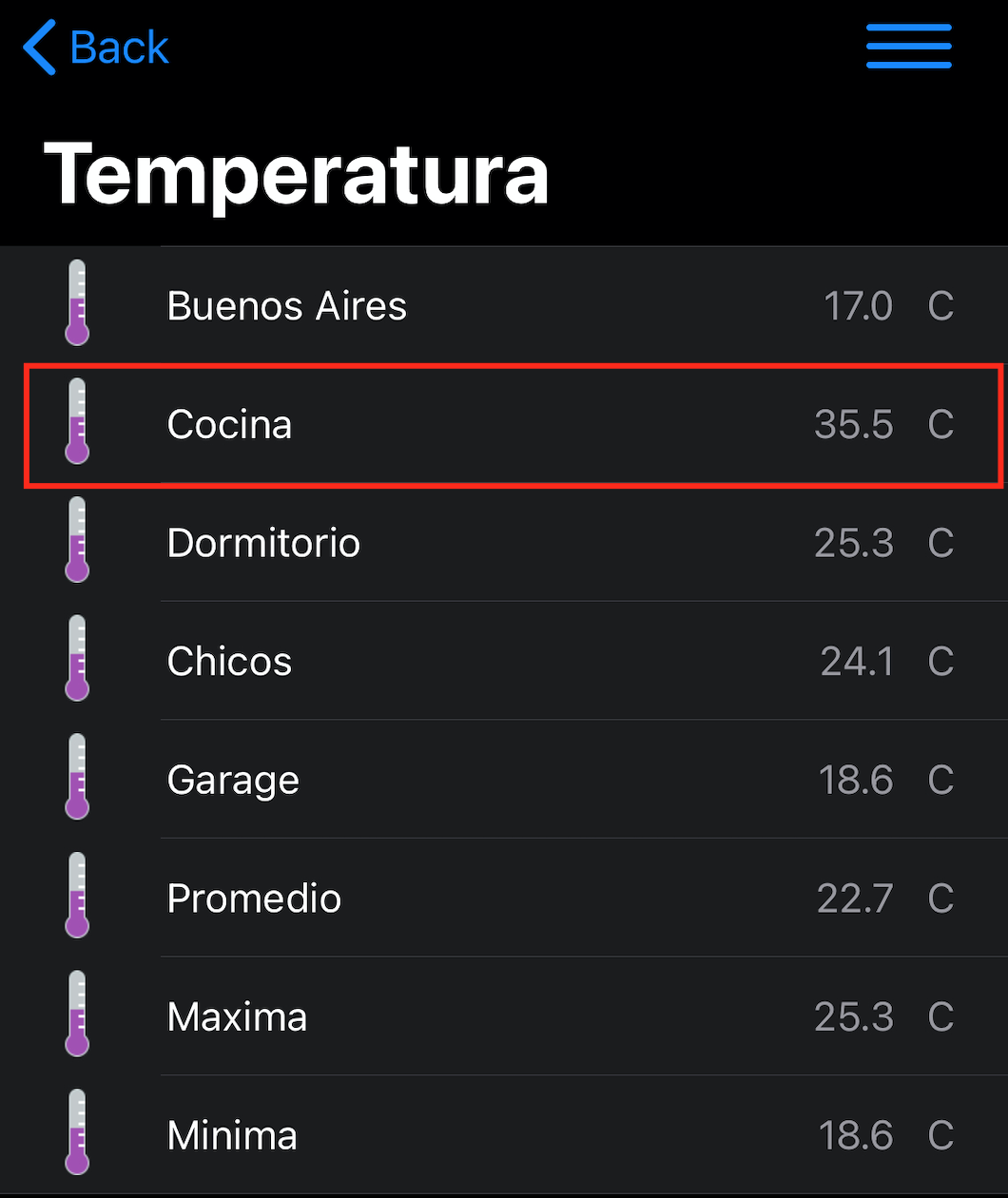](https://pandorafms.com/guides/public/uploads/images/gallery/2020-10/image-1603304970144.png)La idea principal es tener 2 items de openHAB en en nuestro servidor de PandoraFMS en este caso vamos a tomar Temperatura y Humedad de Cocina como se ve en las imagenes
[SIGUIENTE >](https://pandorafms.com/guides/public/books/monitoreo-openhab/page/instalacion-agente-de-pandorafms) # Instalación Agente de PandoraFMSSi el agente de PandoraFMS ya esta instalado se puede omitir este paso
En caso de no tener el agente instalado lo instalamos con el siguiente comando ```shell apt -y install pandorafms-agent ``` [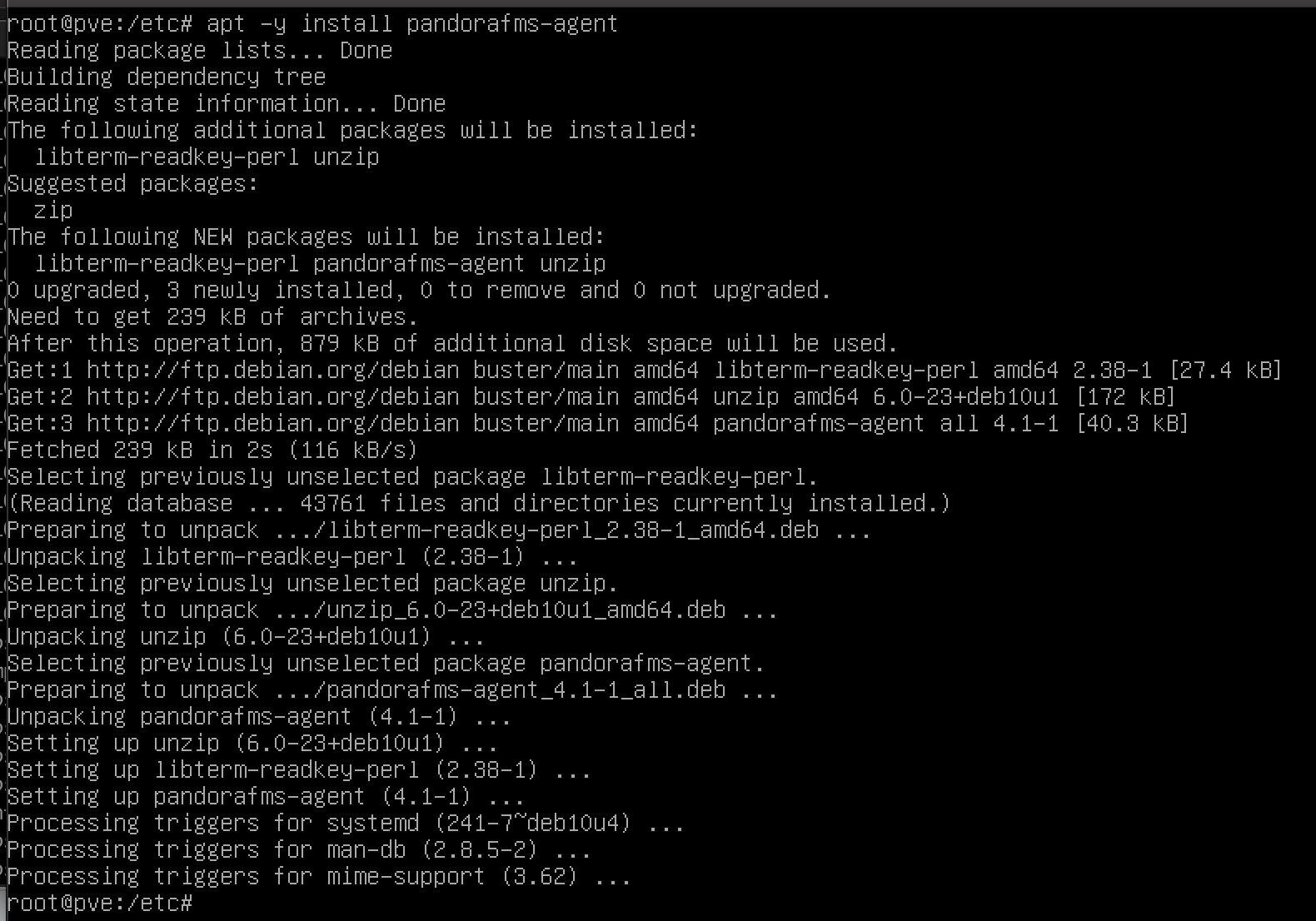](https://pandorafms.com/guides/public/uploads/images/gallery/2020-10/image-1603303137452.png) [< ANTERIOR](https://pandorafms.com/guides/public/books/monitoreo-openhab/page/monitorizacion-de-openhab) [SIGUIENTE >](https://pandorafms.com/guides/public/books/monitoreo-openhab/page/descargar-el-plugin-de-agente) # Descargar el plugin de Agente Antes que nada validamos que exista la path **/etc/pandorafms/plugins** en el caso de que no exista crearla con los siguientes comandos ``` cd /etc/pandorafms mkdir plugins cd plugins ``` Estando en la carpeta descargamos el plugin con el siguiente comando ```shell wget https://pandorafms.com/library/wp-content/uploads/2020/10/openhab_V1.zip ``` [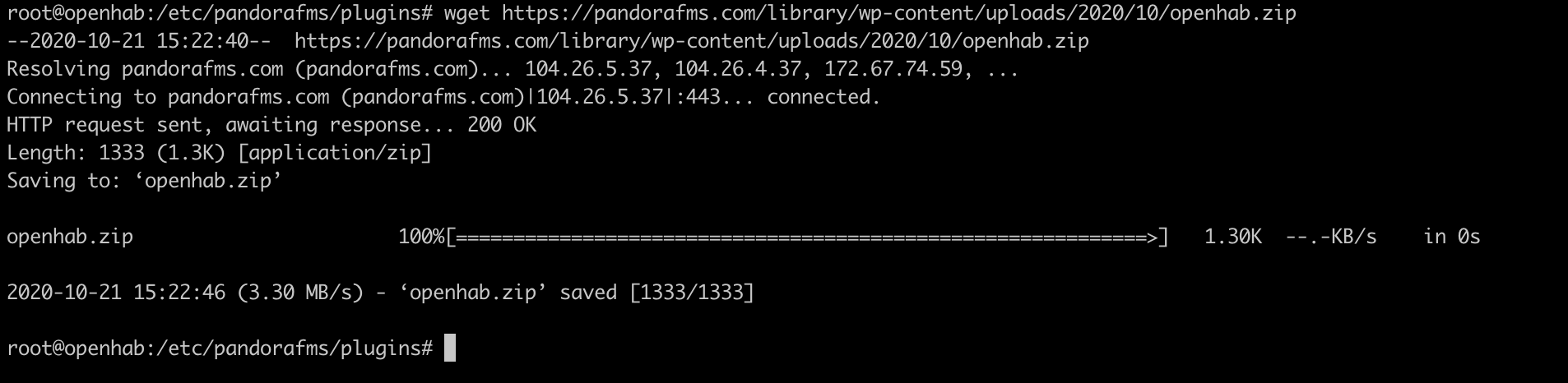](https://pandorafms.com/guides/public/uploads/images/gallery/2020-10/image-1603304589733.png) Descomprimimos el plugin con el comando ```shell unzip openhab_V1.zip ``` [](https://pandorafms.com/guides/public/uploads/images/gallery/2020-10/image-1603304663753.png) Podemos borrar el archivo zip con el comando ```shell rm openhab_V1.zip ``` [](https://pandorafms.com/guides/public/uploads/images/gallery/2020-10/image-1603304715602.png) [< ANTERIOR](https://pandorafms.com/guides/public/books/monitoreo-openhab/page/instalacion-agente-de-pandorafms) [SIGUIENTE >](https://pandorafms.com/guides/public/books/monitoreo-openhab/page/configuracion-plugin) # Configuración Plugin Para poder utilizar el plugin tenemos que editar el archivo **/etc/pandorafms/pandora\_agent.conf** y agregar las siguientes lineas ```shell module_plugin /etc/pandorafms/plugins/get_oh_item.sh ITS-openHAB-Temperatura-Cocina A1CocinaTemp "Temperatura Cocina" module_plugin /etc/pandorafms/plugins/get_oh_item.sh ITS-openHAB-Humedad-Cocina A1CocinaHum "Humedad Cocina" ``` el plugin funciona con el siguiente formato **get\_oh\_item.sh \[ItemPandora\] \[ItemOH\] "Descripcion Del Modulo"** veamos como saber el nombre del ítem en openHAB, debemos conocer el archivo de ítems en openHAB vamos a ver el ejemplo [](https://pandorafms.com/guides/public/uploads/images/gallery/2020-10/image-1603305733988.png) Podemos ejecutar el comando para validar que el resultado es el esperado, si esta bien configurado la respuesta será la siguiente [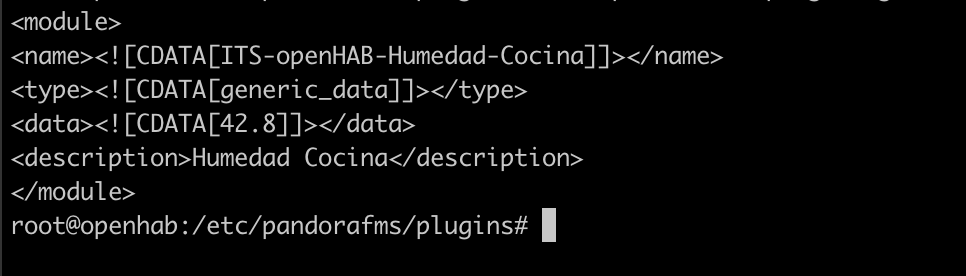](https://pandorafms.com/guides/public/uploads/images/gallery/2020-10/image-1603305836348.png) Por ultimo re iniciamos nuestro agente de PandoraFMS con el comando ```shell service pandorafms-agent restart ``` [< ANTERIOR](https://pandorafms.com/guides/public/books/monitoreo-openhab/page/descargar-el-plugin-de-agente) [SIGUIENTE >](https://pandorafms.com/guides/public/books/monitoreo-openhab/page/vista-en-la-pagina-web) # Vista en la pagina WEB Finalizada la tarea buscamos el agente en nuestra consola de PandoraFMS donde tenemos instalado openHAB y el plugin que configuramos en los pasos anteriores [](https://pandorafms.com/guides/public/uploads/images/gallery/2020-10/image-1603306369082.png) Vemos los detalles de los monitores que configuramos en el plugin en mi caso sume mas ítems que son interesantes para tener en PandoraFMS [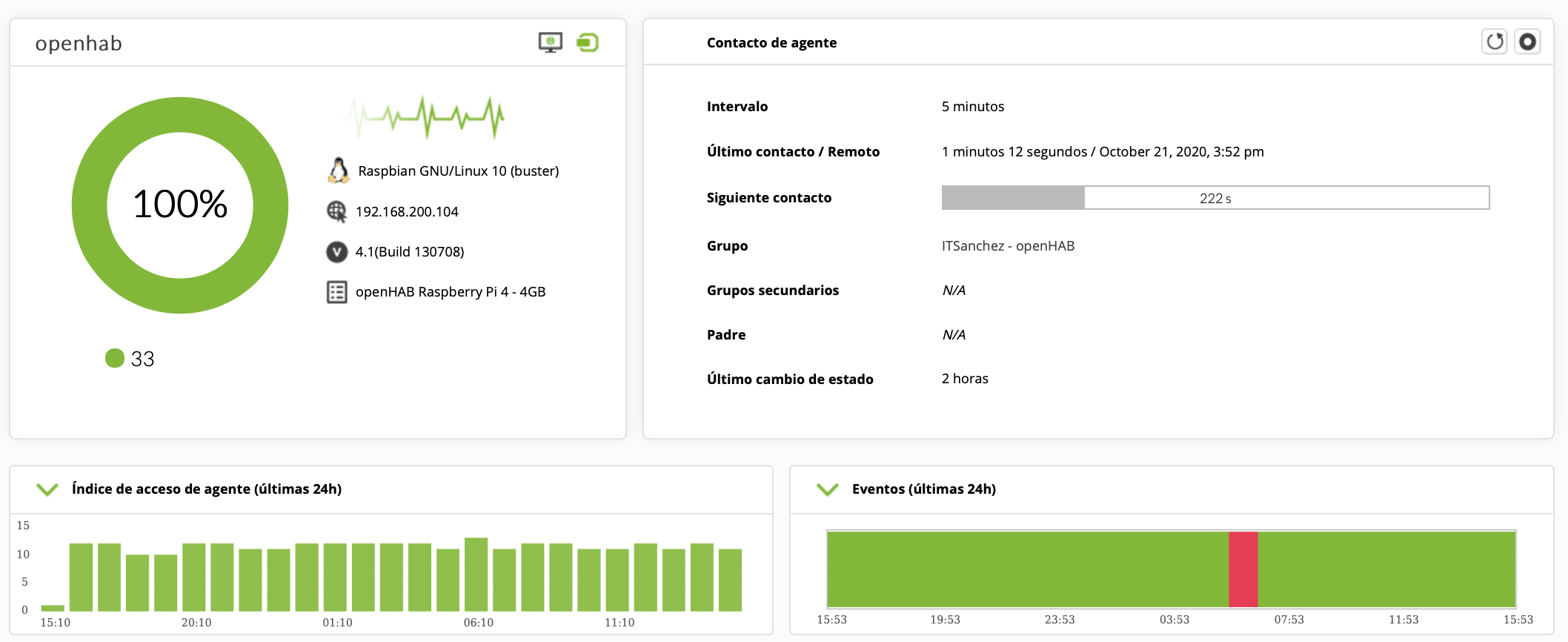](https://pandorafms.com/guides/public/uploads/images/gallery/2020-10/image-1603306451203.png) [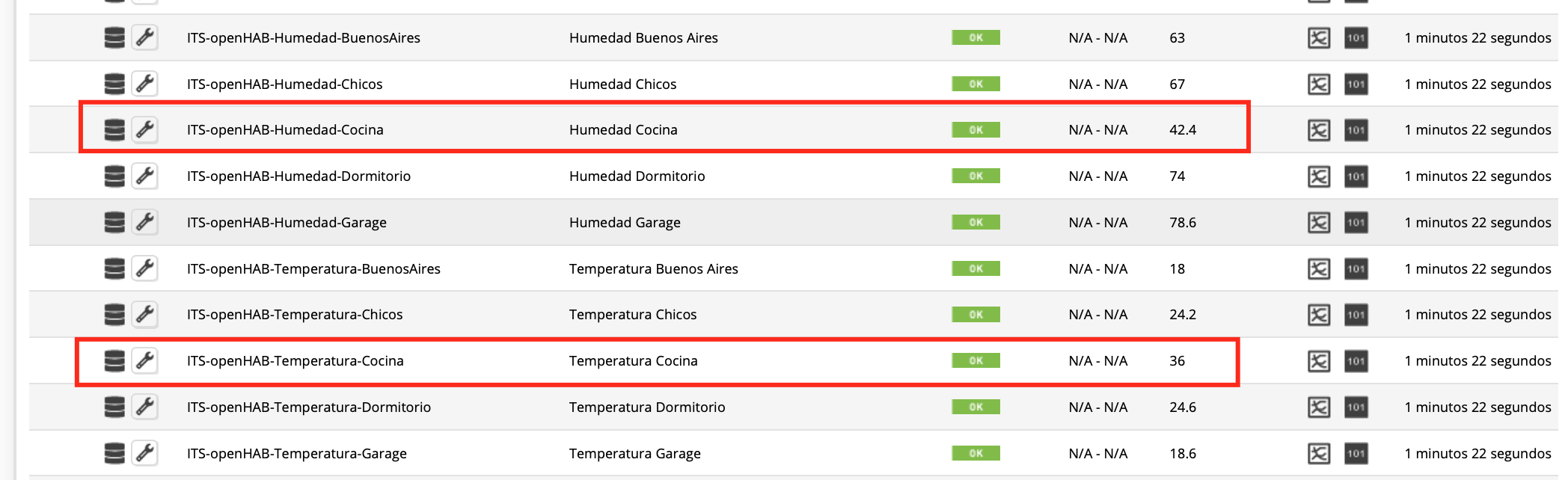](https://pandorafms.com/guides/public/uploads/images/gallery/2020-10/image-1603306523710.png)Pintado en Rojo se pueden ver los montitores creados con la configuración del ejemplo
Como algo de valor les comparto una consola visual creada en base a los monitores de Temperatura y Humedad generados por este plugin [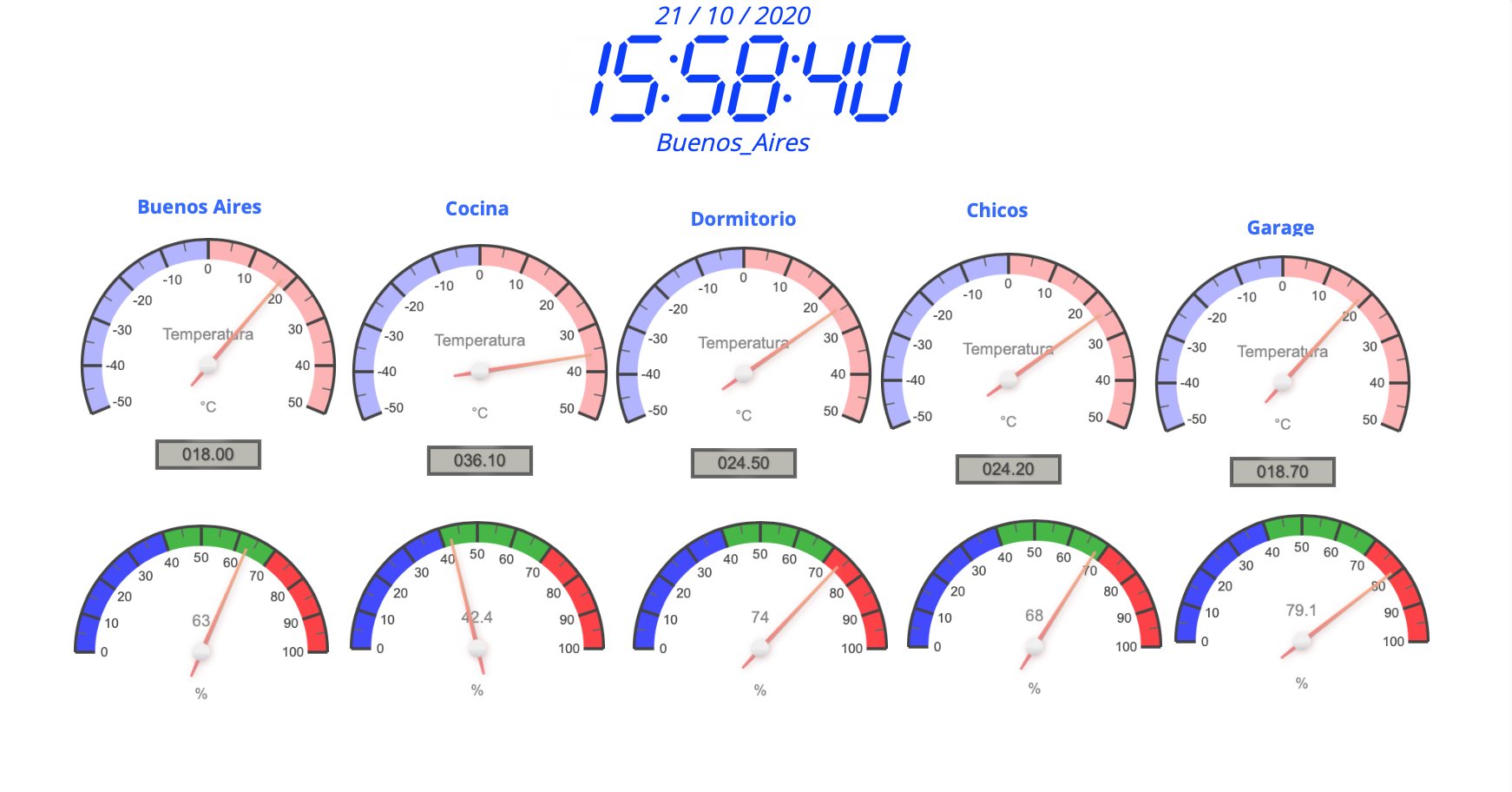](https://pandorafms.com/guides/public/uploads/images/gallery/2020-10/image-1603306739855.png) [< ANTERIOR ](https://pandorafms.com/guides/public/books/monitoreo-openhab/page/configuracion-plugin)