# Configuración
Para monitorizar un IBM Z series Mainframe, copie el archivo de configuración de prueba en el directorio de configuración:
```
cp agent.conf.sample /etc/pandora/conf/agent_name.conf
```
El archivo de configuración de nueva creación puede tener cualquier nombre, pero su extensión debe ser .conf. Edítelo y configure las siguientes opciones:
- **agent\_name**: Nombre de agente. Este nombre se mostrará en la consola de Pandora FMS.
- **dataportal\_url**: URL utilizado para acceder al Portal de Datos RMF (ej. http://127.0.0.1:8803).
- **dataportal\_user**: Nombre de usuario utilizado para acceder al Portal de Datos RMF.
- **dataportal\_pass**: Contraseña utilizada para acceder al Portal de Datos RMF.
Inicie el agente mainframe:
```bash
/etc/init.d/mf_server start
```
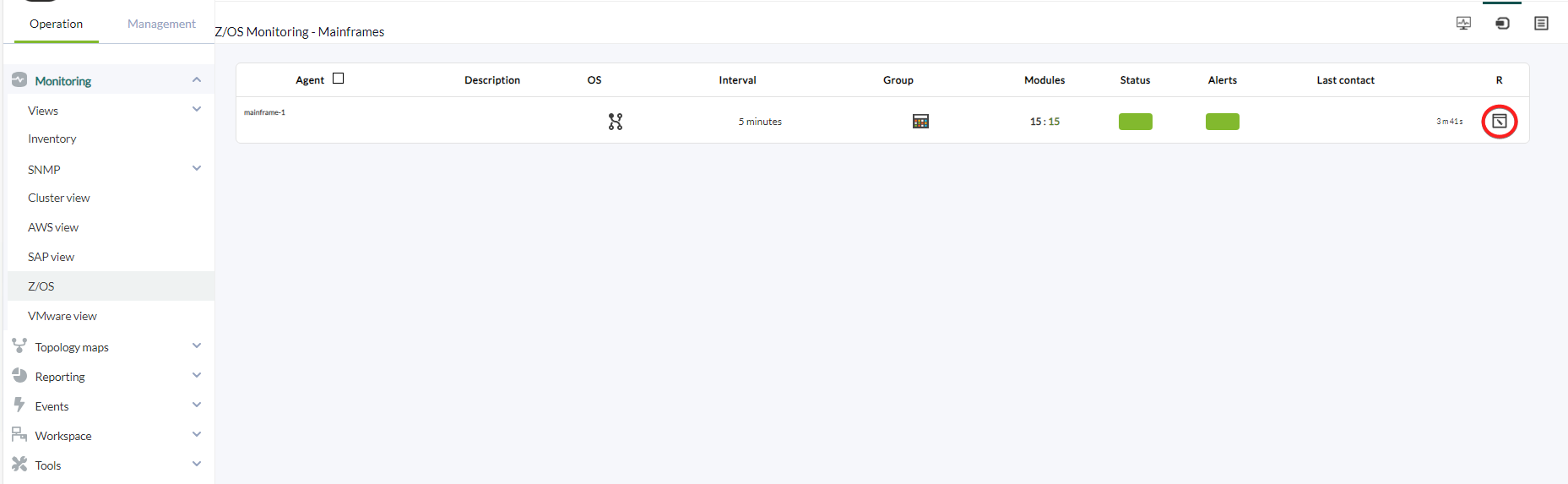
Para añadir métricas al agente, abra su consola de Pandora FMS, diríjase a Operation -> Z/OS y haga click en la pestaña de Portal de Datos RMF del navegador.
Rellene la siguiente información y haga click en Navegador:
- **RMF IP address**: Dirección IP y y puerto del Portal de Datos RMF. (127.0.0.1:8803). Si no se especifica ningún puerto, se utiliza por defecto el 8803.
- **User**: Nombre de usuario usado para acceder al Portal de Datos RMF
- **Password**: Contraseña utilizada para acceder al Portal de Datos UMF.
- **Depth**: Profundidad máxima del árbol de recursos. El primer nivel será un SYSPLEX, el segundo imágenes MVS, el tercero el susbsistema I/O, procesador, y así sucesivamente.
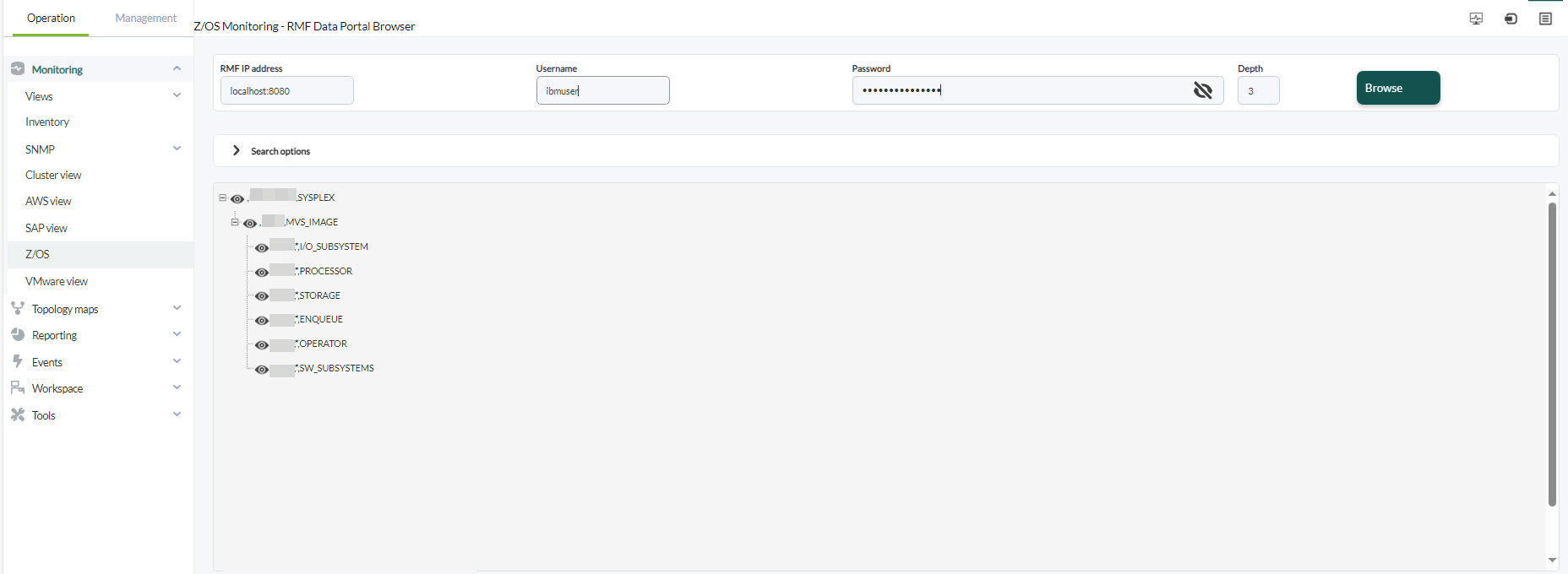
Seleccione el recurso deseado y haga click en el icono de la lupa para que se muestre un listado con todas las métricas disponibles.
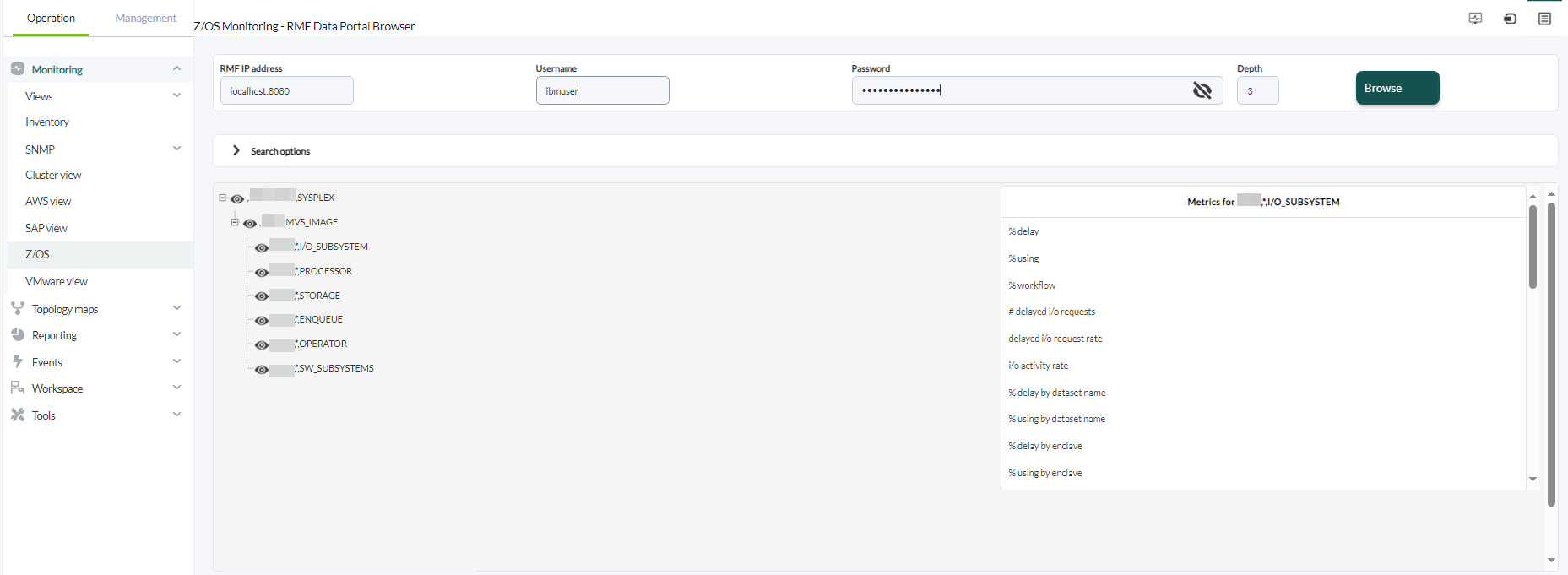
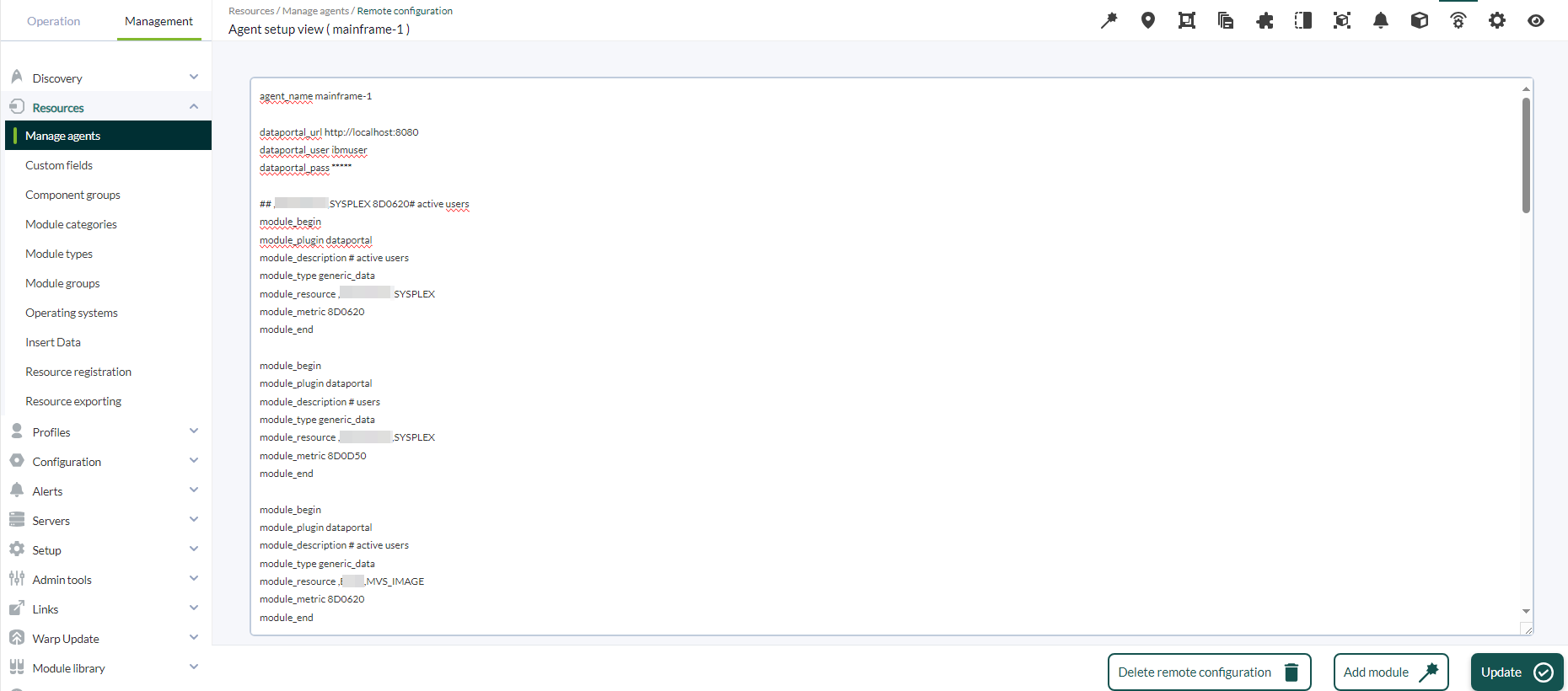
Cuando haga click en una métrica, se abrirá una ventana que muestra el código para pegar en el archivo de configuración del agente.
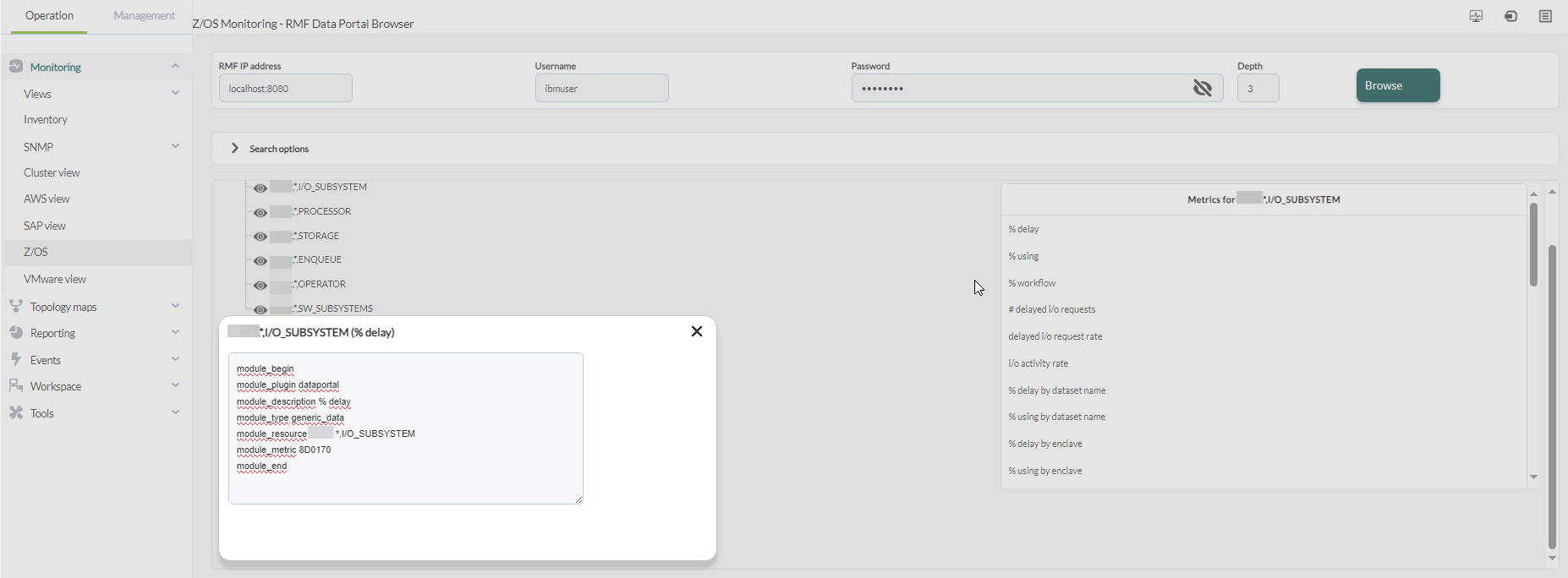
Cópielo, cierre la ventana y haga click en la pestaña Mainframe.
Haga click en el icono de configuración remota y pegue el código en el archivo de configuración.
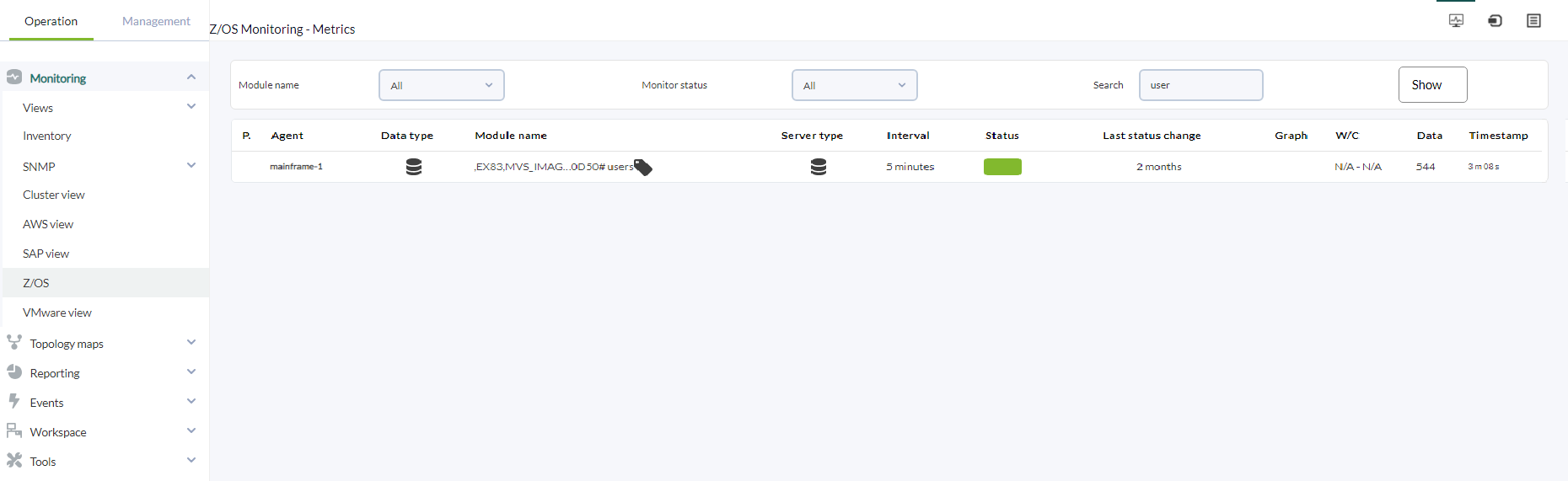
Haga click en la pestana Métricas y espere a que aparezcan los datos.