# Integración con Telegram
# Configuración en Telegram: creación de bot
Primero debe [crear un *bot* en Telegram](https://core.telegram.org/bots/faq)®:
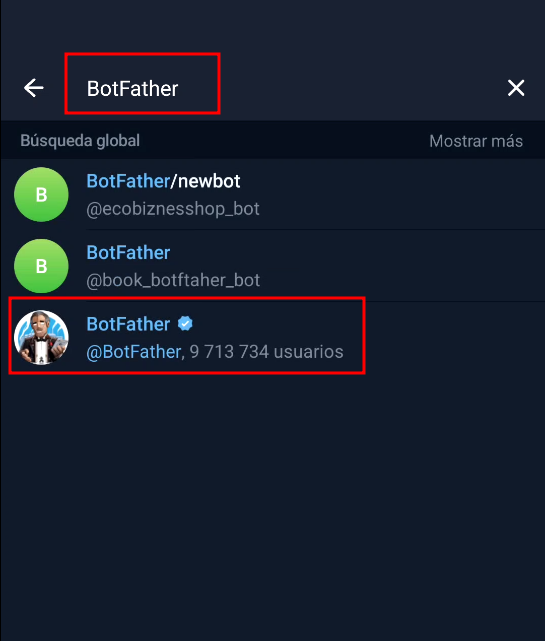
- Desde su cuenta en Telegram inicie una conversación con el [usuario BotFather](https://telegram.me/botfather)
[](https://pandorafms.com/guides/public/uploads/images/gallery/2026-05/nU2image.png)
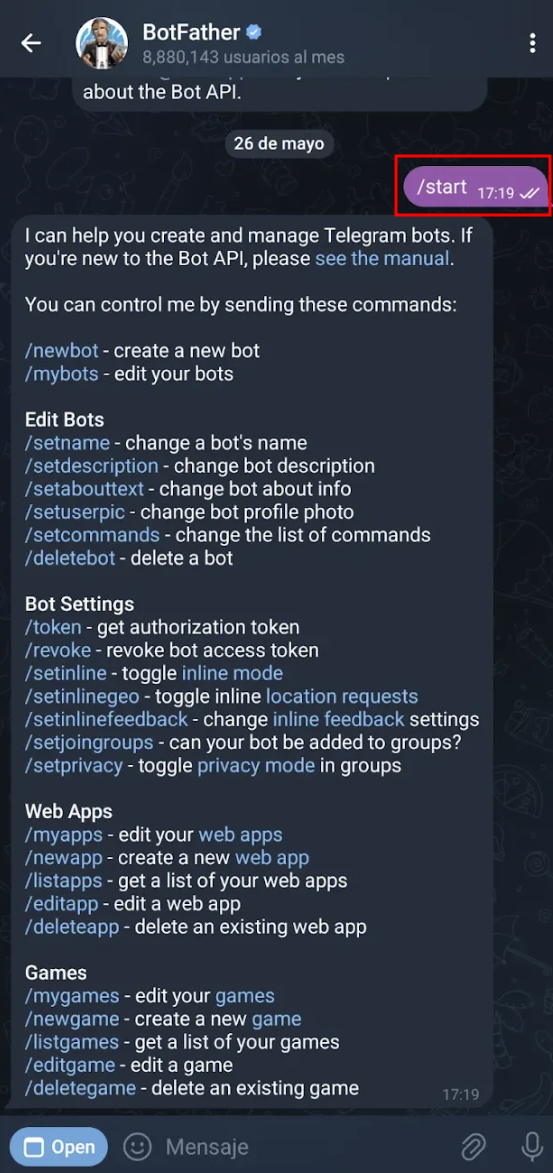
- Una vez iniciada la conversación, use el comando `/start`:
[](https://pandorafms.com/guides/public/uploads/images/gallery/2026-05/Qe2image.png)
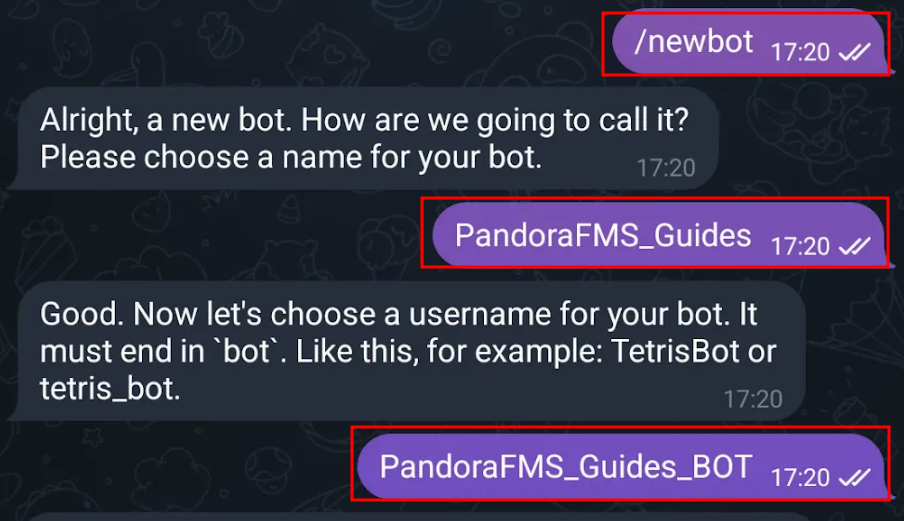
- A continuación responda con el comando `/newbot`, nos solicitará un Nombre alias para el bot y un nombre de usuario que debe finalizar en "bot"
[](https://pandorafms.com/guides/public/uploads/images/gallery/2026-05/Dzkimage.png)
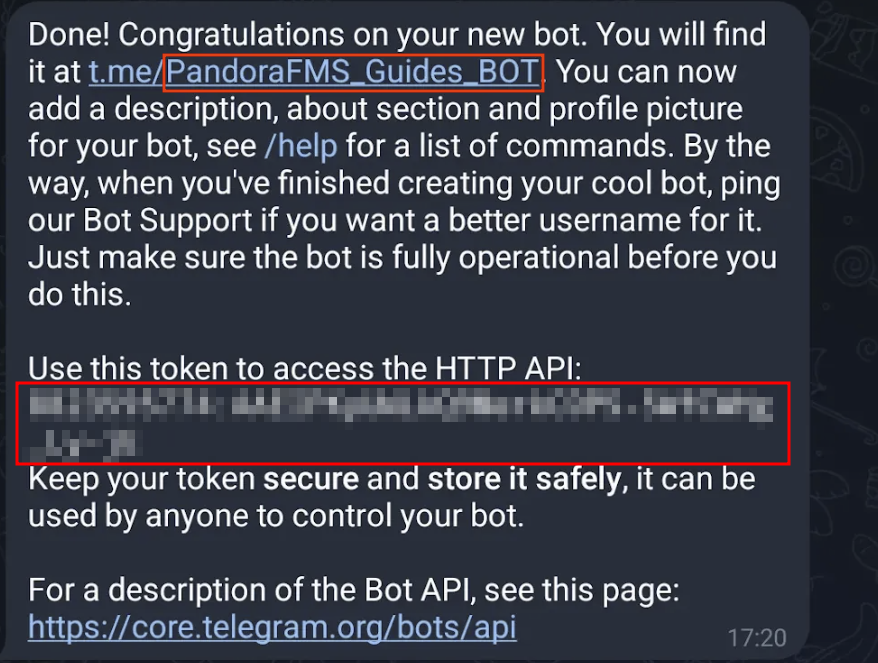
Una vez realizados los pasos, se nos proporcionara una clave API del bot que hemos creado, es muy importante guardar la clave API y recuerde el nombre de usuario del bot
[](https://pandorafms.com/guides/public/uploads/images/gallery/2026-06/Milimage.png)
# Configuración en Telegram: crear grupo y añadir bots.
- El siguiente paso es crear un grupo
[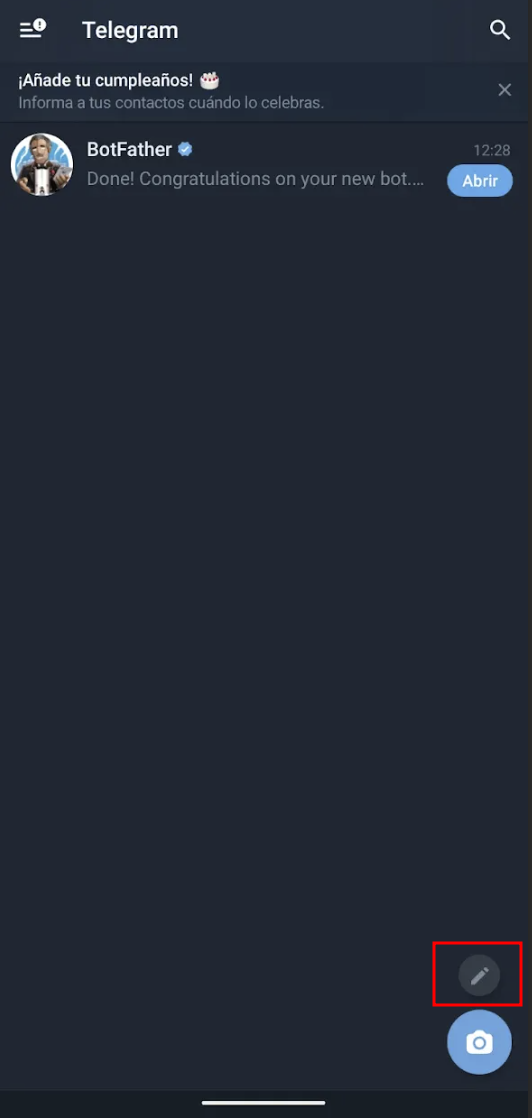](https://pandorafms.com/guides/public/uploads/images/gallery/2026-05/Nbwimage.png)
[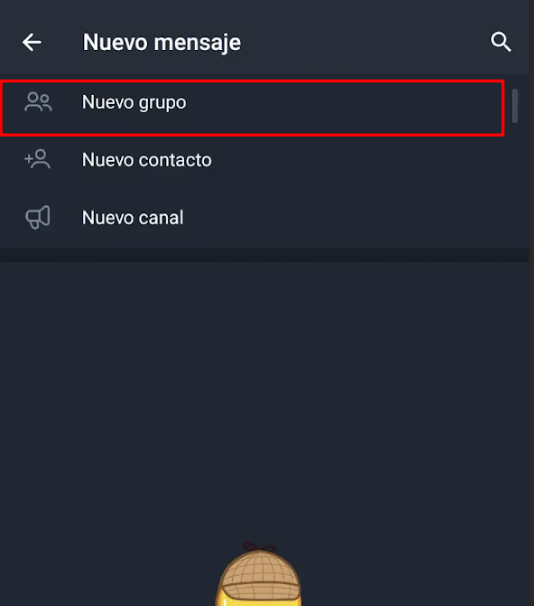](https://pandorafms.com/guides/public/uploads/images/gallery/2026-05/VXBimage.png)
- Durante la creación de este grupo añadiremos el bot que hemos creado en el paso anterior y le asignaremos un nombre al grupo
[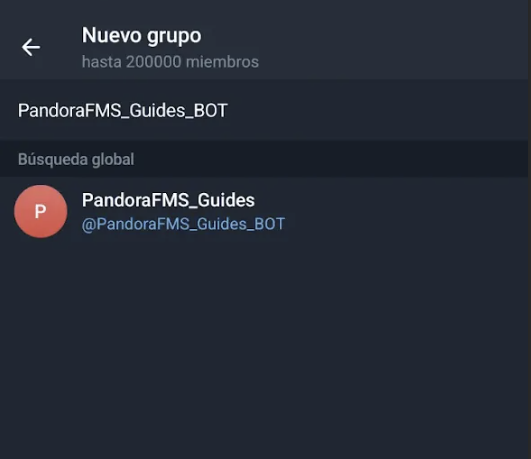](https://pandorafms.com/guides/public/uploads/images/gallery/2026-05/vMsimage.png)
- Una vez creado, añadiremos el bot con nombre "getidsbot" **(Es muy importante añadir el bot correcto ya que hay varios nombres con alias similares)**
[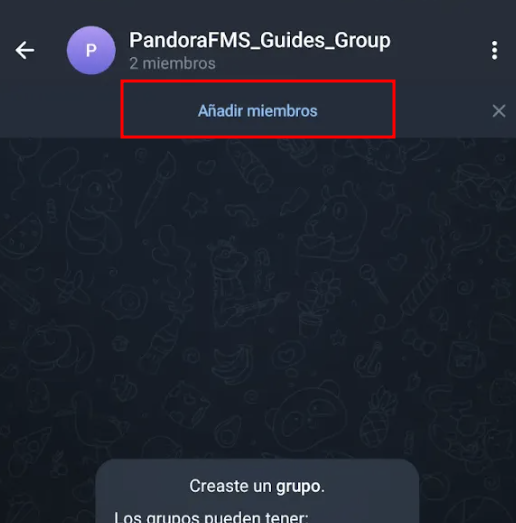](https://pandorafms.com/guides/public/uploads/images/gallery/2026-05/UqEimage.png)
[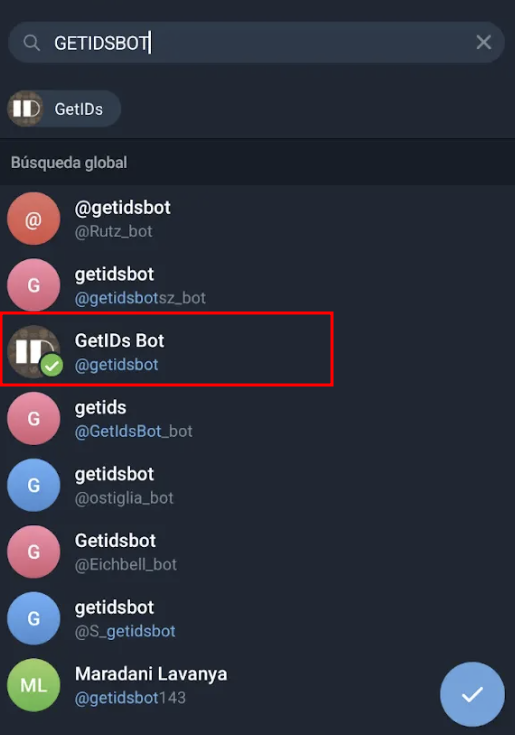](https://pandorafms.com/guides/public/uploads/images/gallery/2026-05/2lrimage.png)
- Al añadir el bot, nos devolverá el ID del grupo, debemos guardarlo para realizar la configuración en la consola de Pandora, junto con el API key y el nombre de usuario del bot que hemos creado y añadido anteriormente
[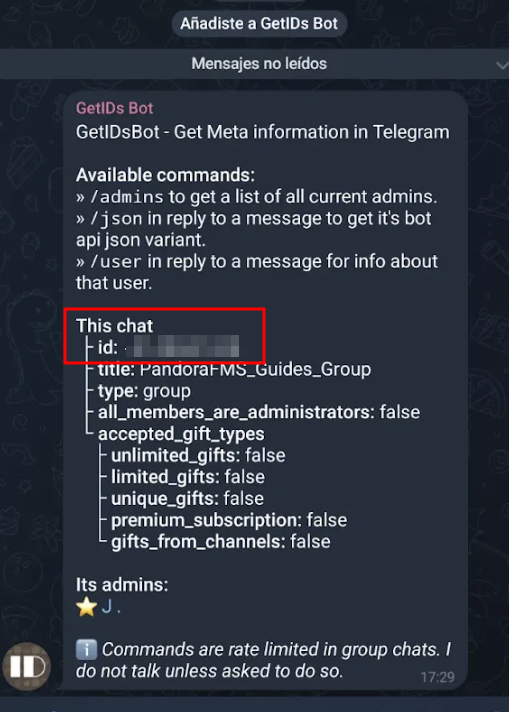](https://pandorafms.com/guides/public/uploads/images/gallery/2026-05/ryLimage.png)
# Configuración en Pandora FMS: Integración del bot con las alertas
Para configurar las alertas primero introduciremos el Token API en el apartado:
**Management → Settings → System settings → General setup → Alerts configuration → Telegram Configuration → Telegram Token**
[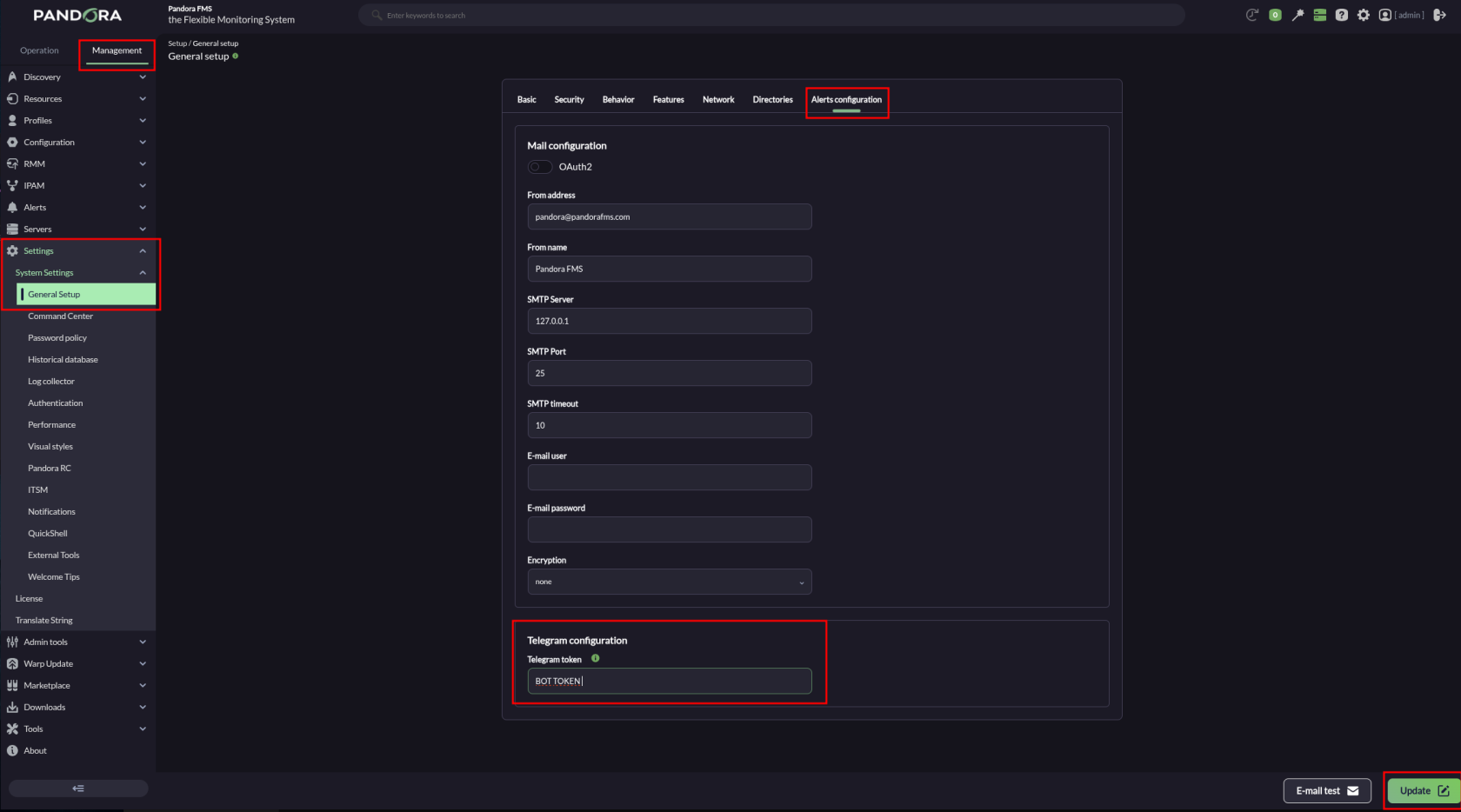](https://pandorafms.com/guides/public/uploads/images/gallery/2026-05/SDIimage.png)
El campo muestra en *texto plano* el *token*, tómese las precauciones del caso antes visualizaciones por terceros del mismo.
Al finalizar pulse el botón **Update** para guardar el *token* de Telegram en la base de datos.
# Configuración en Pandora FMS: creación de una acción de alerta
El *plugin* Telegram® viene integrado plenamente en Pandora FMS 800.
Vaya al menú **Management→ Alerts→ Actions** y en **Filter** busque **Pandora Telegram** en el campo **Command o Search**. Serán mostradas las acciones de alerta que utilizan el comando **Pandora Telegram**:
[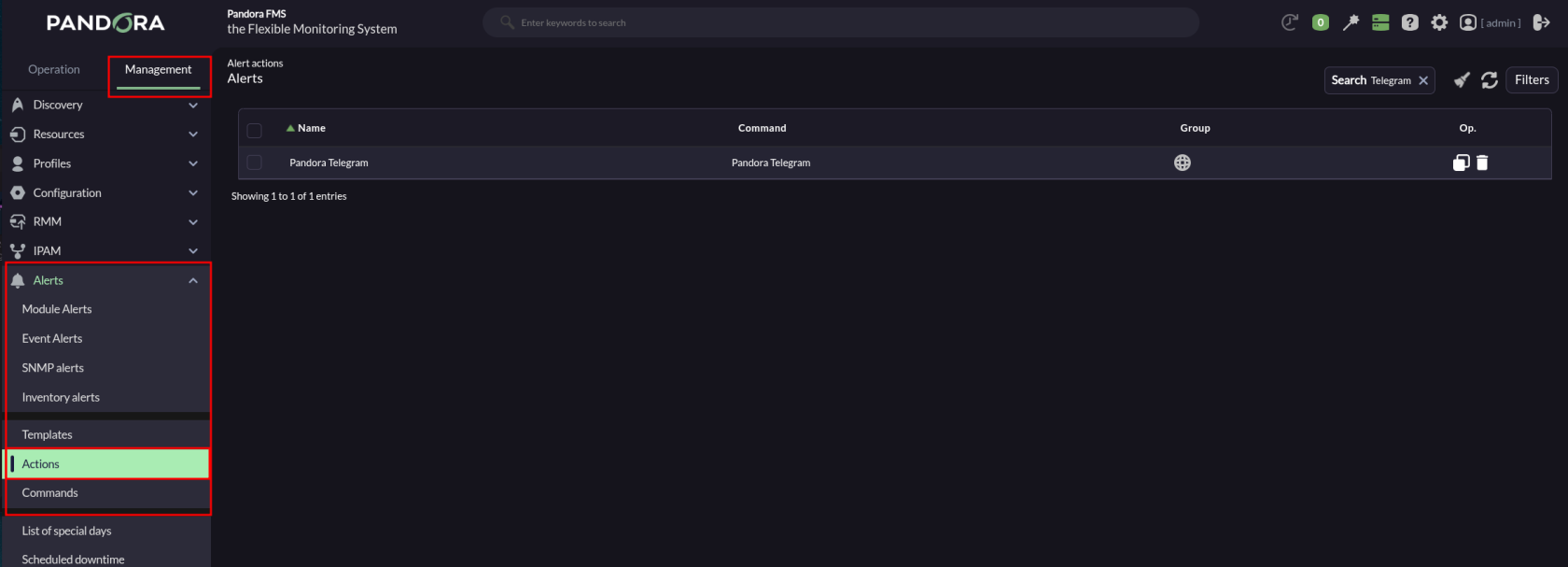](https://pandorafms.com/guides/public/uploads/images/gallery/2026-05/yVwimage.png)
Bien puede:
- Utilizar la acción que viene por defecto al instalar Pandora FMS.
- Copiar la acción anterior y personalizar según necesidades. (Puede que varios grupos de agentes utilicen distintas acciones de alerta configuradas según cada caso)
- Crear una acción basada en el comando de alerta (de solo lectura) Telegram.
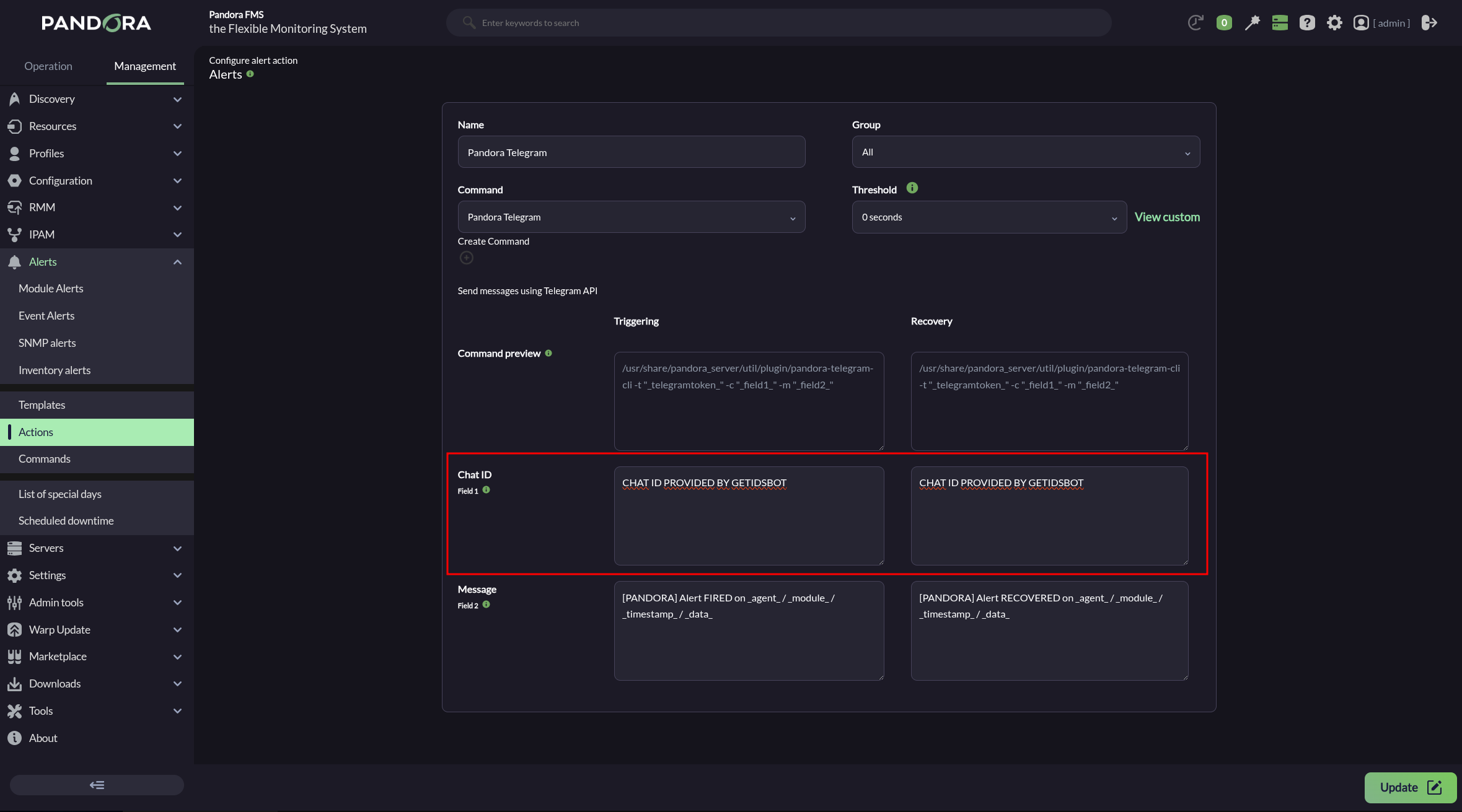
En cualquier caso, la configuración es similar:
[](https://pandorafms.com/guides/public/uploads/images/gallery/2026-05/LnGimage.png)
- En nombre y grupo indique y elija según el caso.
- Asegúrese que en la lista **Command,** esté seleccionado **Pandora Telegram**.
- En **Chat ID** introduzca el ID que le proporcionó GetIDsBot en los pasos anteriores.
- El campo **Message** para **Triggering**, por defecto es `[PANDORA] Alert FIRED on _agent_ / _module_ / _timestamp_ / _data_` . Consulte las demás [macros disponibles](https://pandorafms.com/manual/es/documentation/pandorafms/management_and_operation/01_alerts#ks15) para insertar más información.
- El campo **Message** para **Recovery**, por defecto es `[PANDORA] Alert RECOVERED on _agent_ / _module_ / _timestamp_ / _data_` . Consulte las demás [macros disponibles](https://pandorafms.com/manual/es/documentation/pandorafms/management_and_operation/01_alerts#ks15) para insertar más información.
- Presione el botón **Create** si es está creando una acción de alerta o **Update** si se está editando para guardar los parámetros.
Haga clic en **Create**. Una vez haya creado esta acción de alerta, esta puede ser incluida en [una política](https://pandorafms.com/manual/es/documentation/pandorafms/complex_environments_and_optimization/02_policy "PFMS: Políticas de monitorización"), [una plantilla](https://pandorafms.com/manual/es/documentation/pandorafms/technical_annexes/34_pfms_templates_policies_massives "PFMS: Diferencias entre Plantillas, Políticas y Operaciones Masivas") o [Módulo](https://pandorafms.com/manual/es/documentation/pandorafms/management_and_operation/01_alerts#ks5_2 "PFMS: Gestionar alertas desde el agente").
En ocasiones es probable que el bot recién creado tarde un tiempo en funcionar correctamente.