La procédure est la même pour Windows Server 2008, 2012 en versions 64 Bits. Pour les versions précédentes, il suffit d'utiliser l'agent 32 Bits disponible dans la page de téléchargement.
**Pandora FMS** installé dans cet exemple (172.16.75.20). L'installation de **Windows Server 2019** (172.16.75.161) doit avoir un accès Internet pour télécharger l'agent. Le **navigateur utilisé c'est Microsoft EDGE** pour suivre exactement les mêmes étapes de ce guide.
Téléchargez l'agent à partir de la page de téléchargement [https://pandorafms.com/en/downloads/](https://pandorafms.com/en/downloads/ "Downloads"), choisissez **64 Bit** comme dans l'image suivante. [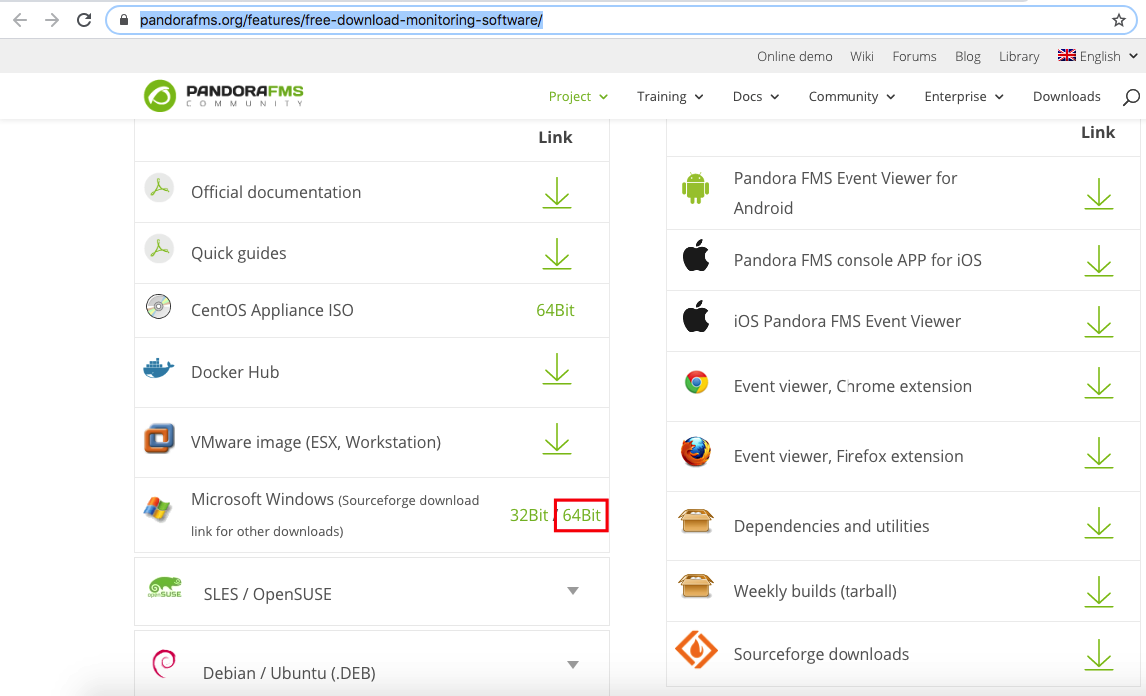](https://pandorafms.com/guides/public/uploads/images/gallery/2020-10/image-1603235101370.png) Attendez que le téléchargement soit terminé. [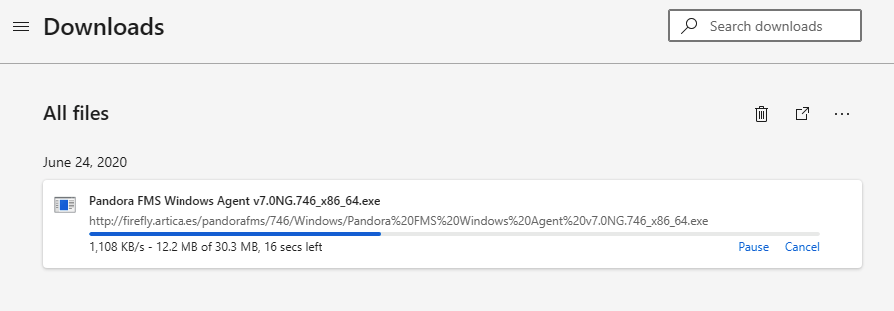](https://pandorafms.com/guides/public/uploads/images/gallery/2020-10/image-1603235189268.png) Si le paquet contient une erreur, vérifiez qu'il est conservé, pourtant cliquez ***keep ENTER***. [](https://pandorafms.com/guides/public/uploads/images/gallery/2020-10/image-1603235211796.png) Sélectionnez ***Show more*.** [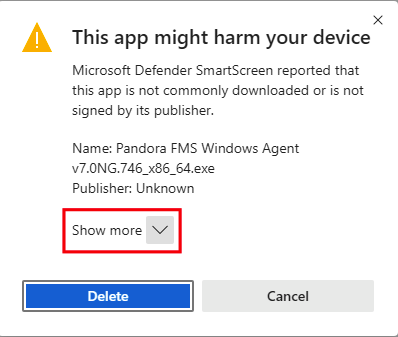](https://pandorafms.com/guides/public/uploads/images/gallery/2020-10/image-1603235229409.png) Sélectionnez ***Keep anyway*.** [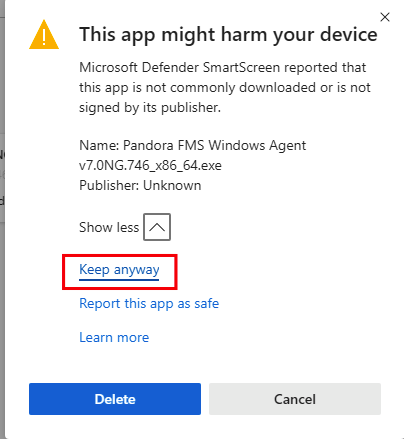](https://pandorafms.com/guides/public/uploads/images/gallery/2020-10/image-1603235246445.png) Sélectionnez ***Show in folder*.** [](https://pandorafms.com/guides/public/uploads/images/gallery/2020-10/image-1603235290484.png) **[SUIVANT >](https://pandorafms.com/guides/public/books/installation-de-lagent-pandora-fms-sur-windows-server-2019/page/installer-lagent-pandora-fms)** # Installer l'agent Pandora FMSLe fichier a été téléchargé lors de l'étape précédente.
Cliquez sur le bouton droit de la souris sur ***Run as administrator** **ENTER.*** [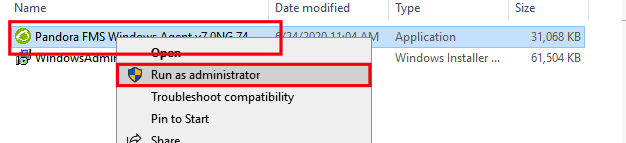](https://pandorafms.com/guides/public/uploads/images/gallery/2020-10/image-1603235311875.png) **Sélectionnez *More info.*** [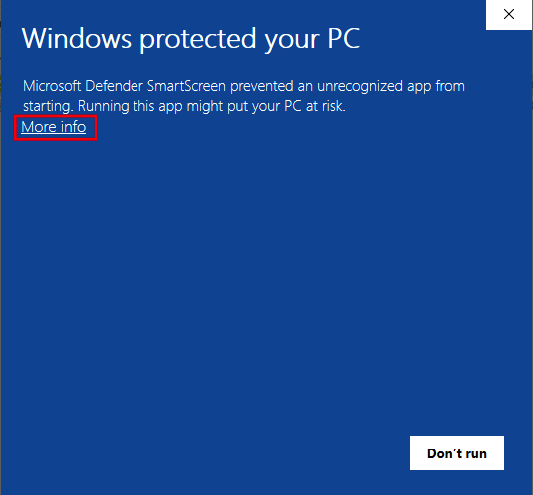](https://pandorafms.com/guides/public/uploads/images/gallery/2020-10/image-1603235349862.png) Sélectionnez ***Run anyway.*** [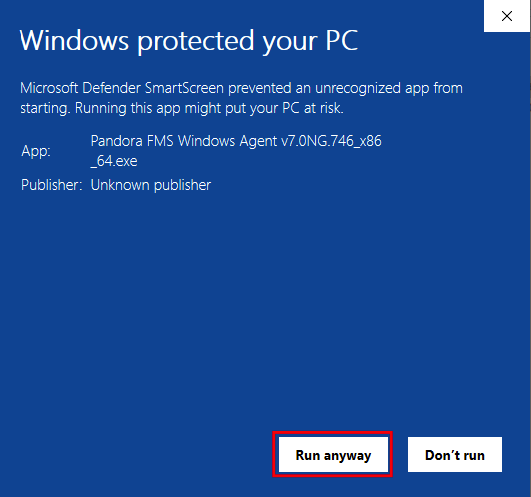](https://pandorafms.com/guides/public/uploads/images/gallery/2020-10/image-1603235374326.png) Sélectionnez la langue, dans mon cas ***English** **OK.*** [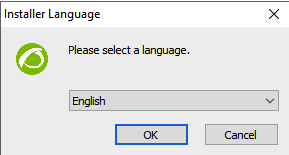 ](https://pandorafms.com/guides/public/uploads/images/gallery/2020-10/image-1603235432964.png)Sélectionnez ***Next*.** [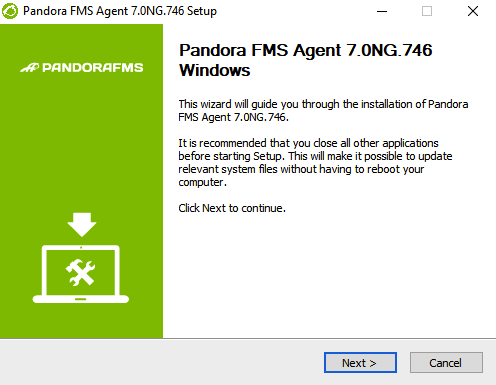](https://pandorafms.com/guides/public/uploads/images/gallery/2020-10/image-1603235483407.png) Sélectionnez ***I Agree.*** [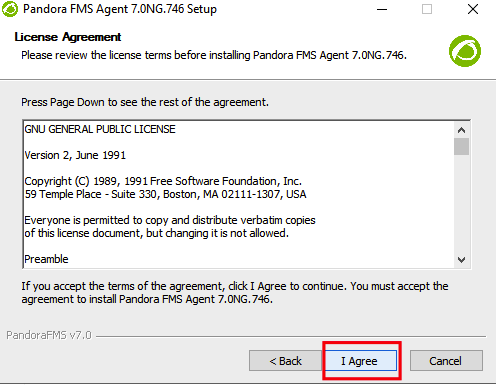](https://pandorafms.com/guides/public/uploads/images/gallery/2020-10/image-1603235501286.png) Sélectionnez ***Install.*** [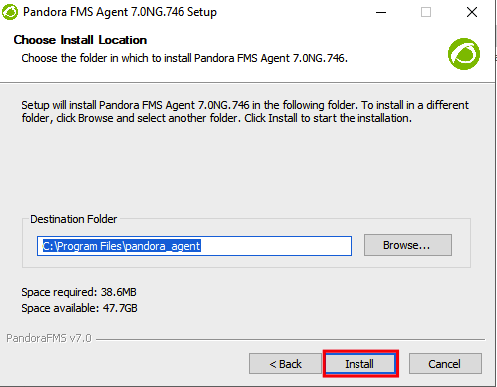](https://pandorafms.com/guides/public/uploads/images/gallery/2020-10/image-1603235533131.png) Attendez que l'installation soit terminée. [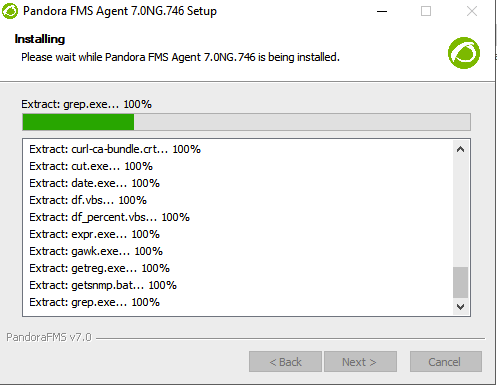](https://pandorafms.com/guides/public/uploads/images/gallery/2020-10/image-1603235554912.png) Ajoutez l'adresse IP de votre serveur Pandora FMS, dans cet exemple **172.15.75.20 et** sélectionnez ***Next*.** [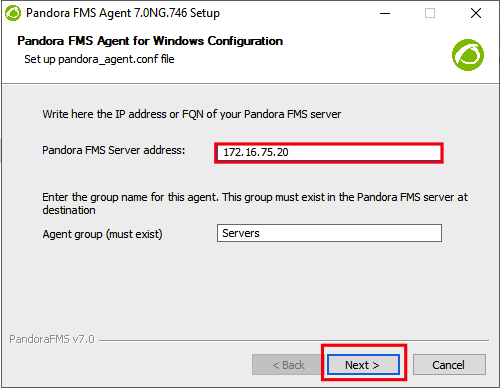](https://pandorafms.com/guides/public/uploads/images/gallery/2020-10/image-1603235576160.png) Sélectionnez **Next,** si vous avez un serveur Enterprise et vous voulez activer **remote config,** sélectionnez cette configuration. [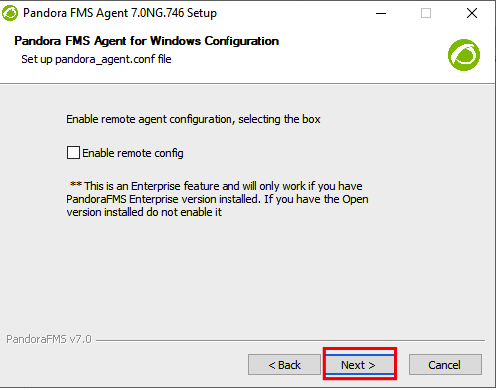](https://pandorafms.com/guides/public/uploads/images/gallery/2020-10/image-1603235594700.png) Enlever la coche sur ***Show Readme*** et confirmer avec ***Finish*.** [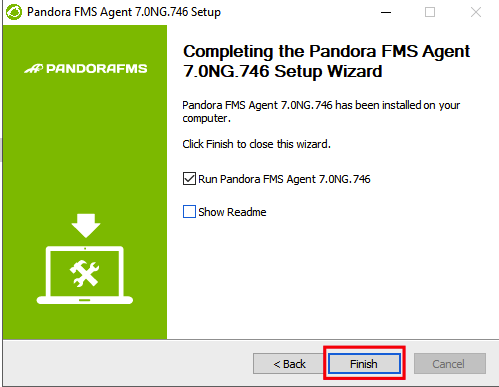](https://pandorafms.com/guides/public/uploads/images/gallery/2020-10/image-1603235668995.png) Nous voyons que le service d'agent est lancé. [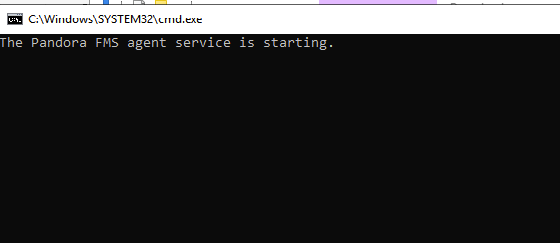](https://pandorafms.com/guides/public/uploads/images/gallery/2020-10/image-1603235929467.png) **[< PRÉCÉDENT](https://pandorafms.com/guides/public/books/installation-de-lagent-pandora-fms-sur-windows-server-2019/page/telecharger-lagent-pandora-fms) [SUIVANT >](https://pandorafms.com/guides/public/books/installation-de-lagent-pandora-fms-sur-windows-server-2019/page/voir-lagent-dans-la-console-web)** # Voir l'agent dans la console Web Pour valider la correcte installation, allez vers la console et cherchez l'agent ***Monitoring* -> *Views* -> *Group view.*** [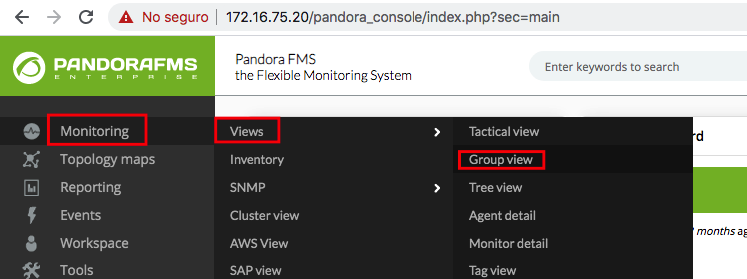](https://pandorafms.com/guides/public/uploads/images/gallery/2020-10/image-1603235971784.png) Dans le groupe d'agents inconnus, ***Unknown*.****Dans ma console, j'ai configuré que les nouveaux agent restent sur le groupe Unknown (inconnus), cette configuration peut être éditée facilement.**
[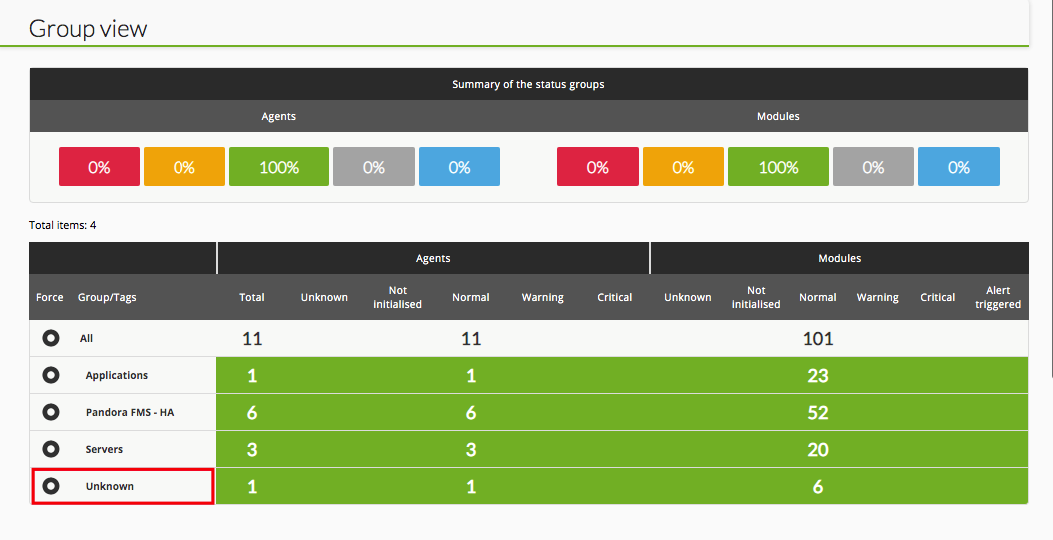](https://pandorafms.com/guides/public/uploads/images/gallery/2020-10/image-1603236096417.png) Validez que votre agent est installée correctement. [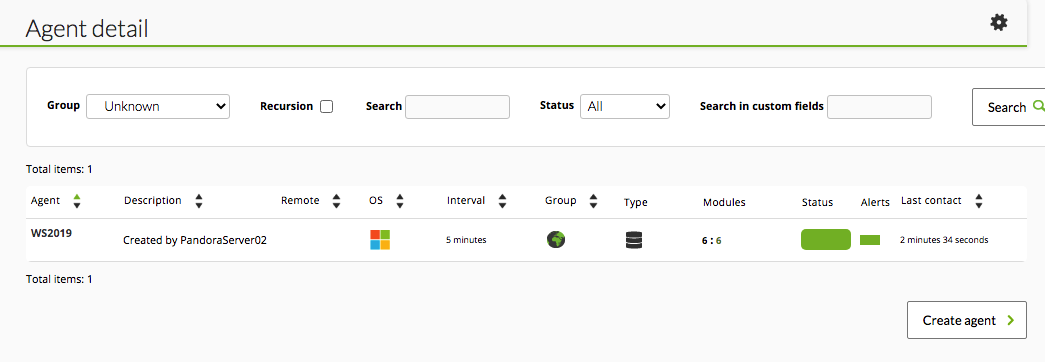](https://pandorafms.com/guides/public/uploads/images/gallery/2020-10/image-1603236118273.png) [< PRÉCÉDENT](https://pandorafms.com/guides/public/books/installation-de-lagent-pandora-fms-sur-windows-server-2019/page/installer-lagent-pandora-fms)