L'agent aura Les valeurs de base du système d'exploitation et exécuteront un **Speed Test** *toutes les demi-heures* et vous serez prêt. disponible pour analyser la vitesse de notre liaison internet
**Qu'allons-nous surveiller sous GNU/Linux ?** Nous allons voir les valeurs qu'il est important de prendre en compte dans la santé d'un système d'exploitation système qui sont:Pourcentage d'utilisation du disque Temps d'attente du processeur Utilisation du processeur Utilisation du réseau Vitesse Internet (test de vitesse)
La mesure de la vitesse Internet se fait à l'aide du client GNU/Linux sur la page [https:/ /www.speedtest. net/](https://www.speedtest.net/) un outil très fiable pour ce type de tests: [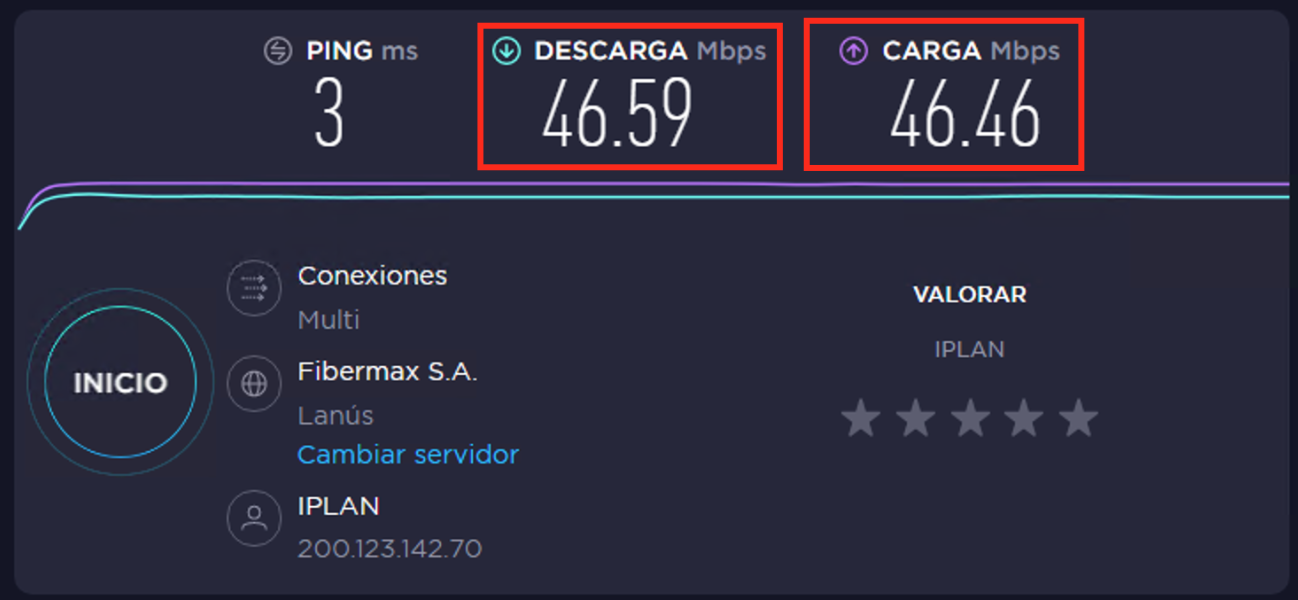](https://pandorafms.com/guides/public/uploads/images/gallery/2020-11/image-1604327078152.png) # Téléchargez et décompressez le script Le script est disponible gratuitement dans la bibliothèque Pandora FMS, pour télécharger le script nous exécutons la commande: ``` wget https://pandorafms.com/library/wp-content/uploads/2020/11/Install-PandoraAgent.tgz ``` Ensuite, nous décompressons le fichier avec la commande: ``` tar xvzf Install-PandoraAgent.tgz ``` Si tout a fonctionné correctement, nous voyons quelque chose de similaire à ceci: [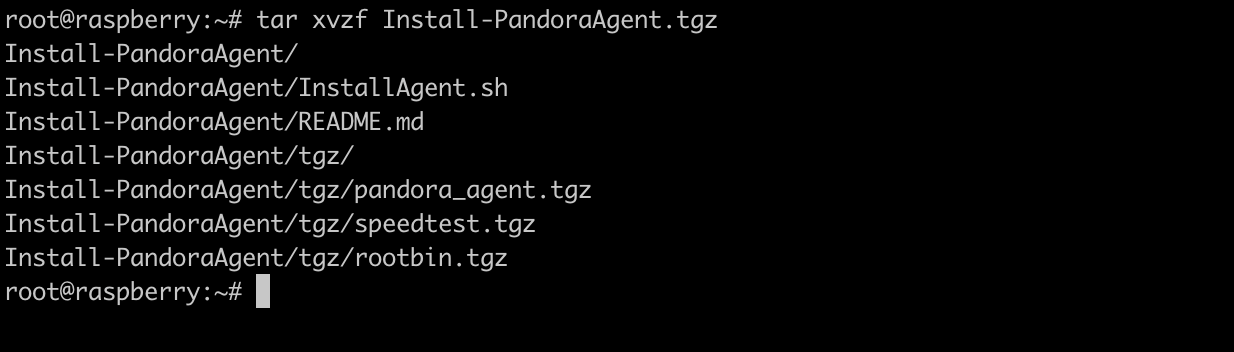](https://pandorafms.com/guides/public/uploads/images/gallery/2020-11/image-1604193211737.png) # Exécuter le script**Le script prend en charge les distributions Linux suivantes : CentOS 7, CentOS 8, Debian 9.x ou version ultérieure, Ubuntu 18.x ou version ultérieure, Raspbian 9.x et Raspberry OS 10.x.**
**Une connexion Internet est requise puisque l'agent est téléchargé dans le cadre du processus**
Nous entrons dans le répertoire de l'agent puis l'exécutons avec la commande suivante: > **./Install\_agent.sh \[serveur\]** Un exemple pratique serait : **./Install\_agent.sh 192.168.110.20,** où l'adresse IP 192.168.110.20 correspond à notre serveur **Pandora FMS.** Le script détecte automatiquement quelle est la distribution Linux. Dans ce guide, nous verrons l'exemple avec un Raspberry PI, mais nous obtiendrons un résultat similaire dans n'importe laquelle des distributions supportées par celui-ci Nous voyons l'exemple d'exécution: [](https://pandorafms.com/guides/public/uploads/images/gallery/2020-11/image-1604193593648.png) Nous attendons la fin de l'exécution du script, cela prend quelques minutes selon la connexion Internet dont nous disposons pour effectuer le processus: [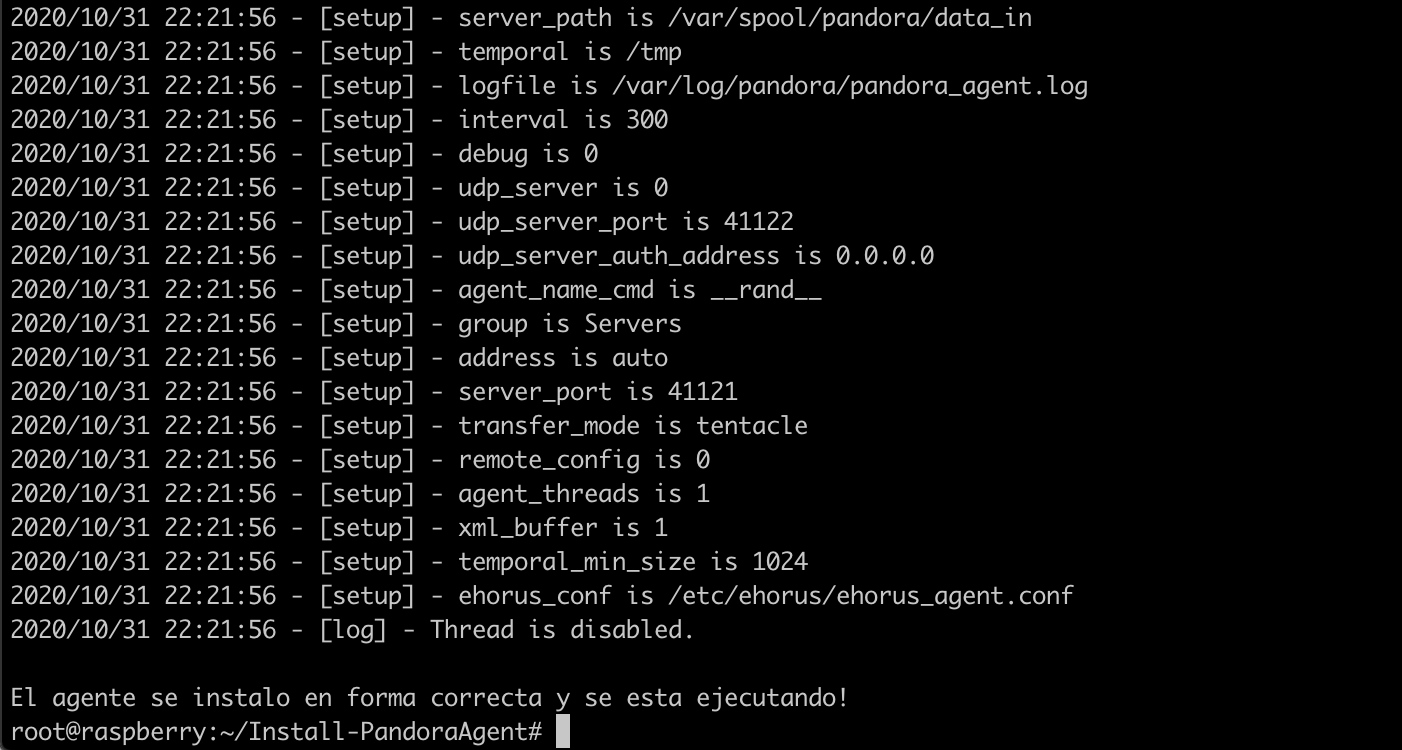](https://pandorafms.com/guides/public/uploads/images/gallery/2020-11/image-1604194323764.png) # Agents dans la console WEB On voit les agents créés avec ce script [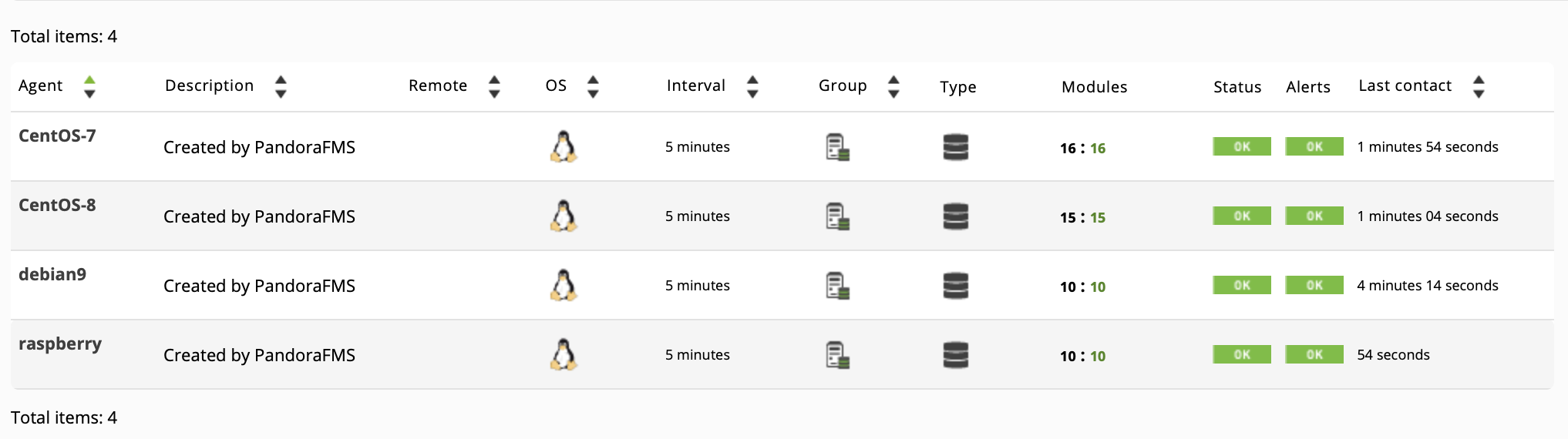](https://pandorafms.com/guides/public/uploads/images/gallery/2020-11/image-1604194672085.png) [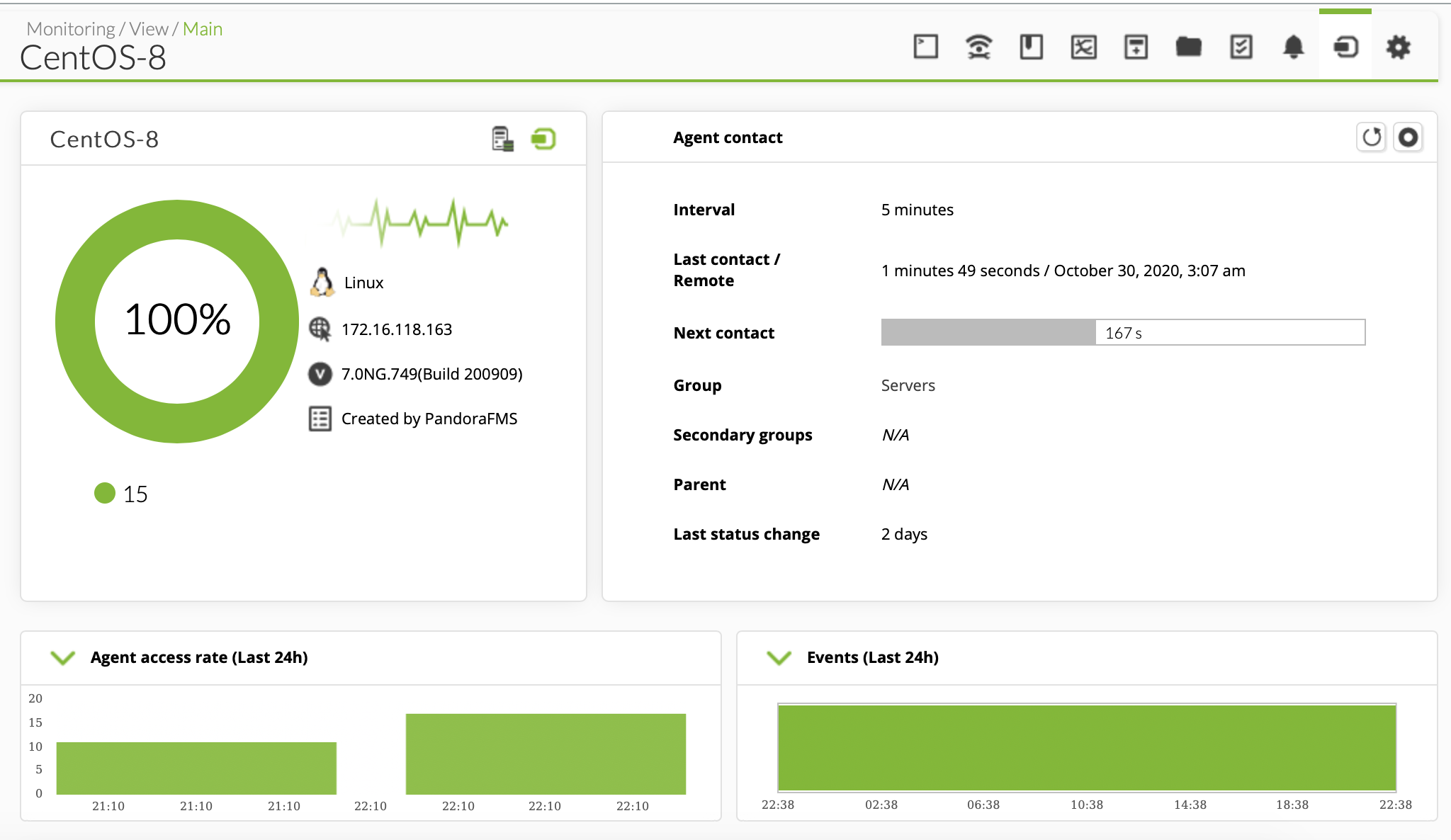](https://pandorafms.com/guides/public/uploads/images/gallery/2020-11/image-1604194722737.png)< /p> [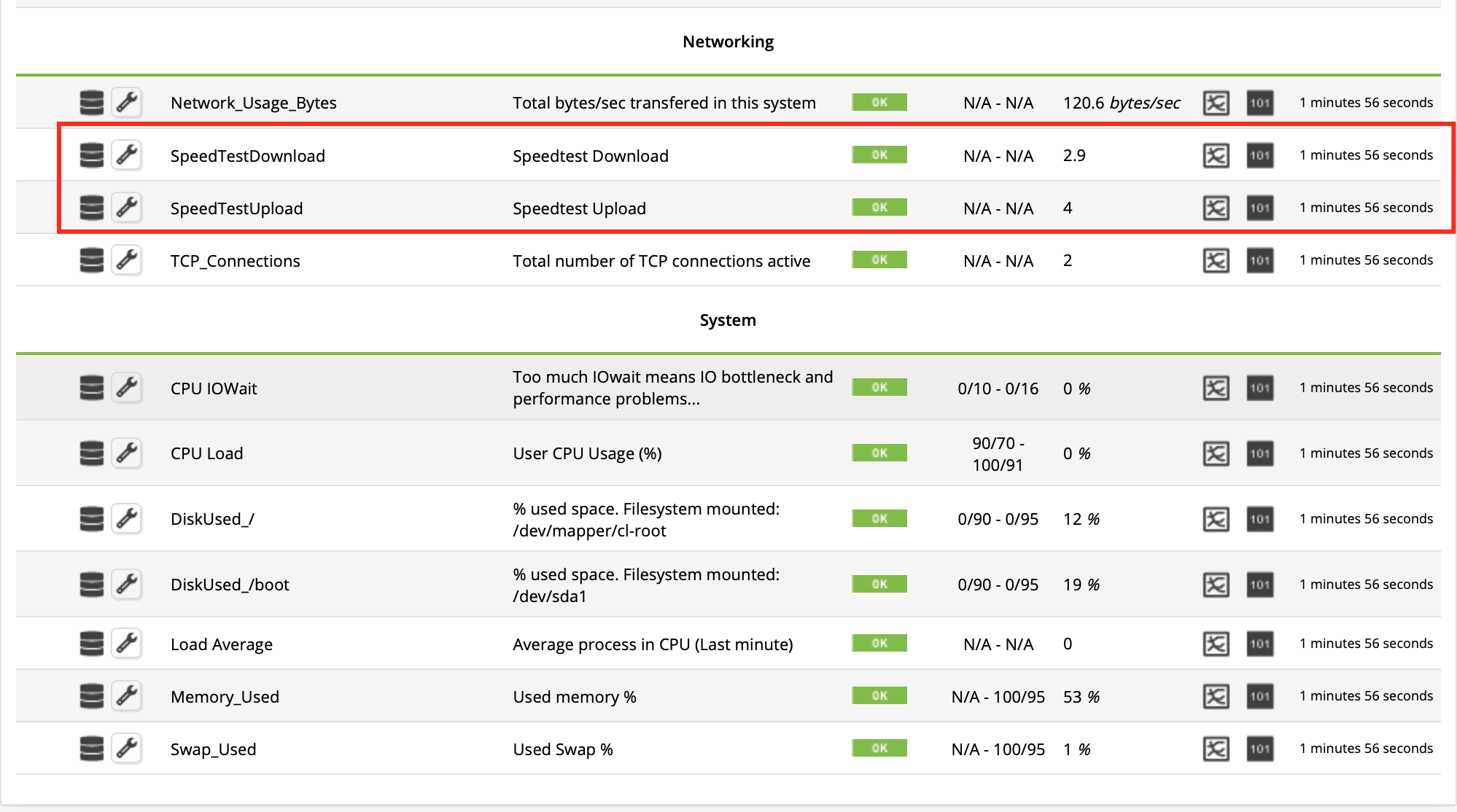](https://pandorafms.com/guides/public/uploads/images/gallery/2020-11/image-1604194755303.png) **En rouge vous pouvez voir les valeurs du Speed Test exécuté sur un agent avec CentOS 8 (la mesure est exprimée en MB/sec)** # Comment fonctionne Speed Test Nous avons déjà installé le *script*, nous allons maintenant voir comment il fonctionne pour comprendre et en savoir plus sur le fonctionnement de **Pandora FMS**. Lorsque vous exécutez le programme d'installation, le dossier **/root/bin** est créé (au cas où il n'existe pas), à l'intérieur de ce dossier nous trouverons plusieurs scripts. [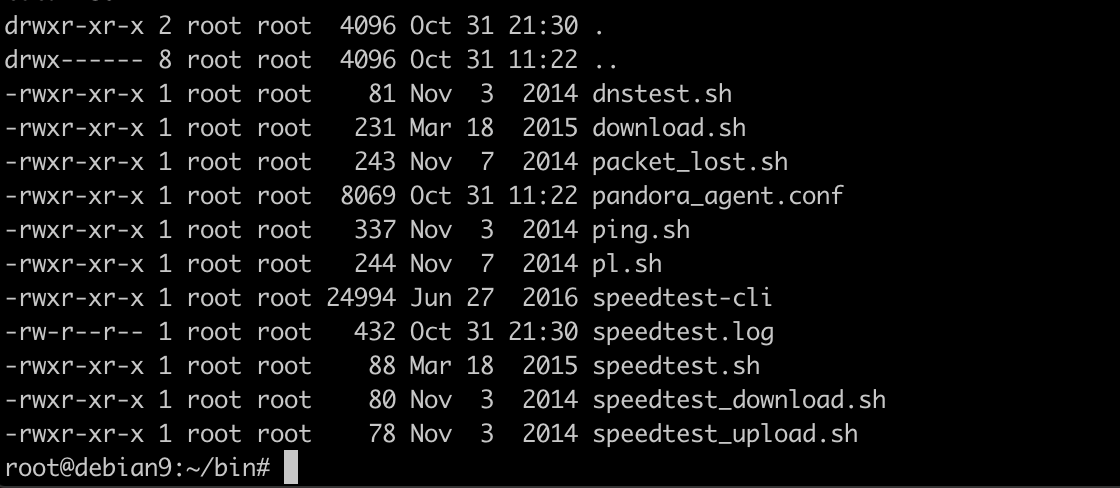](https://pandorafms.com/guides/public/uploads/images/gallery/2020-11/image-1604322344832.png) Le fichier **pandora\_agent.conf** (c'est la version initiale créée par le script lors de l'installation), concernant le fonctionnement de l'outil Speed Test, on utilise le client en Python qui est le **speedtest -cli,** afin que les métriques puissent être prises, une tâche planifiée est créée qui exécute le script **/bin/speedtest.sh** qui est exécuté une fois toutes les demi-heures, vous pouvez validez-le avec la commande: ``` crontab -l ``` Il génère un fichier **speedtest.log**, dans lequel l'agent **Pandora FMS** prend les métriques: [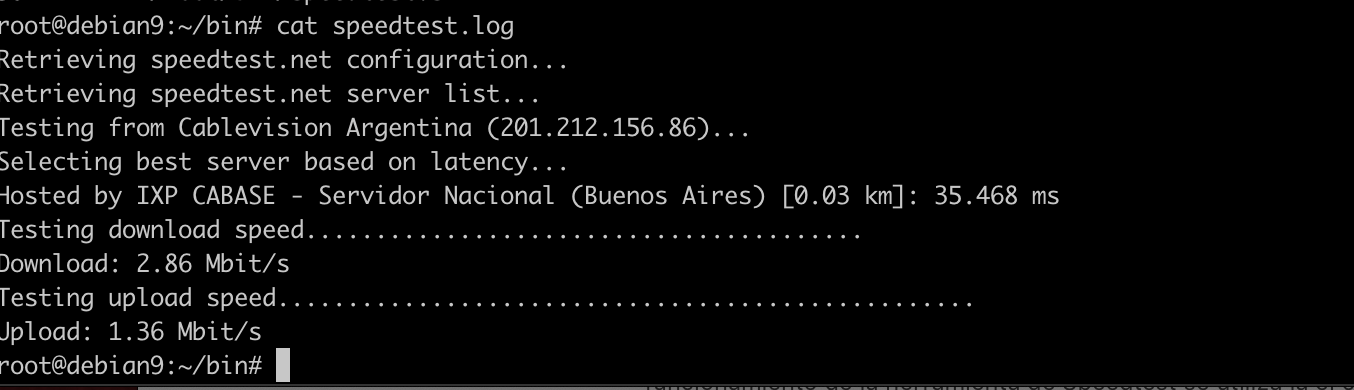](https://pandorafms.com/guides/public/uploads/images/gallery/2020-11/image-1604322608558.png) Les scripts **speedtest\_upload.sh** et **speedtest\_download.sh** sont ceux qui prennent les valeurs pour pouvoir les ajouter dans **Pandora FMS:** [ 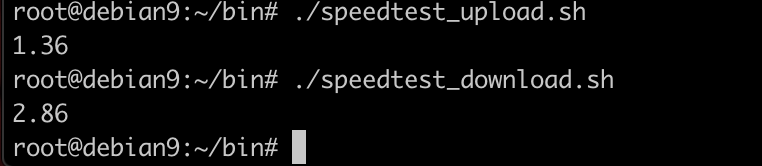](https://pandorafms.com/guides/public/uploads/images/gallery/2020-11/image-1604322701348.png) Pour terminer les lignes correspondant aux tests de vitesse Internet dans notre fichier de configuration **pandora\_agent.conf** sont les suivantes: ```shell # SpeedTest Download module_begin module_name SpeedTestDownload module_type generic_data module_description Speedtest Download module_exec /root/bin/speedtest_download.sh module_group Networking module_end # Ping SpeedTest Upload module_begin module_name SpeedTestUpload module_type generic_data module_description Speedtest Upload module_exec /root/bin/speedtest_upload.sh module_group Networking module_end ``` # Moniteurs supplémentaires Lors de l'installation automatique de l'agent, des scripts très utiles ont été ajoutés qui ne font pas partie de l'installation automatisée mais peuvent être utilisés simplement en ajoutant quelques lignes au fichier **pandora\_agent.conf**. > comme nous pouvons voir dans les exemples suivants Pingez vers une IP, pour l'exemple nous allons utiliser Google DNS 8.8.8.8, pour que ça marche ce sera Ajoutez simplement les lignes suivantes **(utilisez le script /root/bin/ping.sh)** ``` ## Ping DNS de Google module_begin nom_module Ping-DNS-Google module_type données_génériques module_description Ping DNS Google module_max_critique 1 module_exec /root/bin/ping.sh 8.8.8.8 module_group Mise en réseau module_end ``` [](https://pandorafms.com/guides/public/uploads/images/gallery/2020-11/image-1604325679286.png)**Exemple de ping vers le commutateur 192.168.10.10** Afin de mesurer le nombre de paquets perdus sur une IP par exemple, Google DNS 8.8.8.8 sera Il suffit d'ajouter les lignes suivantes **(utiliser le script /root/bin/pl.sh)** ``` ## Perte de paquets vers DNS Google 8.8.8.8 module_begin module_namePercentLostPackagesDNSGoogle module_type données_génériques module_description Pourcentage de paquets DNS perdus Google 8.8.8.8 module_exec /root/bin/pl.sh 10 8.8.8.8 module_group Mise en réseau module_end ``` [](https://pandorafms.com/guides/public/uploads/images/gallery/2020-11/image-1604325567410.png) **Exemple de test google.com.ar** Pour compléter les moniteurs utiles pour connaître la santé de notre liaison internet avec les lignes suivantes nous pouvons mesurer la latence du réseau à une IP, il est intéressant d'utiliser la même qu'en ping de l'étape précédente : ``` ## La latence du réseau module_begin nom_module PingLatencyGoogleDNS module_type generic_data module_description PingLatencyDNSGoogle module_exec ping 8.8.8.8 -c 3 | grep "rtt min" | awk '{imprimer 4 $}' | cut -f 2 -d "/" module_group Mise en réseau module_end ``` [ ](https://pandorafms.com/guides/public/uploads/images/gallery/2020-11/image-1604326203872.png) **Exemple de latence Google.com**