En mi ejemplo estoy utilizando el usuario **pi** en la ip **192.168.200.100**
Ejecutamos el comando (para tener permisos de root): ```shell sudo -s ``` [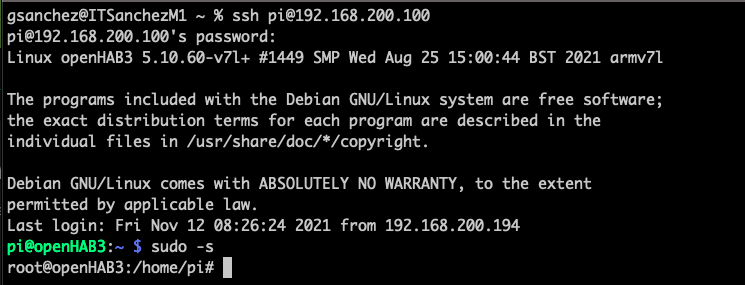](https://pandorafms.com/guides/public/uploads/images/gallery/2021-11/image-1636717929141.png) Existen dos ediciones de Raspberry PI **arm7** y **arm8** para saber cual es la que estamos utilizando tenemos que ejecutar el siguientes comando: ```shell uname -a ``` [](https://pandorafms.com/guides/public/uploads/images/gallery/2021-11/image-1636718048216.png)Vemos en en mi ejemplo el mi Raspberry Pi4 es **arm7**
[< ANTERIOR](https://pandorafms.com/guides/public/books/instalacion-satellite-server-raspberry-pi/page/requermientos) [SIGUIENTE >](https://pandorafms.com/guides/public/books/instalacion-satellite-server-raspberry-pi/page/descarga-paquete-de-instalacion-satellite-server)