En mi ejemplo estoy utilizando el usuario **pi** en la ip **192.168.200.100**
Ejecutamos el comando (para tener permisos de root): ```shell sudo -s ``` [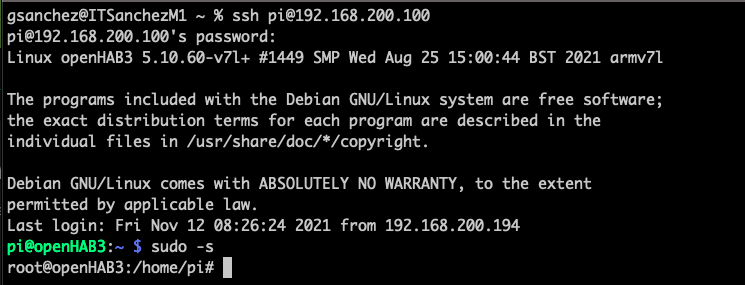](https://pandorafms.com/guides/public/uploads/images/gallery/2021-11/image-1636717929141.png) Existen dos ediciones de Raspberry PI **arm7** y **arm8** para saber cual es la que estamos utilizando tenemos que ejecutar el siguientes comando: ```shell uname -a ``` [](https://pandorafms.com/guides/public/uploads/images/gallery/2021-11/image-1636718048216.png)Vemos en en mi ejemplo el mi Raspberry Pi4 es **arm7**
[< ANTERIOR](https://pandorafms.com/guides/public/books/instalacion-satellite-server-raspberry-pi/page/requermientos) [SIGUIENTE >](https://pandorafms.com/guides/public/books/instalacion-satellite-server-raspberry-pi/page/descarga-paquete-de-instalacion-satellite-server) # Descarga paquete de instalación Satellite Server Como vimos en el paso anterior existen dos arquitecturas de Raspberry Pi en este ejemplo utilizaremos **arm7** en caso de tener un Raspberry Pi con arquitectura **arm8** se debe descargar el archivo correspondiente a su equipo, todos los detalles están en el paso anterior Entramos a la pagina de soporte [https://support.artica.es](https://support.artica.es) y validamos nuestro usuario para poder tener acceso a las descargas y seleccionamos **Downloads** [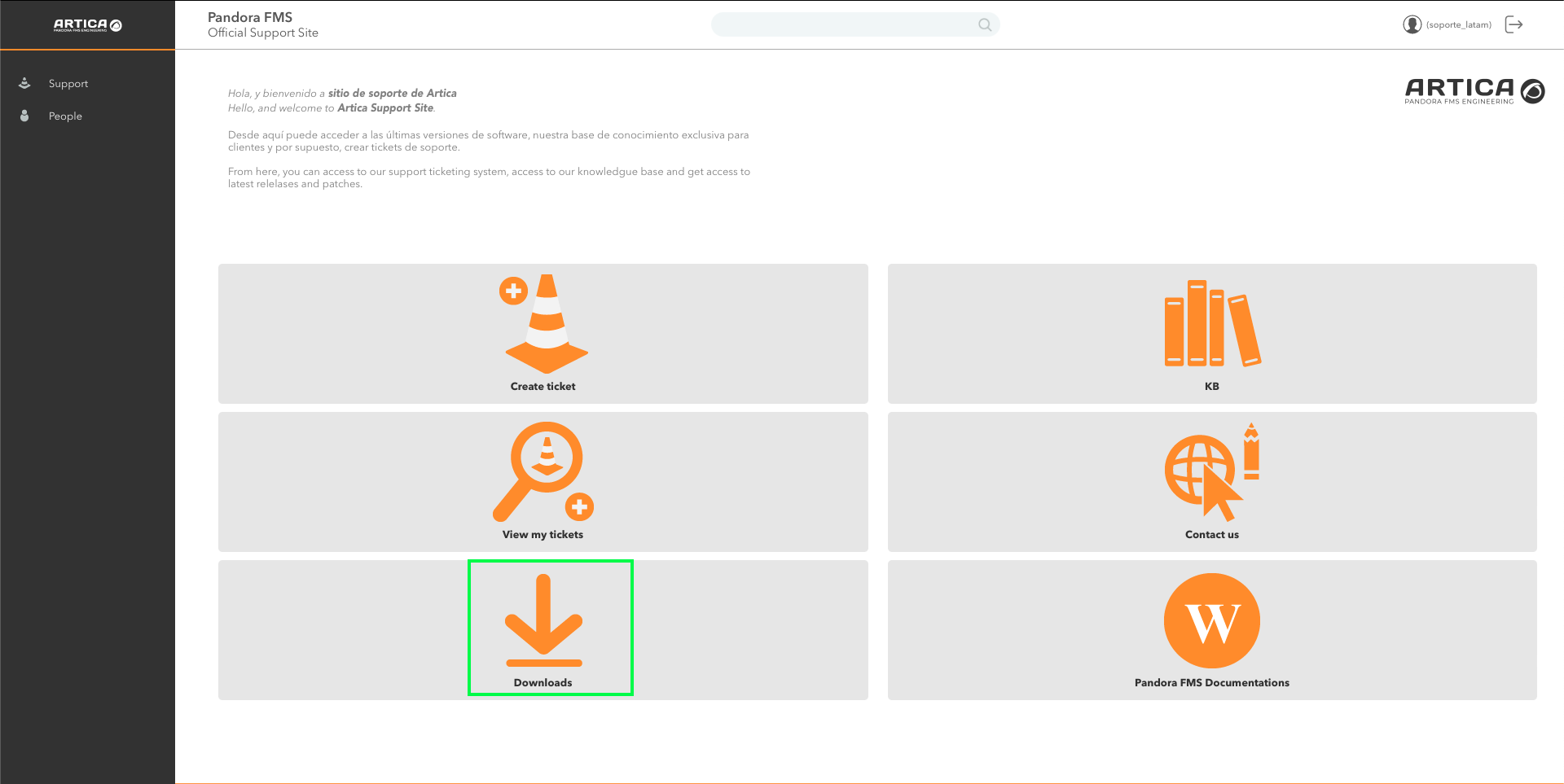](https://pandorafms.com/guides/public/uploads/images/gallery/2021-11/image-1636718631009.png) Seleccionamos la versión que vamos a descargar [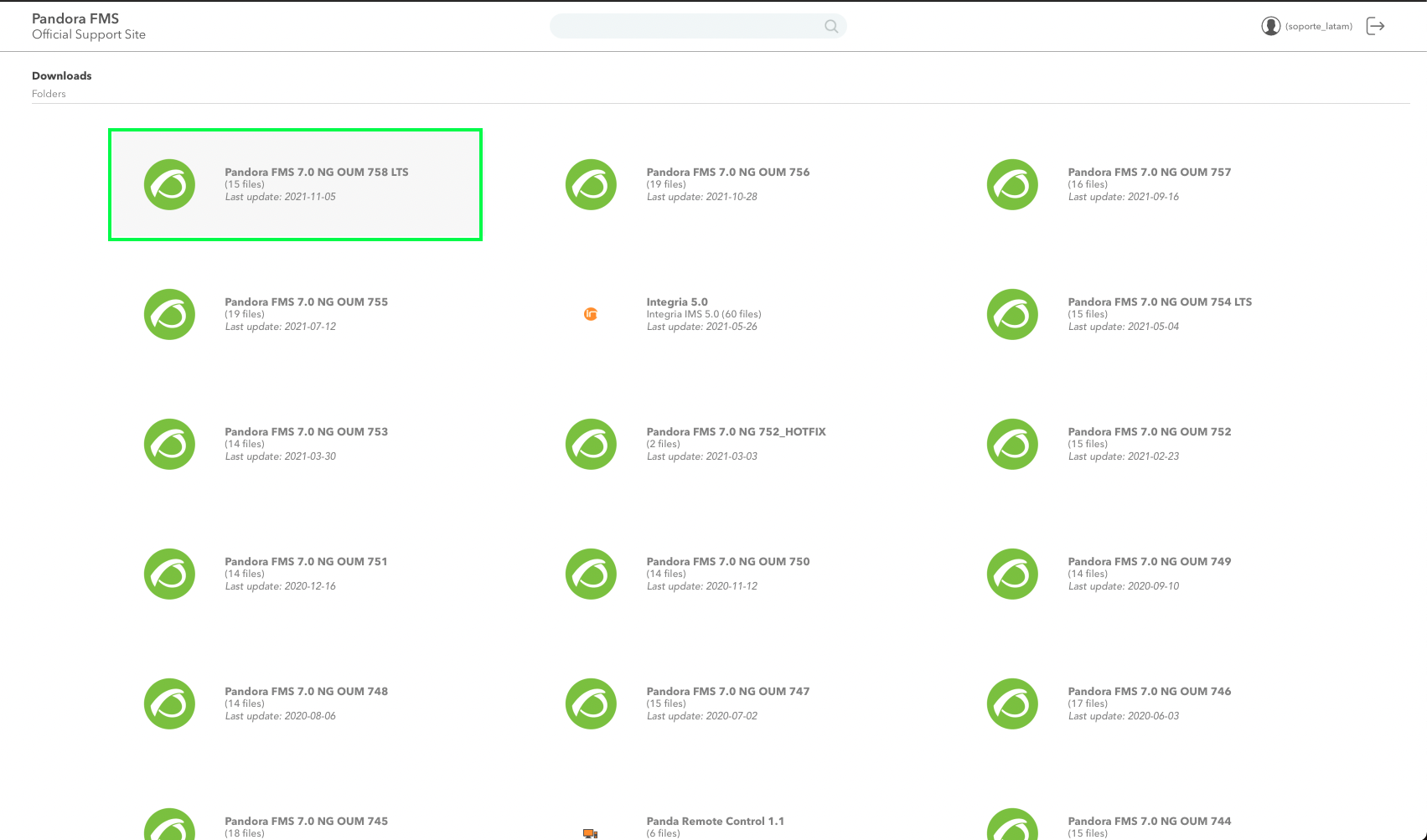](https://pandorafms.com/guides/public/uploads/images/gallery/2021-11/image-1636718717575.png)En esta guía se utiliza la **versión 758 LTS**, se recomienda utilizar la ultima disponible
Descargamos el archivo que aplique a la arquitectura de nuestra Raspberry Pi en este ejemplo **arm7** [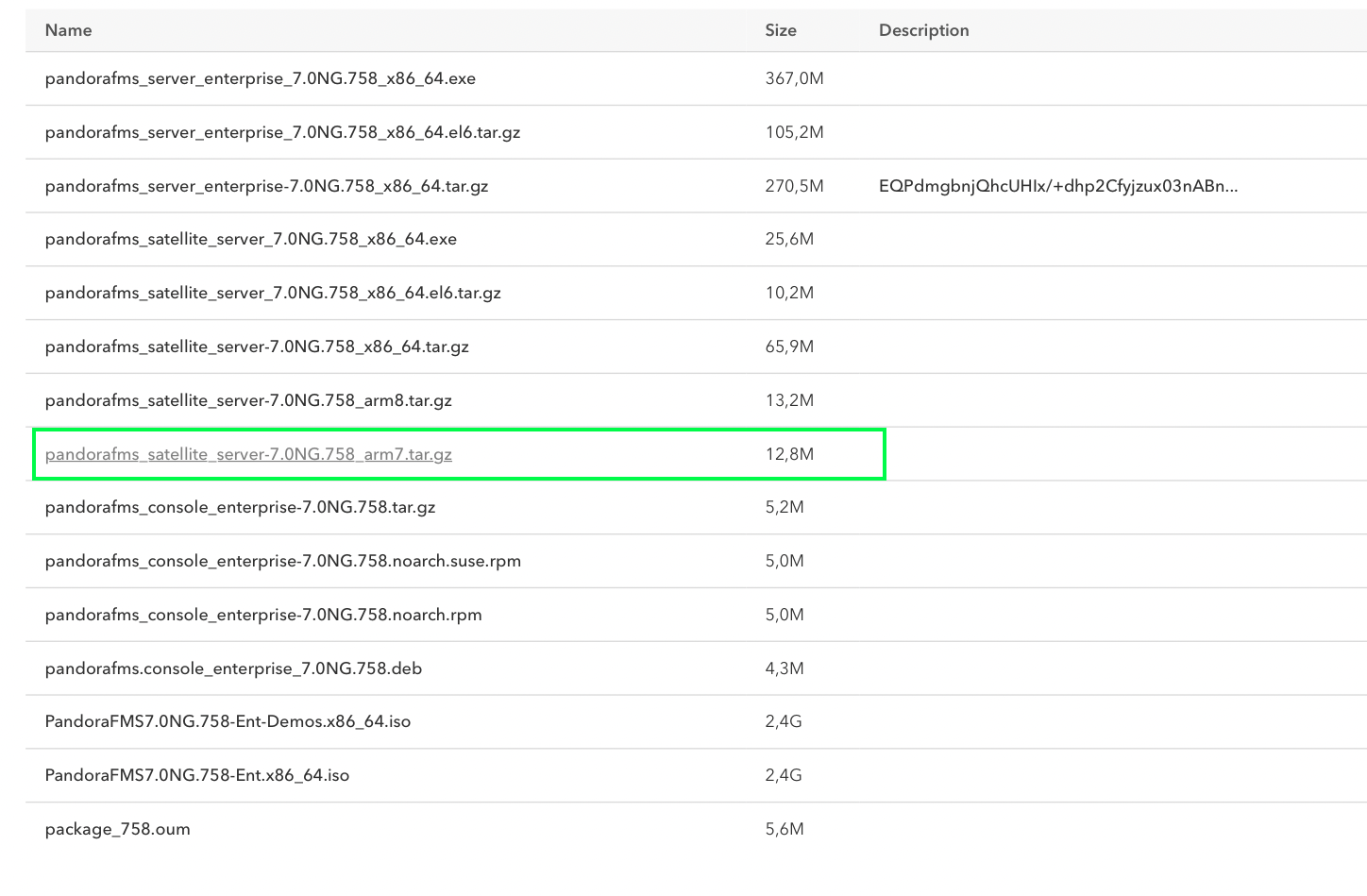](https://pandorafms.com/guides/public/uploads/images/gallery/2021-11/image-1636718916144.png)Los dos paquetes disponibles para instalar en Raspberry PI son: pandorafms\_satellite\_server-7.0NG.758\_arm8.tar.gz (arm8) pandorafms\_satellite\_server-7.0NG.758\_arm7.tar.gz (arm7, el que utilizamos en este ejemplo)
Descargamos el archivo en nuestro equipo [](https://pandorafms.com/guides/public/uploads/images/gallery/2021-11/image-1636720543163.png) [< ANTERIOR](https://pandorafms.com/guides/public/books/instalacion-satellite-server-raspberry-pi/page/validando-imagen-necesaria) [SIGUIENTE >](https://pandorafms.com/guides/public/books/instalacion-satellite-server-raspberry-pi/page/instalacion-satellite-server) # Instalación Satellite Server Para poder realizar la instalación tenemos que subir el archivo que descargamos en el paso anterior a nuestra Raspberry Pi en mi caso utilizare el comando **scp** es valido para **Mac** o **Linux**En windows se puede utilizar la herramienta winscp [https://winscp.net/eng/download.php](https://winscp.net/eng/download.php)
El comando es ``` scp pandorafms_satellite_server-7.0NG.758_arm7.tar.gz pi@192.168.200.100:/home/pi ``` Validamos nuestra contraseña [](https://pandorafms.com/guides/public/uploads/images/gallery/2021-11/image-1636720813650.png) Esperamos que nuestro archivo termine de cargarse en la Raspberry [](https://pandorafms.com/guides/public/uploads/images/gallery/2021-11/image-1636720889139.png) Ejecutamos el comando ```shell ls ``` Validamos que ya tengamos disponible el paquete de instalación [](https://pandorafms.com/guides/public/uploads/images/gallery/2021-11/image-1636721121430.png) Descomprimimos el archivo con el comando ```shell tar xvzf pandorafms_satellite_server-7.0NG.758_arm7.tar.gz ``` [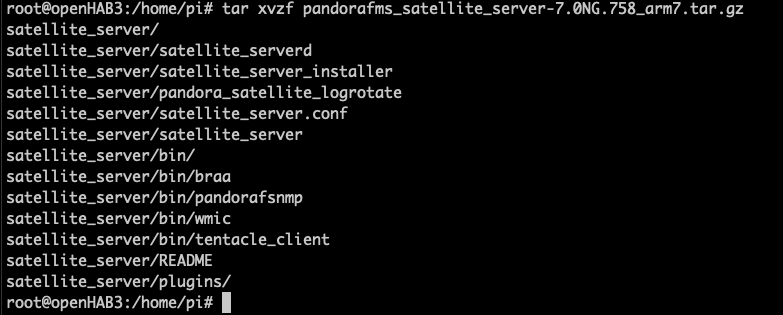](https://pandorafms.com/guides/public/uploads/images/gallery/2021-11/image-1636721175359.png) Entramos con el comando ```shell cd satellite_server/ ``` [](https://pandorafms.com/guides/public/uploads/images/gallery/2021-11/image-1636721313936.png) El servidor satellite requiere de **nmap** y **fping** para instalarlo ejecutamos el comando ```shell apt -y install nmap fping ``` [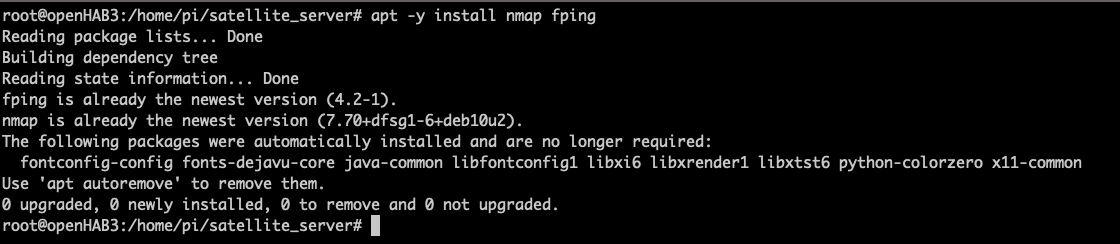](https://pandorafms.com/guides/public/uploads/images/gallery/2021-11/image-1636724920845.png) Instalamos con el comando ```shell ./satellite_server_installer --install ``` [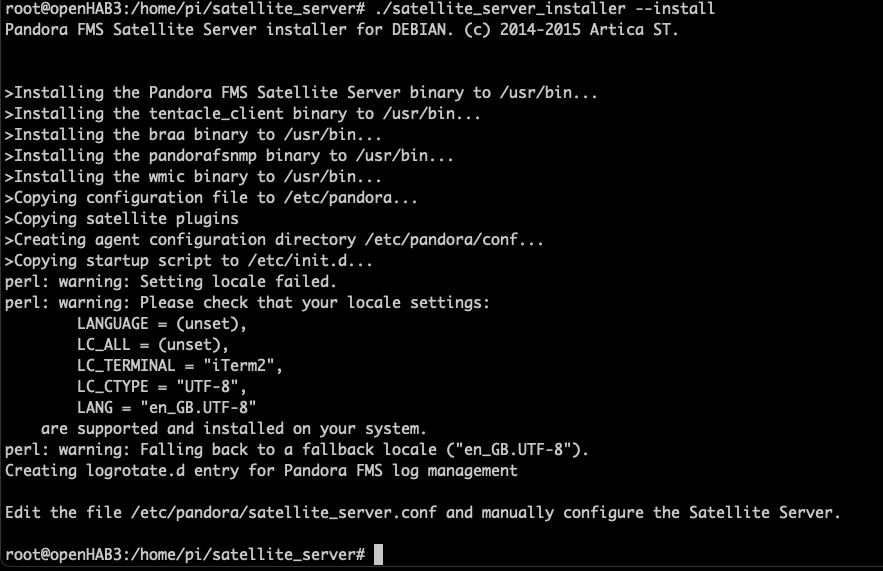](https://pandorafms.com/guides/public/uploads/images/gallery/2021-11/image-1636721379394.png) [< ANTERIOR](https://pandorafms.com/guides/public/books/instalacion-satellite-server-raspberry-pi/page/descarga-paquete-de-instalacion-satellite-server) [SIGUIENTE >](https://pandorafms.com/guides/public/books/instalacion-satellite-server-raspberry-pi/page/configuracion-satellite-server) # Configuración Satellite Server Para poder utilizar nuestro satellite server vamos a necesitar tener nuestra licencia para esto vamos a nuestra consola web de PanoraFMS y buscamos la licencia en **Setup** -> **License** [](https://pandorafms.com/guides/public/uploads/images/gallery/2021-11/image-1636721733251.png) Copiamos todos los caracteres que pertenecen al campo Customer Key [](https://pandorafms.com/guides/public/uploads/images/gallery/2021-11/image-1636721923288.png) Para poder utilizar servidores satellite la licencia debe tener habilitada esta funcionalidad, en caso de no disponer de esta opción se puede poner en contacto con nuestro equipo de ventas [](https://pandorafms.com/guides/public/uploads/images/gallery/2021-11/image-1636722009841.png) Ya con estos datos podemos continuar con el procedimiento ahora vamos a editar la configuración de nuestro servidor satellite vamos a editar el archivo **/etc/pandora/satellite\_server.conf** utilizamos nano para editar el archivo con el comando ```shell nano /etc/pandora/satellite_server.conf ``` [](https://pandorafms.com/guides/public/uploads/images/gallery/2021-11/image-1636723092055.png)Para este ejemplo vamos a configurar nuestro servidor satellite de la siguiente forma: Configuración remota desabilitada Descubrir la red 192.168.200.0/24 Monitoreo ICMP y SNMP Todos los agentes van a un grupo especifico Pruebas
```shell # Run in background if set to 1. daemon 0 # Group where agents will be placed (must exist in the Pandora FMS console). group Pruebas # Pandora FMS Enterprise license. You need a valid licence to start Satellite Server. pandora_license [PEGAMOS LA LICENCIA] # Enable (1) or disable (0) remote configuration. Si el satellite esta en una locacion remota se recomienda utilizar este valor en 1 remote_config 0 # Tentacle server address. Put here your Pandora FMS data server address server_ip [PANDORA_SERVER] # Comma separated list of SNMP communities to try for SNMP auto-discovery. se debe agregar la comunidad SNMP recon_community private, public # Enable (1) or disable (0) host auto-discovery. recon_enabled 1 # Time between network scans in seconds. #recon_interval 604800 # Comma separated list of auto-discovery modules (snmp,icmp,wmi). recon_mode icmp,snmp # Comma separated list of networks (in slash notation) to scan for host auto-discovery. recon_task 192.168.200.0/24 # Like nmap_timing_template, but applies to Satellite Server and Recon Server network scans. 3 by default. recon_timing_template 3 ``` Guardamos el archivo con los cambios y por ultimó ejecutamos el daemon con el comando ```shell /etc/init.d/satellite_serverd start ``` [](https://pandorafms.com/guides/public/uploads/images/gallery/2021-11/image-1636724297615.png) Luego de unos minutos nuestro servidor Satellite reportara los agentes en nuestra consola web de PandoraFMS para ver los logs pueden ejecutar el comando ```shell tail -f /var/log/satellite_server.log ``` [](https://pandorafms.com/guides/public/uploads/images/gallery/2021-11/image-1636724413506.png) Validamos los agentes en nuestra consola web de PandoraFMS [](https://pandorafms.com/guides/public/uploads/images/gallery/2021-11/image-1636724481193.png) [](https://pandorafms.com/guides/public/uploads/images/gallery/2021-11/image-1636724520507.png) Ejemplo Agente SNMP [](https://pandorafms.com/guides/public/uploads/images/gallery/2021-11/image-1636724586693.png) Ejemplo Agente ICMP [](https://pandorafms.com/guides/public/uploads/images/gallery/2021-11/image-1636724630758.png) Ya podemos monitorizar desde nuestra Raspberry PI!!! Puede consultar la información completa sobre el Satellite Server en nuestra documentación oficial [https://pandorafms.com/manual/es/documentation/05\_big\_environments/05\_satellite](https://pandorafms.com/manual/es/documentation/05_big_environments/05_satellite) [< ANTERIOR](https://pandorafms.com/guides/public/books/instalacion-satellite-server-raspberry-pi/page/instalacion-satellite-server)