El archivo fue descargado en el paso anterior
Boton derecho **Run as administrator** **ENTER** [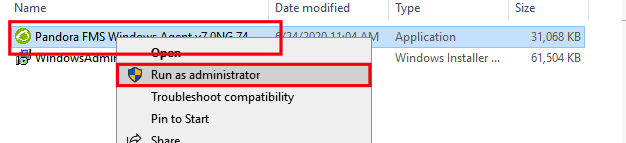](https://pandorafms.com/guides/public/uploads/images/gallery/2020-10/image-1603235311875.png) **Seleccionar More info** [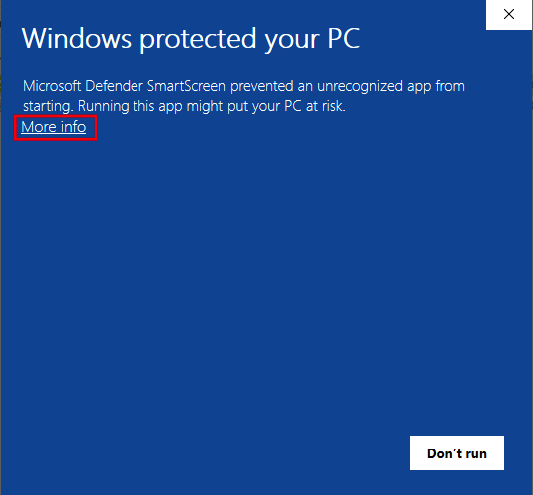](https://pandorafms.com/guides/public/uploads/images/gallery/2020-10/image-1603235349862.png) Seleccionar **Run anyway** [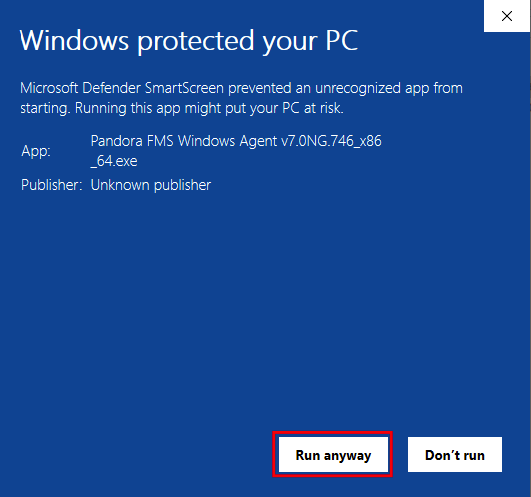](https://pandorafms.com/guides/public/uploads/images/gallery/2020-10/image-1603235374326.png) Seleccionamos el idioma en mi caso **English** **OK** [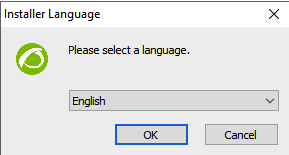 ](https://pandorafms.com/guides/public/uploads/images/gallery/2020-10/image-1603235432964.png)Seleccionamos **Next** [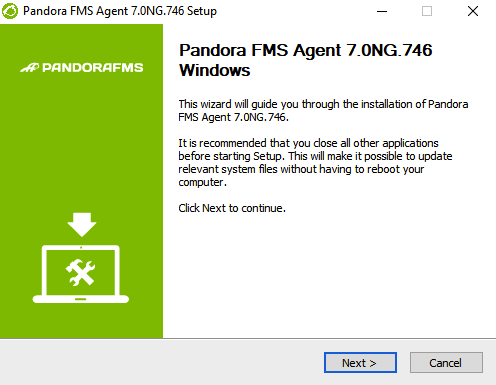](https://pandorafms.com/guides/public/uploads/images/gallery/2020-10/image-1603235483407.png) Seleccionamos **I Agree** [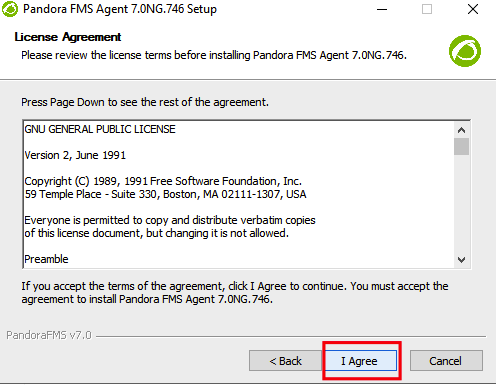](https://pandorafms.com/guides/public/uploads/images/gallery/2020-10/image-1603235501286.png) Seleccionamos **Install** [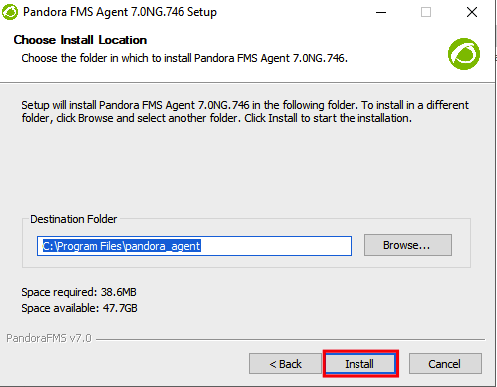](https://pandorafms.com/guides/public/uploads/images/gallery/2020-10/image-1603235533131.png) Esperamos que se realice la instalación [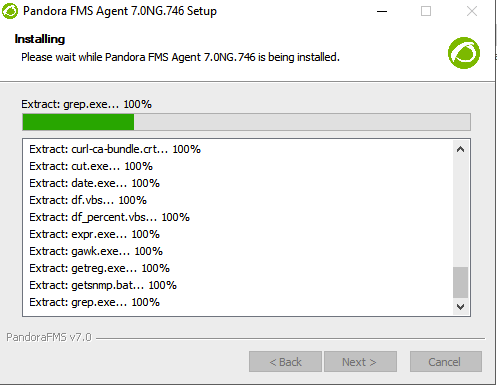](https://pandorafms.com/guides/public/uploads/images/gallery/2020-10/image-1603235554912.png) Agregamos la ip de nuestro servidor de PandoraFMS en este ejemplo **172.15.75.20** seleccionamos **Next** [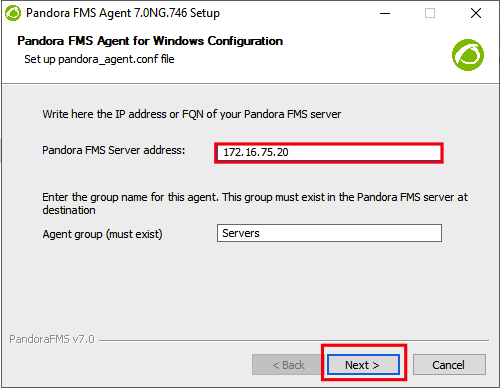](https://pandorafms.com/guides/public/uploads/images/gallery/2020-10/image-1603235576160.png) Seleccionamos **Next,** si tenemos un servidor Enterprise y queremos habilitar **remote config** seleccionamos esta configuración [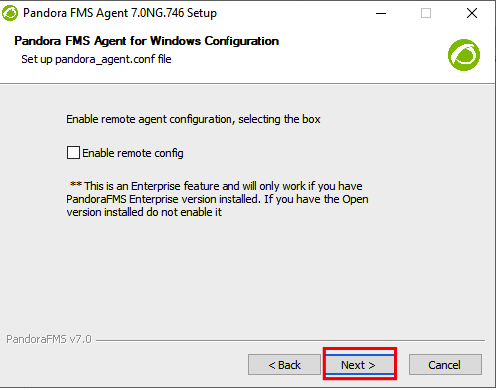](https://pandorafms.com/guides/public/uploads/images/gallery/2020-10/image-1603235594700.png) Quitamos el tilde en **Show Readme** confirmamos con **Finish** [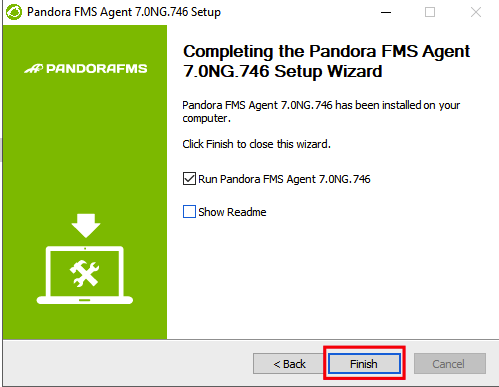](https://pandorafms.com/guides/public/uploads/images/gallery/2020-10/image-1603235668995.png) Vemos que se inicia el servicio del agente [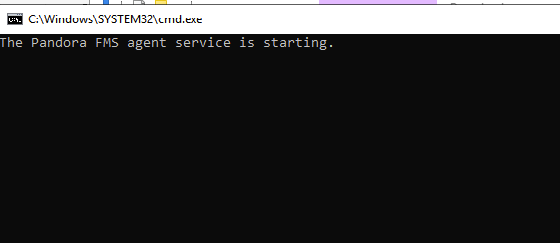](https://pandorafms.com/guides/public/uploads/images/gallery/2020-10/image-1603235929467.png) **[< ANTERIOR](https://pandorafms.com/guides/public/books/instalacion-agente-pandorafms-en-windows-server-2019-8f1/page/descargar-el-agente-de-pandorafms) [SIGUIENTE >](https://pandorafms.com/guides/public/books/instalacion-agente-pandora-fms-en-windows-server-2019/page/ver-agente-en-consola-web)**