El procedimiento es el mismo para Windows Server 2008,2012 en ediciones de 64 Bits Para ediciones anteriores solo es necesario utilizar el agente de 32 Bits disponible en la pagina de descargas
**PandoraFMS** instalado en este ejemplo (172.16.75.20) **Windows Server 2019** instalación Limipia (172.16.75.161) debe tener acceso a Internet para descargar el agente **Navegador utilizado Microsoft EDGE** para que sean exactamente los mismo pasos de esta guia
Descargamos el agente desde la pagina de descargas [https://pandorafms.com/es/descargas-pandora-fms/](https://pandorafms.com/es/descargas-pandora-fms/), elegimos **64Bit** tal como se ve en la siguiente imagen: [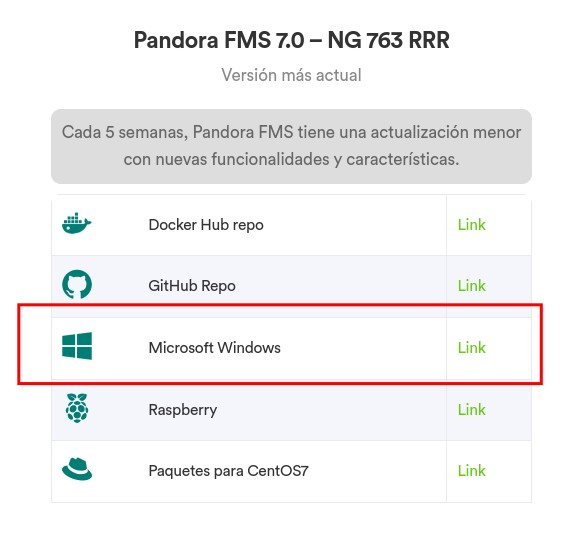](https://pandorafms.com/guides/public/uploads/images/gallery/2022-08/image-1661861150481.png) [](https://pandorafms.com/guides/public/uploads/images/gallery/2022-08/image-1661861182747.png) Esperamos que la descarga termine [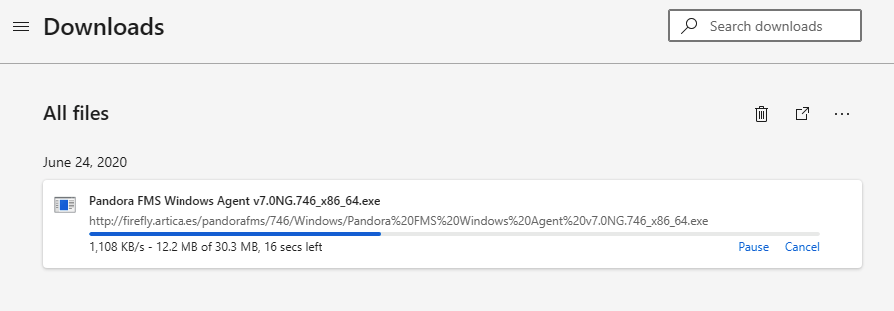](https://pandorafms.com/guides/public/uploads/images/gallery/2020-10/image-1603235189268.png) Si obtenemos un error del paquete confirmamos mantener ya que sabemos que es seguro **keep** **ENTER** [](https://pandorafms.com/guides/public/uploads/images/gallery/2020-10/image-1603235211796.png) Seleccionamos **Show more** [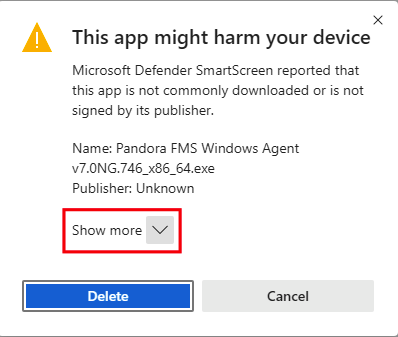](https://pandorafms.com/guides/public/uploads/images/gallery/2020-10/image-1603235229409.png) Seleccionamos **Keep anyway** [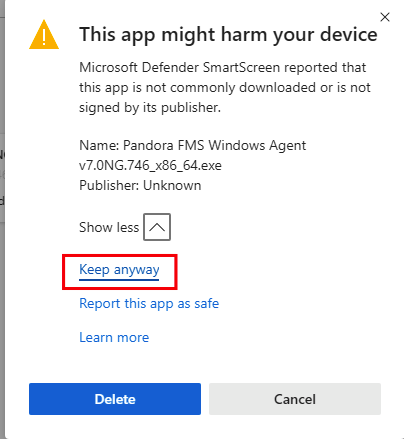](https://pandorafms.com/guides/public/uploads/images/gallery/2020-10/image-1603235246445.png) Seleccionamos **Show in folder** [](https://pandorafms.com/guides/public/uploads/images/gallery/2020-10/image-1603235290484.png) **[SIGUIENTE >](https://pandorafms.com/guides/public/books/instalacion-agente-pandorafms-en-windows-server-2019-8f1/page/instalar-el-agente-de-pandorafms)**