El procedimiento es el mismo para Windows Server 2008,2012 en ediciones de 64 Bits Para ediciones anteriores solo es necesario utilizar el agente de 32 Bits disponible en la pagina de descargas
**PandoraFMS** instalado en este ejemplo (172.16.75.20) **Windows Server 2019** instalación Limipia (172.16.75.161) debe tener acceso a Internet para descargar el agente **Navegador utilizado Microsoft EDGE** para que sean exactamente los mismo pasos de esta guia
Descargamos el agente desde la pagina de descargas [https://pandorafms.com/es/descargas-pandora-fms/](https://pandorafms.com/es/descargas-pandora-fms/), elegimos **64Bit** tal como se ve en la siguiente imagen: [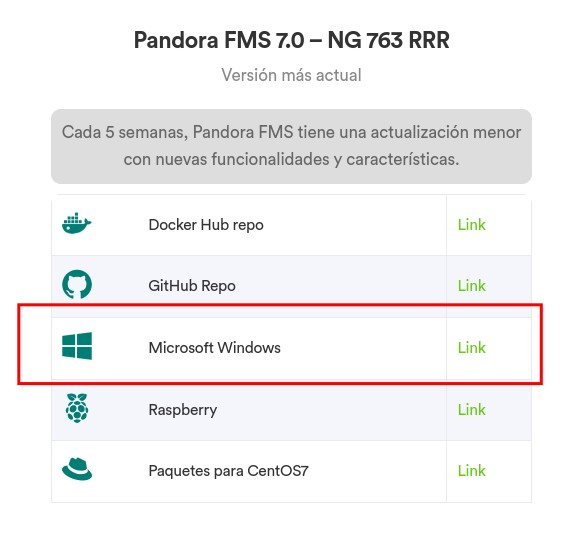](https://pandorafms.com/guides/public/uploads/images/gallery/2022-08/image-1661861150481.png) [](https://pandorafms.com/guides/public/uploads/images/gallery/2022-08/image-1661861182747.png) Esperamos que la descarga termine [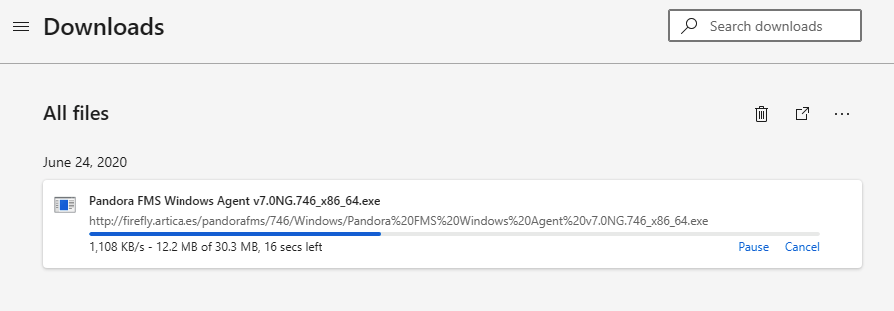](https://pandorafms.com/guides/public/uploads/images/gallery/2020-10/image-1603235189268.png) Si obtenemos un error del paquete confirmamos mantener ya que sabemos que es seguro **keep** **ENTER** [](https://pandorafms.com/guides/public/uploads/images/gallery/2020-10/image-1603235211796.png) Seleccionamos **Show more** [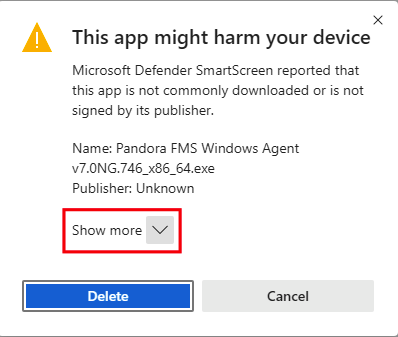](https://pandorafms.com/guides/public/uploads/images/gallery/2020-10/image-1603235229409.png) Seleccionamos **Keep anyway** [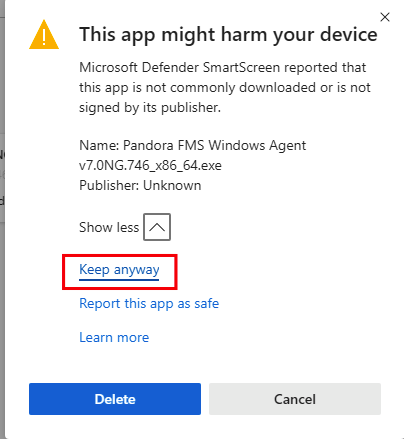](https://pandorafms.com/guides/public/uploads/images/gallery/2020-10/image-1603235246445.png) Seleccionamos **Show in folder** [](https://pandorafms.com/guides/public/uploads/images/gallery/2020-10/image-1603235290484.png) **[SIGUIENTE >](https://pandorafms.com/guides/public/books/instalacion-agente-pandorafms-en-windows-server-2019-8f1/page/instalar-el-agente-de-pandorafms)** # Instalar el agente de PandoraFMSEl archivo fue descargado en el paso anterior
Boton derecho **Run as administrator** **ENTER** [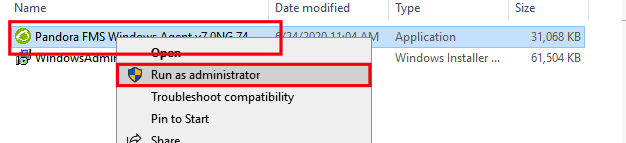](https://pandorafms.com/guides/public/uploads/images/gallery/2020-10/image-1603235311875.png) **Seleccionar More info** [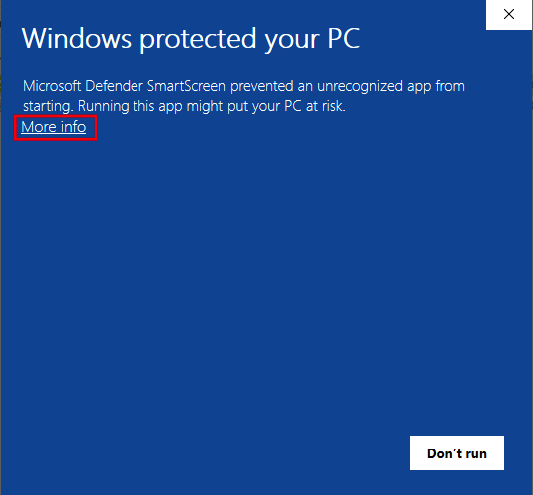](https://pandorafms.com/guides/public/uploads/images/gallery/2020-10/image-1603235349862.png) Seleccionar **Run anyway** [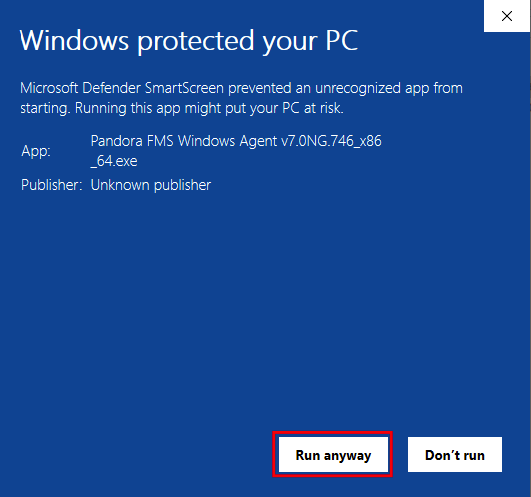](https://pandorafms.com/guides/public/uploads/images/gallery/2020-10/image-1603235374326.png) Seleccionamos el idioma en mi caso **English** **OK** [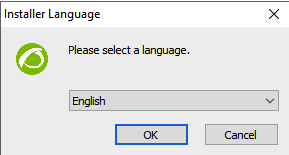 ](https://pandorafms.com/guides/public/uploads/images/gallery/2020-10/image-1603235432964.png)Seleccionamos **Next** [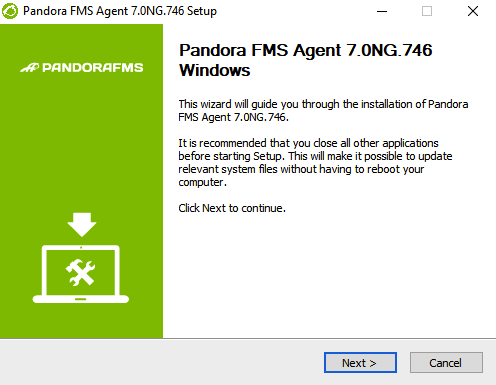](https://pandorafms.com/guides/public/uploads/images/gallery/2020-10/image-1603235483407.png) Seleccionamos **I Agree** [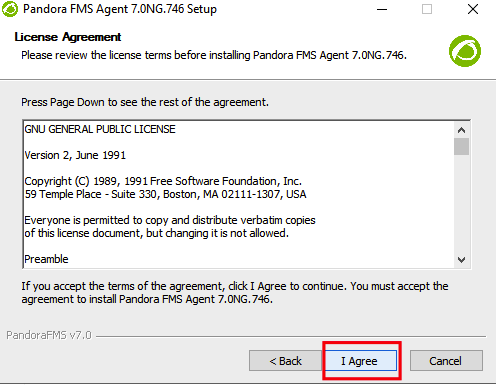](https://pandorafms.com/guides/public/uploads/images/gallery/2020-10/image-1603235501286.png) Seleccionamos **Install** [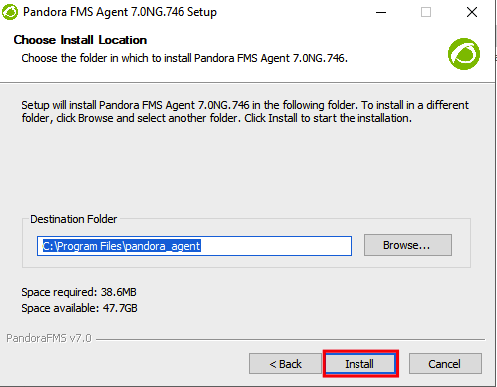](https://pandorafms.com/guides/public/uploads/images/gallery/2020-10/image-1603235533131.png) Esperamos que se realice la instalación [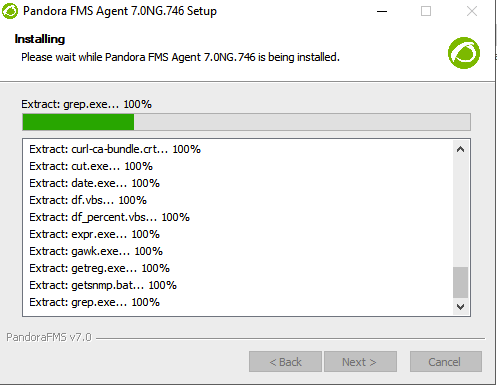](https://pandorafms.com/guides/public/uploads/images/gallery/2020-10/image-1603235554912.png) Agregamos la ip de nuestro servidor de PandoraFMS en este ejemplo **172.15.75.20** seleccionamos **Next** [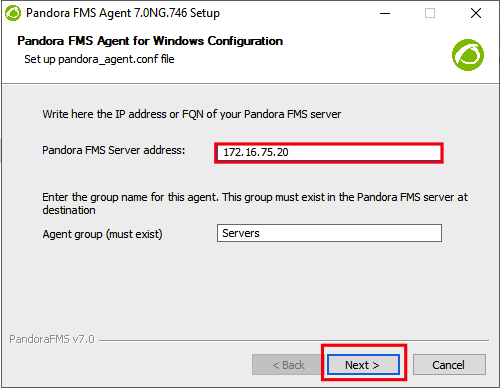](https://pandorafms.com/guides/public/uploads/images/gallery/2020-10/image-1603235576160.png) Seleccionamos **Next,** si tenemos un servidor Enterprise y queremos habilitar **remote config** seleccionamos esta configuración [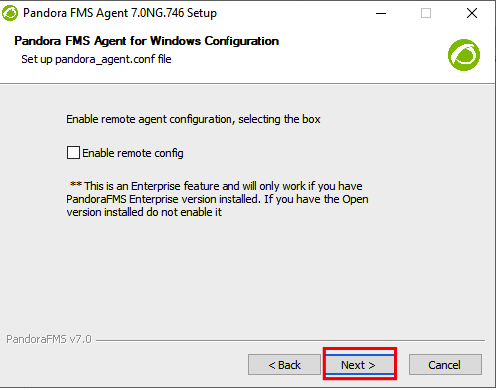](https://pandorafms.com/guides/public/uploads/images/gallery/2020-10/image-1603235594700.png) Quitamos el tilde en **Show Readme** confirmamos con **Finish** [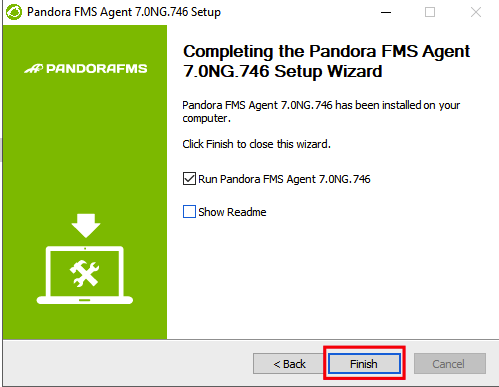](https://pandorafms.com/guides/public/uploads/images/gallery/2020-10/image-1603235668995.png) Vemos que se inicia el servicio del agente [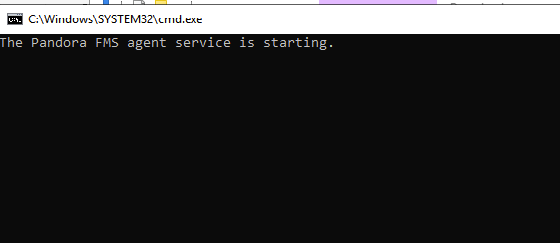](https://pandorafms.com/guides/public/uploads/images/gallery/2020-10/image-1603235929467.png) **[< ANTERIOR](https://pandorafms.com/guides/public/books/instalacion-agente-pandorafms-en-windows-server-2019-8f1/page/descargar-el-agente-de-pandorafms) [SIGUIENTE >](https://pandorafms.com/guides/public/books/instalacion-agente-pandora-fms-en-windows-server-2019/page/ver-agente-en-consola-web)** # Ver agente en Consola WEB Para validar la correcta instalacion vamos a la consola y buscamos el agente **Monitoring -> Views -> Group view** [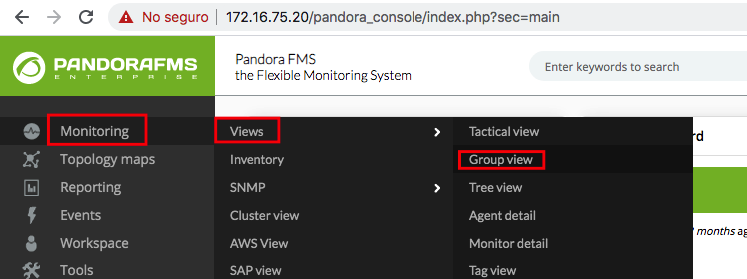](https://pandorafms.com/guides/public/uploads/images/gallery/2020-10/image-1603235971784.png) En el grupo de agente deconocidos **Unknown****En mi consola tengo configurado que los nuevos agentes queden en el grupo Unknow (desconocidos), esta configuración se puede editar con facilidad**
[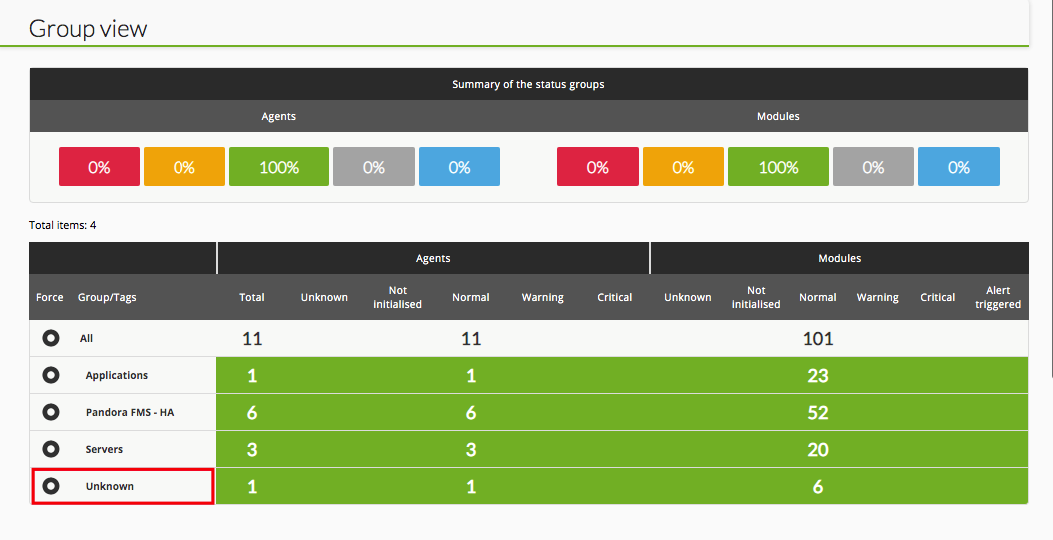](https://pandorafms.com/guides/public/uploads/images/gallery/2020-10/image-1603236096417.png) Validamos que nuestro agente esta instalado en forma correcta [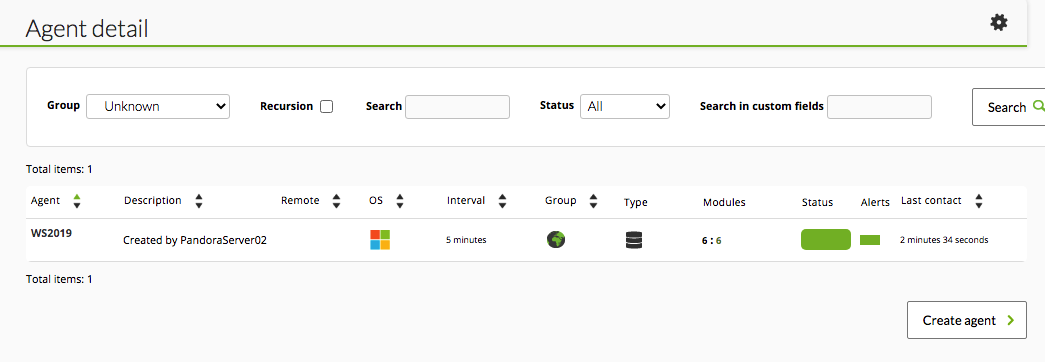](https://pandorafms.com/guides/public/uploads/images/gallery/2020-10/image-1603236118273.png) [< ANTERIOR](https://pandorafms.com/guides/public/books/instalacion-agente-pandorafms-en-windows-server-2019-8f1/page/instalar-el-agente-de-pandorafms)