InfluxDB
Plugin para monitorizar bases de datos InfluxDB.
- Introducción
- Matriz de compatibilidad
- Pre requisitos
- Configuración
- Parámetros generales del plugin
- Parámetros específicos del plugin
- Ejecución manual
- Configuración en PandoraFMS
- Módulos generados por el plugin
Introducción
Ver. 08-12-2021
Con este plug-in podremos ver los stats de InfluxDB
Matriz de compatibilidad
| Sistemas donde se ha probado |
CentOS 7, Fedora |
| Sistemas donde debería funcionar |
Cualquier sistema linux |
Pre requisitos
Se requiere:
- InfluxDB
- Python3 y la librería influxdb
- Tener el Data Server de Pandora FMS habilitado
- Tener el Plugin Server de Pandora FMS habilitado
Configuración
Será necesario tener instalado python 3.
CentOS o fedora
yum install python3Debian
apt-get install python3A su vez necesitaremos pip
CentOS o fedora
yum install python3-pipDebian
apt install python3-pip
También necesitaremos la librería influxdb de python :
pip3 install influxdb
El plugin cogerá los stats que se pueden ver ejecutando la query: "show stats" :
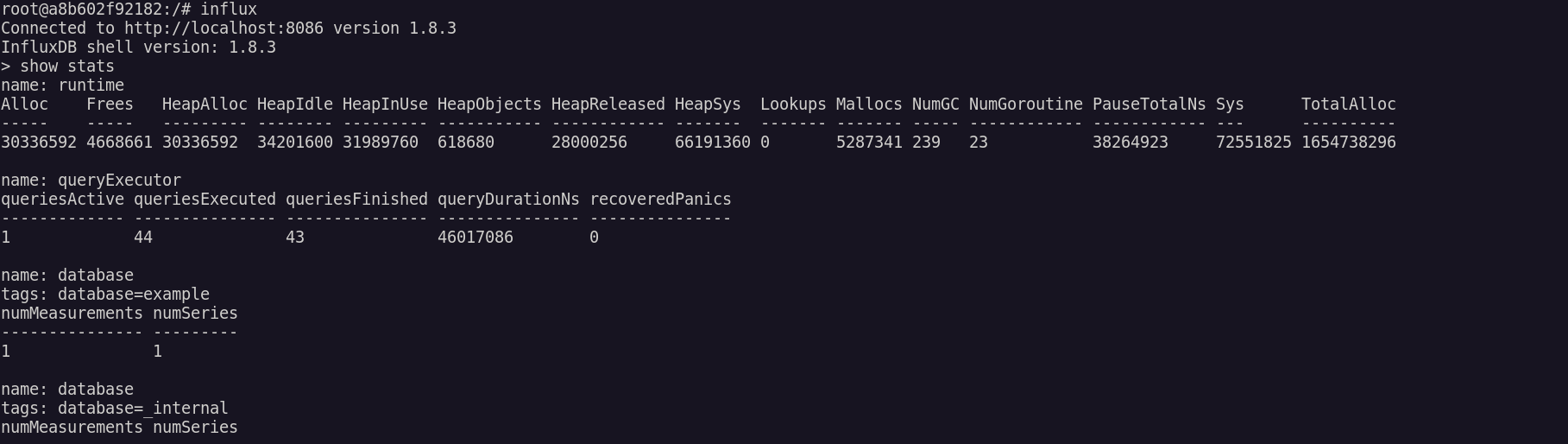
Acorde a la documentación de InfluxDB:
https://docs.influxdata.com/platform/monitoring/influxdata-platform/tools/show-stats/
Parámetros generales del plugin
python3 pandora_influxdb.py --host <name host> --port <number port> --user <user -- password <password> [ -g <group> ] [ --data_dir <data dir> ] [ --as_agent_plugin 1]
Si la ejecución es correcta veremos un 1.

Parámetros específicos del plugin
El plugin contiene los siguientes parámetros:
| Parameter | Description |
| --host <host> | Nombre del host (obligatorio) |
| --port <puerto> | Número de puerto (8086 por defecto) |
| --user <user> | Nombre de user (si es requerido) |
| --password <password> | Password (si es requerido) |
| -g GROUP, --group GROUP | Grupo de destino de Pandora FMS (opcional) |
| --data_dir DATA_DIR | Directorio de datos de Pandora FMS. Por defecto es /var/spool/pandora/data_in/ (opcional) |
| --as_agent_plugin | Es opcional, si quieres que el plugin sea de agente y te meta los módulos en el agente de pandora, ejecuta esto con un 1 (opcional) |
Ejecución manual
Si se ejecuta correctamente veremos un 1 .

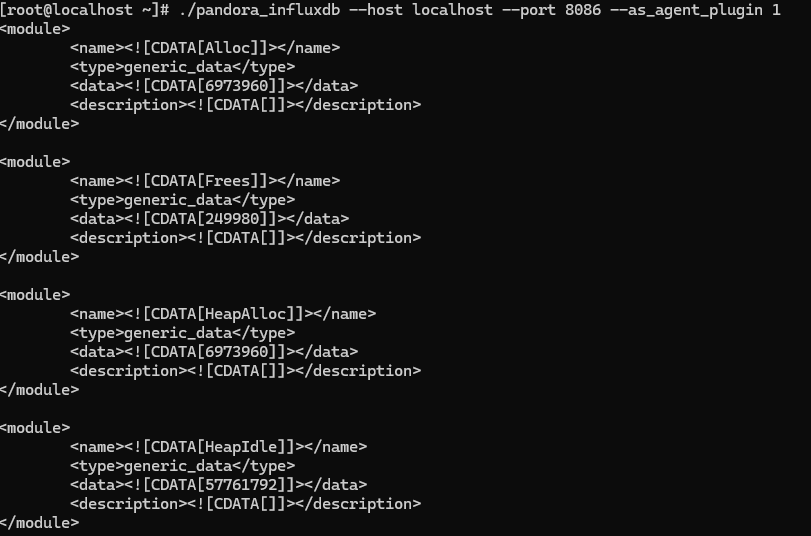
Con as_agent_plugin a 1 veremos el xml por terminal.
Configuración en PandoraFMS
Instalación desde consola
Para el registro del plugin, desde la consola, se debe ir al apartado "registrar plugin".
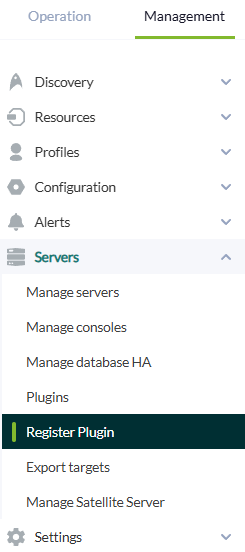
Daremos a seleccionar archivo.
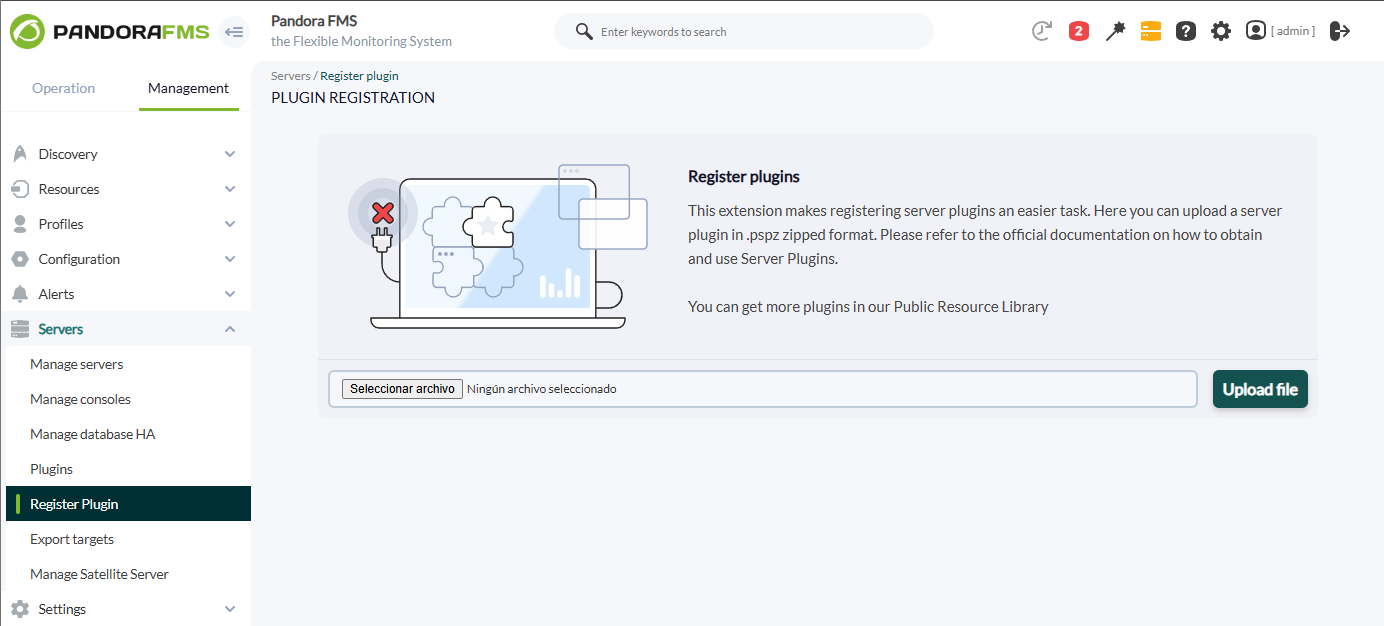
Seleccionaremos el fichero pspz2 que contiene el plugin

Se nos mostrará un mensaje indicando que se ha registrado correctamente.

Una vez registrado el plugin, lo veremos en el apartado plugins.
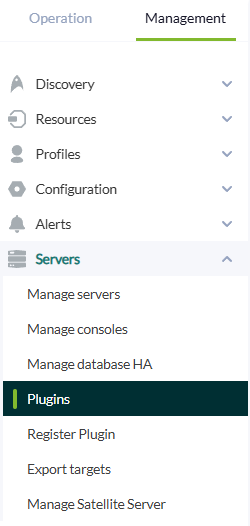
Pinchando en el título del plugin se podrá acceder al menu de este.

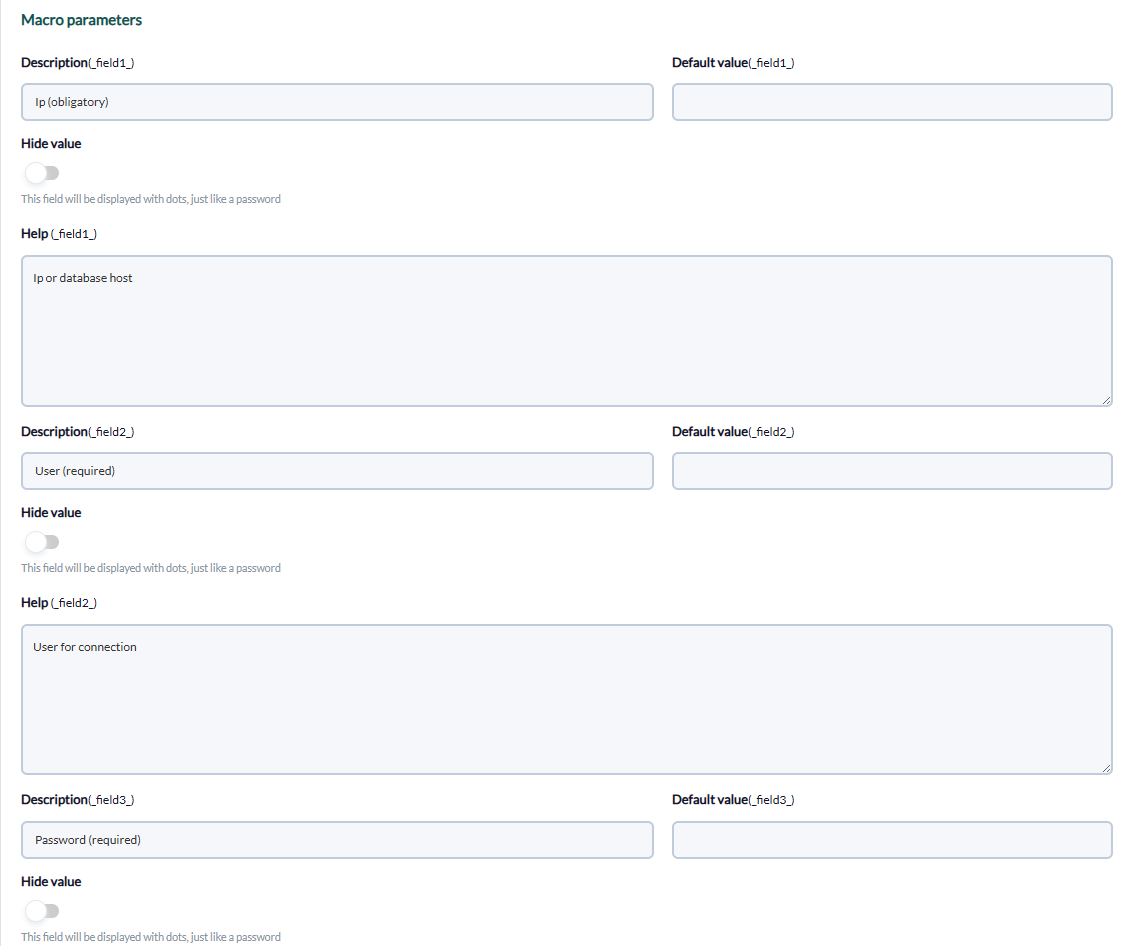
En macros aparecerán todas las que tiene el plugin, recuerda que no todas son obligatorias, solo las que así se especifican.
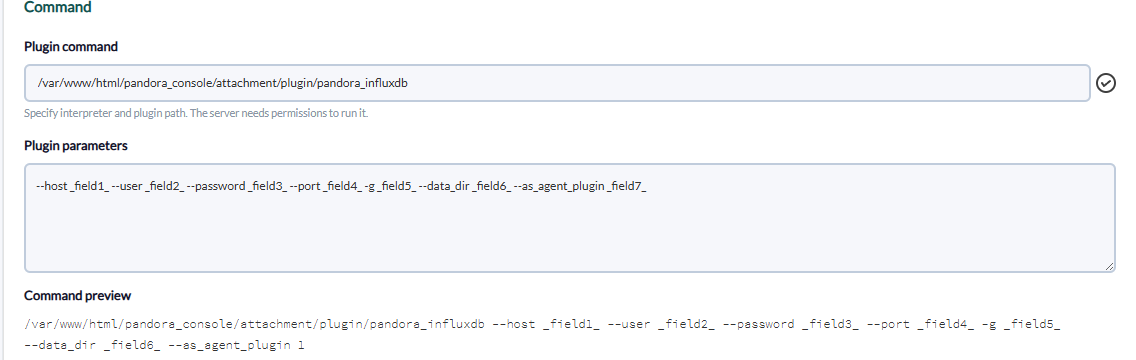
Abajo se le podrá asignar el valor requerido a cada variable.
Módulos generados por el plugin
Se crearan los siguientes agentes con los siguientes módulos :
INFLUXDB_Runtime
| Alloc |
| Frees |
| HeapAlloc |
| HeapIdle |
| HeapInUse |
| HeapObjects |
| HeapReleased |
| HeapSys |
| Lookups |
| Mallocs |
| NumGC |
| NumGOroutine |
| PauseTotalNS |
| Sys |
| TotalAlloc |
INFLUXDB_queryExecutor
| queriesActive |
| queriesExecuted |
| queriesFInished |
| queryDurationNs |
| recoveredPanics |
INFLUXDB_Httpd
| authFail |
| clientError |
| fluxQueryReq |
| fluxQueryReqDurationNS |
| pingReq |
| PointWrittenDropped |
| PointWrittenFail |
| PointWrittenOK |
| PromReadReq |
| PromWriteReq |
| queryReq |
| queryReqDurationNS |
| queryRespBytes |
| recoveredPanics |
| req |
| reqActive |
| reqDurationNS |
| serverError |
| statusReq |
| ValuesWrittenOK |
| writeReq |
| writeReqActive |
| writeReqBytes |
| writeReqDurationNS |
INFLUXDB_Write
| pointReq |
| poinReqLocalr |
| req |
| subWriteDrop |
| subWriteOk |
| WriteDrop |
| WriteError |
| WriteOk |
| WriteTimeout |
INFLUXDB_Subscriber_cq
| createFailures |
| pointsWritten |
| queryFail |
| queryOk |
| writeFailures |
Agentes
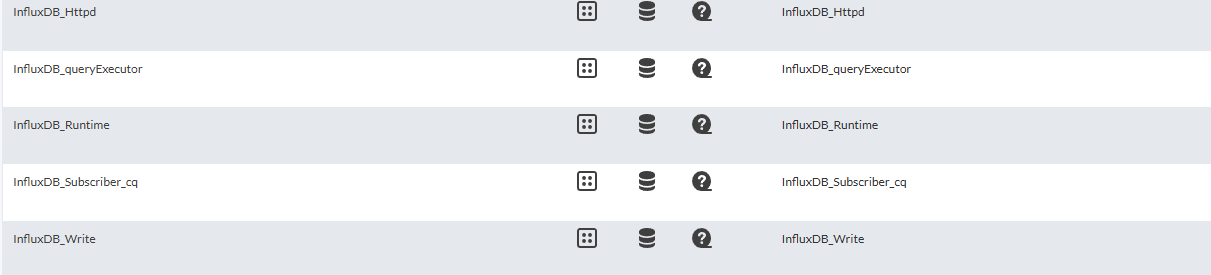
Modulos (influxDB_Runtime)