Cette section est réservée aux utilisateurs de la version Entreprise. Si vous souhaitez évaluer une démo, [veuillez nous contacter](https://pandorafms.com/fr/contact/).
Si vous disposez d'une licence **Metaconsole**, vous pouvez sauter cette étape car ce type de licence active automatiquement chaque nœud associé.**Il est important de ne pas démarrer le démon** `pandora_server` avec la version Enterprise installée, sans avoir au préalable activé la version Enterprise de la Console, car cela provoquerait des erreurs.
Vous pouvez également obtenir plus d'informations dans le tutoriel vidéo " [Comment renouveler la licence de Pandora FMS en ligne](https://www.youtube.com/watch?v=Yd-BfFMnOqE&t=0s) " ou " [hors ligne](https://www.youtube.com/watch?v=9n8LVcPyXhI&t=0s) ". Une fois que vous avez accédé à Pandora FMS par le biais du navigateur, il vous sera demandé de saisir une licence valide. Cliquez sur **Request new licence** et passez à l'étape suivante. Dans cette étape, vous devez remplir les informations de contact et le **Auth key** que le service commercial vous a envoyée. Passez à l'étape suivante en cliquant sur **Online validation** : [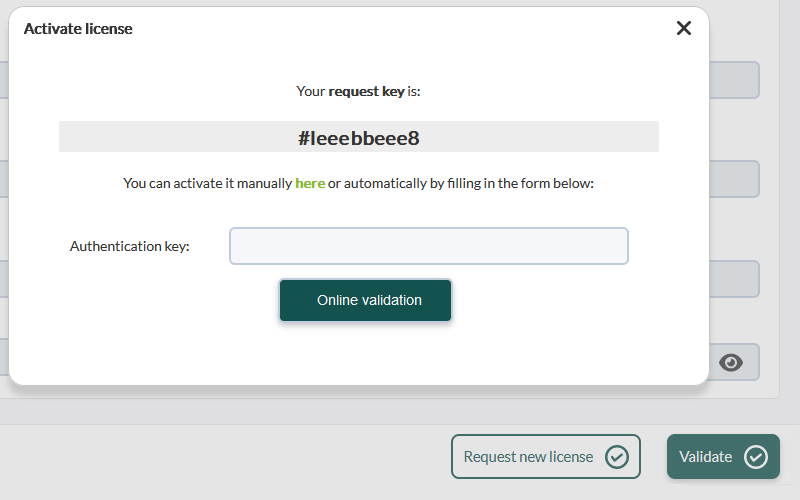](https://pandorafms.com/guides/public/uploads/images/gallery/2023-08/pfms-activate-license.png) Une fois cette étape terminée, la licence apparaît automatiquement, prête à être validée. Une fois toutes les étapes complétées, la console est prête à être utilisée.