Vous pouvez utiliser aussi la commande `ip address show` .
[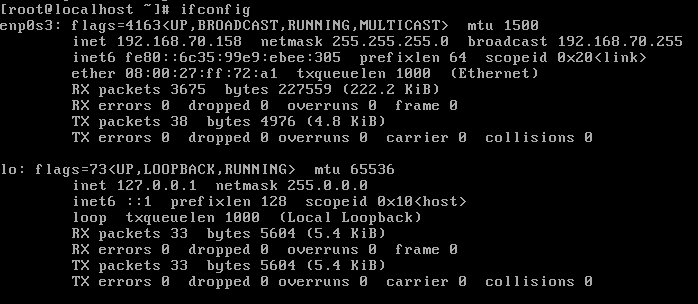](https://pandorafms.com/guides/public/uploads/images/gallery/2023-08/f-step-2.png) Dans le cas de cette capture d'écran, l'adresse IP du système est `192.168.70.158`. Une fois que vous connaissez l'adresse IP du système Pandora FMS, vous pouvez y accéder depuis l'extérieur de la machine virtuelle, ce qui est toujours le plus pratique. Cela peut se faire via SSH ou via HTTP. Utilisez le mot de passe root (superutilisateur) que vous avez établi dans la configuration d'installation (**DBROOTPASS**). Ouvrez un navigateur web (Google Chrome® et Mozilla Firefox® sont recommandés) et tapez l'adresse suivante dans la barre d'adresse, composée de l'adresse IP (`x.x.x.x.x`) que vous avez obtenue du serveur : ```file http://x.x.x.x/pandora_console ``` Dans l'exemple précédente ça serait ```file http://192.168.70.158/pandora_console ``` Si tout est correcte vous accèderez à l'écran de bienvenue de la Console Pandora FMS, similaire à ceci : [](https://dokuwiki.pandorafms.com/manual/!development/_detail/wiki/wiki/pandora_login.png?id=es%3Aquickguides%3Ageneral_quick_guide_cloud "wiki:wiki:pandora_login.png")[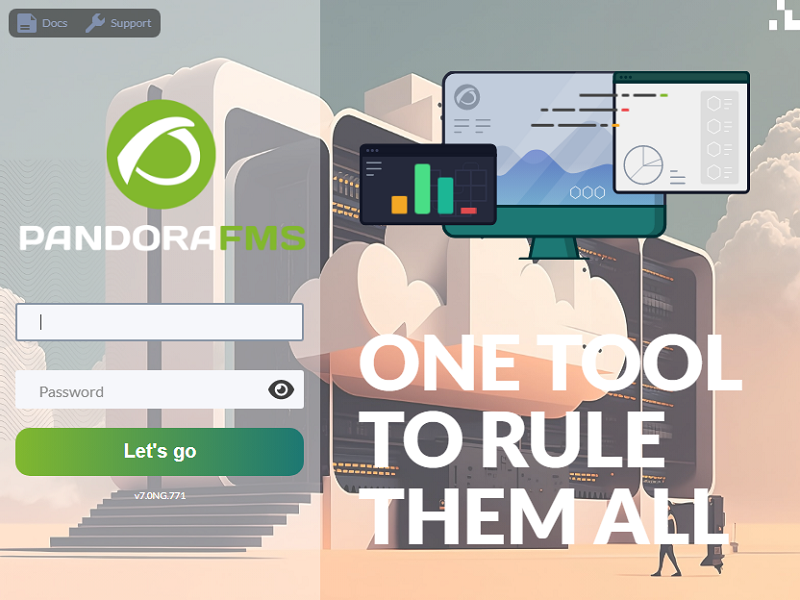](https://pandorafms.com/guides/public/uploads/images/gallery/2023-08/pandora-login.png)Utilisez les identifiants par défaut : utilisateur `admin` et mot de passe `pandora`/`Pandor4!` .
Une fois cette étape franchie, vous disposez d'une installation complète de Pandora FMS, prête à être utilisée. # Activation de la license EnterpriseCette section est réservée aux utilisateurs de la version Entreprise. Si vous souhaitez évaluer une démo, [veuillez nous contacter](https://pandorafms.com/fr/contact/).
Si vous disposez d'une licence **Metaconsole**, vous pouvez sauter cette étape car ce type de licence active automatiquement chaque nœud associé.**Il est important de ne pas démarrer le démon** `pandora_server` avec la version Enterprise installée, sans avoir au préalable activé la version Enterprise de la Console, car cela provoquerait des erreurs.
Vous pouvez également obtenir plus d'informations dans le tutoriel vidéo " [Comment renouveler la licence de Pandora FMS en ligne](https://www.youtube.com/watch?v=Yd-BfFMnOqE&t=0s) " ou " [hors ligne](https://www.youtube.com/watch?v=9n8LVcPyXhI&t=0s) ". Une fois que vous avez accédé à Pandora FMS par le biais du navigateur, il vous sera demandé de saisir une licence valide. Cliquez sur **Request new licence** et passez à l'étape suivante. Dans cette étape, vous devez remplir les informations de contact et le **Auth key** que le service commercial vous a envoyée. Passez à l'étape suivante en cliquant sur **Online validation** : [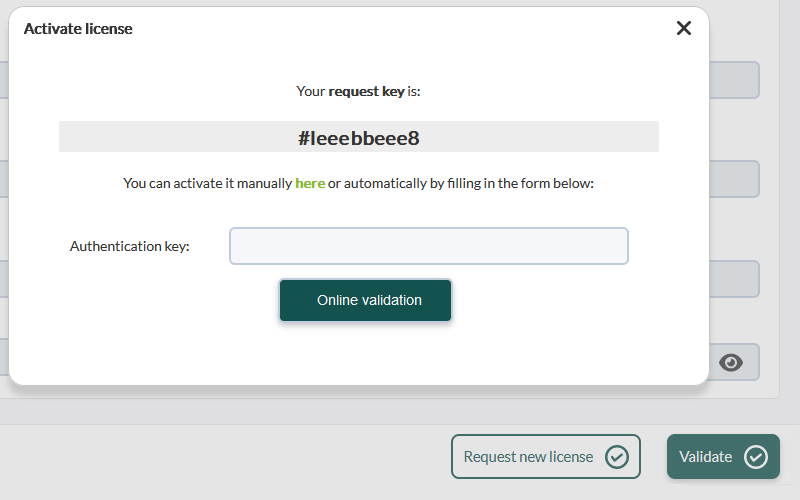](https://pandorafms.com/guides/public/uploads/images/gallery/2023-08/pfms-activate-license.png) Une fois cette étape terminée, la licence apparaît automatiquement, prête à être validée. Une fois toutes les étapes complétées, la console est prête à être utilisée. # Démarrer le serveur Enterprise Cette section est réservée aux utilisateurs de l'entreprise. Si vous souhaitez évaluer une démo, veuillez [nous contacter](https://pandorafms.com/fr/contact/). Après avoir activé la licence, le serveur Enterprise doit être démarré. Vous pouvez vous connecter au serveur Pandora FMS via un terminal de commande (local ou distant) ou via la [fonctionnalité QuickShell](https://dokuwiki.pandorafms.com/manual/!development/fr/documentation/04_using/12_console_setup#websocket_engine) si vous accédez à l'agent qui surveille le serveur lui-même. ```file sudo /etc/init.d/pandora_server start ``` À partir de la version NG 754, vous disposez d'options supplémentaires pour le démarrage et l'arrêt manuels des environnements de haute disponibilité (HA). Pour vérifier son bon fonctionnement, accédez à Pandora FMS via le navigateur, allez dans le menu de gauche, cliquez sur **Management → Servers → Manage servers**. Vous devriez voir quelque chose comme ce qui suit : [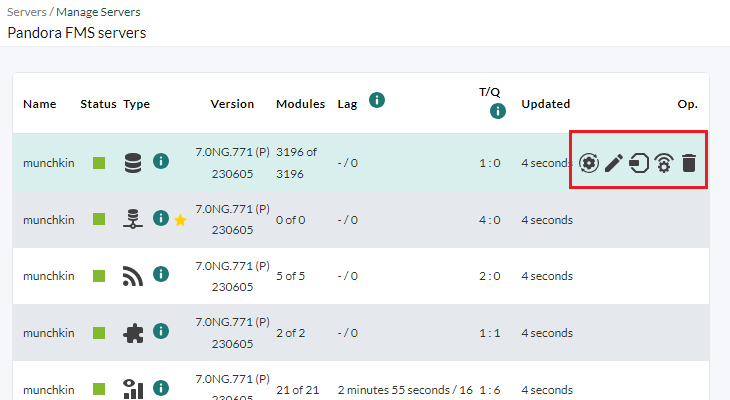](https://pandorafms.com/guides/public/uploads/images/gallery/2023-08/servers-manage-servers-pandora-fms-servers.png)