Esta sección es solo para usuarios de la versión Enterprise. Si desea evaluar un *demo*, [por favor contáctenos.](https://pandorafms.com/es/contactar/ "https://pandorafms.com/es/contactar/")
Si tiene licencia una licencia de **Metaconsola** puede obviar este paso ya que este tipo de licencia activa automáticamente cada nodo asociado.**Es importante que no se arranque el *daemon*** `pandora_server` con la versión Enterprise del mismo instalada, sin haber habilitado antes la versión Enterprise de la Consola, ya que se producirán errores.
También puede obtener más información en el vídeo tutorial [«Cómo renovar la Licencia de Pandora FMS en línea»](https://www.youtube.com/watch?v=sgCb9b4nE00 "https://www.youtube.com/watch?v=sgCb9b4nE00") o «[fuera de línea](https://www.youtube.com/watch?v=D_qze4eMRzg "https://www.youtube.com/watch?v=D_qze4eMRzg")». Una vez que se haya accedido a Pandora FMS a través del navegador, se pedirá introducir una licencia válida. Haga clic en **Request new licence** y se proceda al siguiente paso. En este paso se debe rellenar la información de contacto y el **Auth key** que el [departamento comercial](mailto:mailto:sales@pandorafms.com "mailto:sales@pandorafms.com") le haya enviado. Se procede al siguiente paso haciendo clic en **Online validation**: [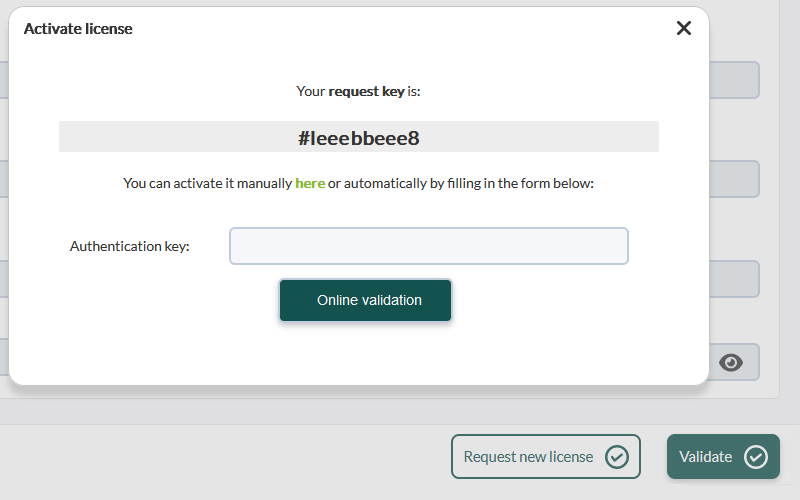](https://pandorafms.com/guides/public/uploads/images/gallery/2023-08/pfms-activate-license.png) Una vez realizado este paso, saldrá automáticamente la licencia lista para validar. Finalizados todos los pasos, ya se tiene la consola lista para ser usada.