# Añadir una alerta ante un problema
En Pandora FMS la forma más básica de realizar alertas es asignar una alerta a un módulo específico.
# Introducción
Desde luego [se pueden hacer trabajos más avanzados](https://dokuwiki.pandorafms.com/manual/!development/es/documentation/04_using/01_alerts "es:documentation:04_using:01_alerts") tales como alertas sobre eventos, correlación, etcétera. La primera alerta a realizar consiste en enviar un correo electrónico cuando salga fuera de línea una de las máquinas que [ya se están monitorizando](https://dokuwiki.pandorafms.com/manual/!development/es/quickguides/general_quick_guide#trafico_de_red_en_interfaz "es:quickguides:general_quick_guide") (con el módulo **Host alive**).
Las alertas en Pandora FMS están compuestas por tres elementos:
- **Comando**.
- **Acción**.
- **Plantilla**.
En este caso concreto se va a utilizar un comando predefinido (envío de correos electrónicos), se va a modificar una acción que ya existe (`Mail to XXX`) y se va a utilizar una plantilla que también existe, la plantilla *Critical condition*, que ejecutará la alerta cuando el módulo en cuestión aparezca en estado crítico.
*Véase también:* “[Sistema de alertas en Pandora FMS (vídeo)](https://www.youtube.com/watch?v=llSTfaNP4CM "https://www.youtube.com/watch?v=llSTfaNP4CM")”.
[< ANTERIOR](https://pandorafms.com/guides/public/books/guia-de-inicio-rapido-cloud/page/monitorizar-un-servicio-de-red-tcp) [SIGUIENTE >](https://pandorafms.com/guides/public/books/guia-de-inicio-rapido-cloud/page/configuracion-del-servidor)
# Configuración del Servidor
Para el correcto funcionamiento del comando `email` se debe configurar en el fichero `pandora_server.conf` un servidor de correo que permita hacer *relay*.
En el ejemplo, el servidor de correo situado en nuestro anfitrión local (`localhost`) mediante **[Postfix](https://es.wikipedia.org/wiki/Postfix "https://es.wikipedia.org/wiki/Postfix")** . Se debe poner la dirección IP del servidor de correo local, o uno en Internet (configurando para ello la autenticación).
Para modificar el fichero de configuración del servidor se debe acceder a él, situado en `/etc/pandora/pandora_server.conf` como usuario **root** elevando sus privilegios mediante el comando `sudo su`. Usted es el único **responsable** de dicha clave.
[](https://pandorafms.com/guides/public/uploads/images/gallery/2023-08/guiarapida-mailconf02.png)
Para editar dicho archivo de configuración en este ejemplo se utiliza el programa **vim**. Puede obtener más información en el vídeo tutorial «[Edición de ficheros con VIM](https://www.youtube.com/watch?v=MEdvLdH_DoE "https://www.youtube.com/watch?v=MEdvLdH_DoE")».
Busque las líneas que se observan en la siguiente captura de pantalla y establezca esos valores. Si no se dispone de un servidor de correo, se puede usar por ejemplo una cuenta de Gmail®. Se puede ver una guía rápida de cómo configurar el servidor de Pandora FMS para que funcione con una cuenta de Gmail® en el siguiente enlace: [Configuración de alertas por email](https://dokuwiki.pandorafms.com/manual/!development/es/quickguides/configuration_emails_alerts "es:quickguides:configuration_emails_alerts").
Las líneas que comienzan con el caracter `#` son comentarios y no son tenidos en cuenta por el servidor.
[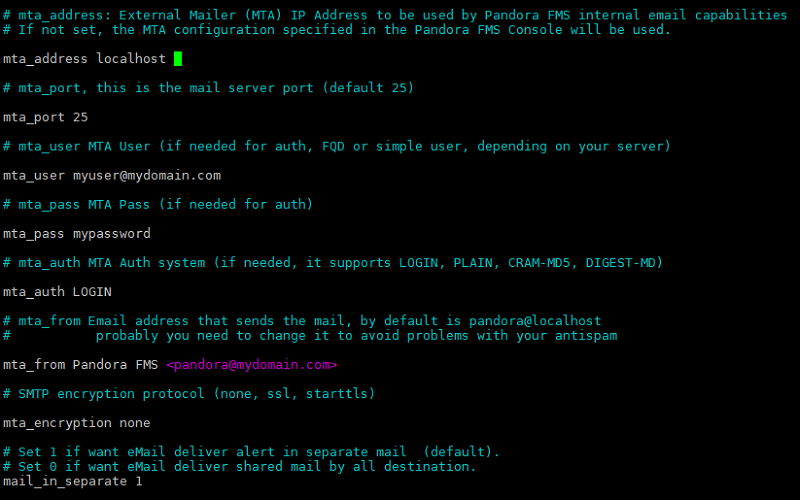](https://pandorafms.com/guides/public/uploads/images/gallery/2023-08/guiarapida-mailconf03.png)
Una vez realizados los cambios se pulsa ESC y `:wq` para guardar los cambios y salir. Una vez esté en la línea de comandos, reinicie el servidor Pandora FMS:
```file
/etc/init.d/pandora_server restart
```
# Configuración de la Alerta
Como se indicó anteriormente, las alertas en Pandora FMS se componen de 3 partes: **Comando, Acción y Plantilla**. Se puede encontrar estas opciones en la sección **Alerts**. Para poder configurar esta alerta solo se necesita modificar **la acción** por lo que se usarán la opción **Alert actions**.
[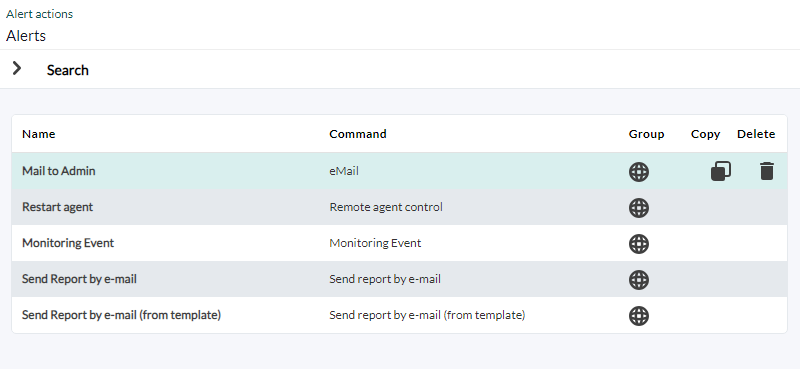](https://pandorafms.com/guides/public/uploads/images/gallery/2023-08/pfms-management-alert-actions.png)
La acción a utilizar es **Mail to admin**, haga clic en dicho nombre para editar la acción de alerta.
[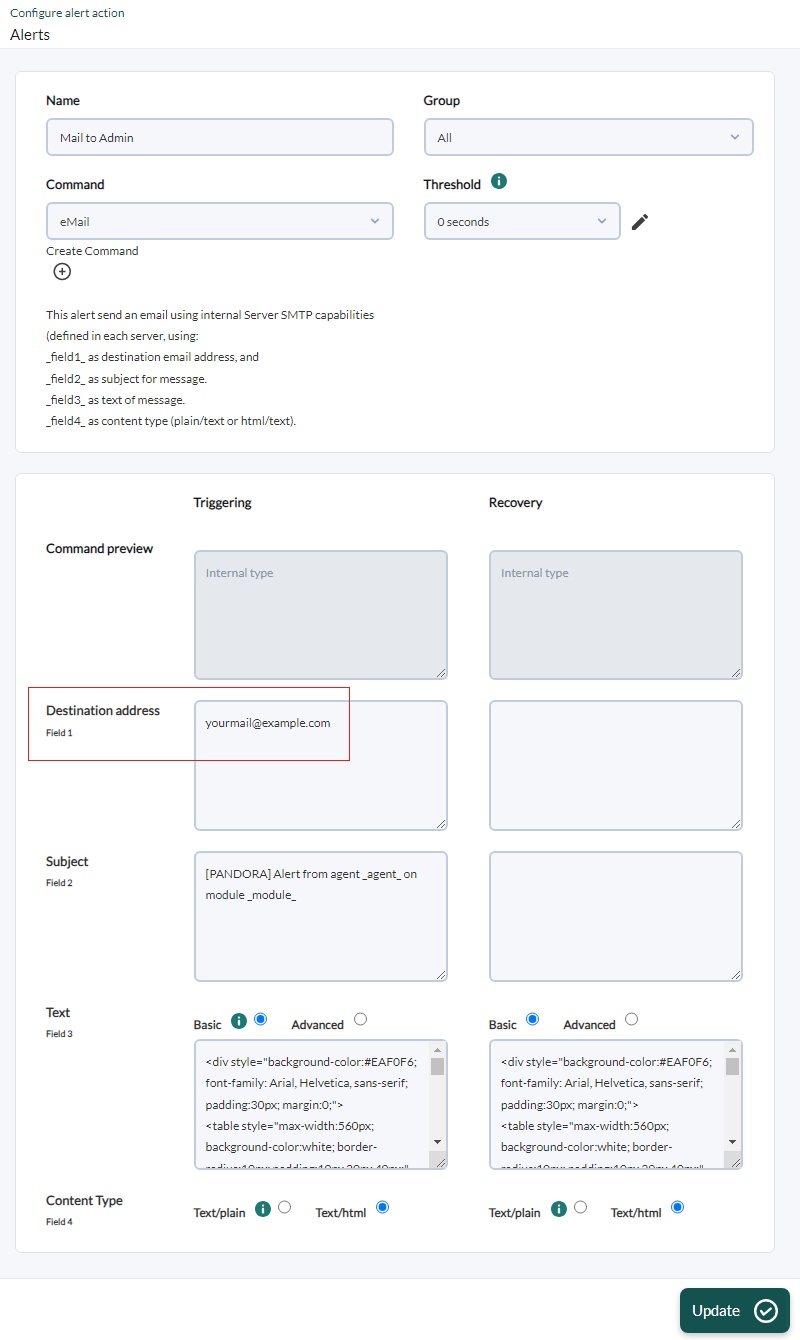](https://pandorafms.com/guides/public/uploads/images/gallery/2023-08/pfms-management-alert-actions-mail-to-admin.png)
Modifique el campo 1 (**Field 1**) y coloque su buzón de correo electrónico, en este ejemplo se utiliza `yourmail@example.com`. El campo 2 (**Field 2**) se dejará el texto que hay en la captura. Aquí se están usando dos macros que reemplazarán en tiempo de ejecución el nombre del agente y el módulo que ha generado la alerta.
# Asignar alerta al módulo
Navegue hasta la edición del agente donde tenga el módulo definido y haga clic sobre la pestaña de alertas:
[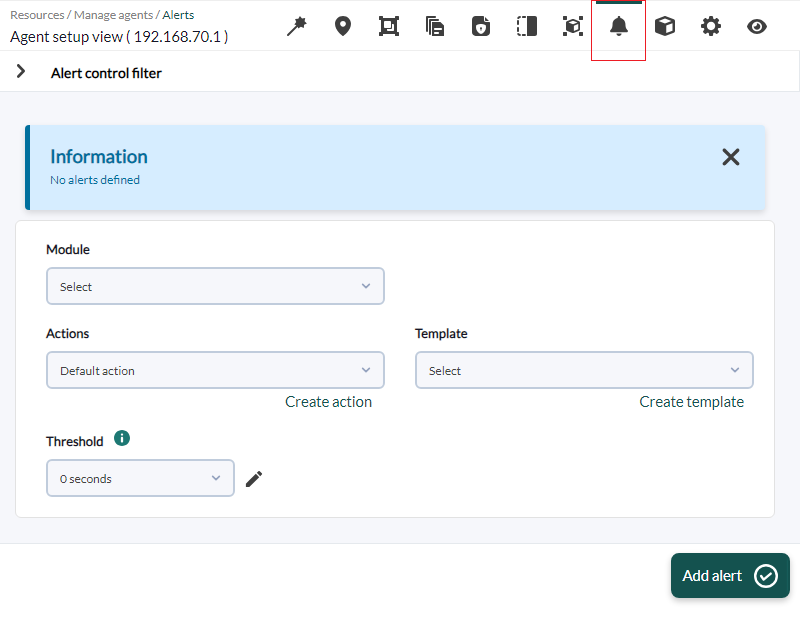](https://pandorafms.com/guides/public/uploads/images/gallery/2023-08/pfms-agent-add-alert.png)
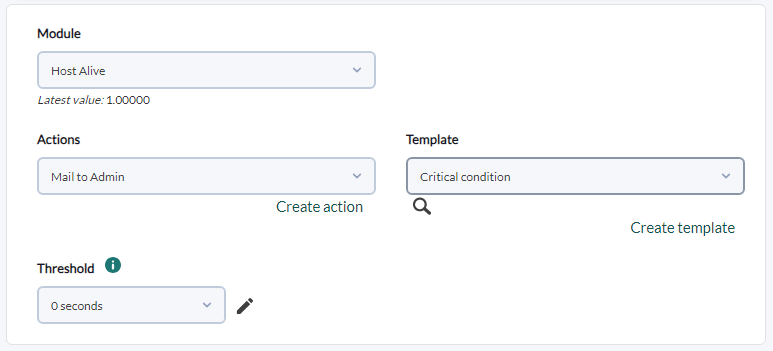
Ahora añada el módulo (**Host Alive**), la plantilla (**Critical Condition**) y la acción ( **Mail to admin** ). Pulse en el botón **Add alert**.
[](https://pandorafms.com/guides/public/uploads/images/gallery/2023-08/pfms-agent-add-alert-2.png)
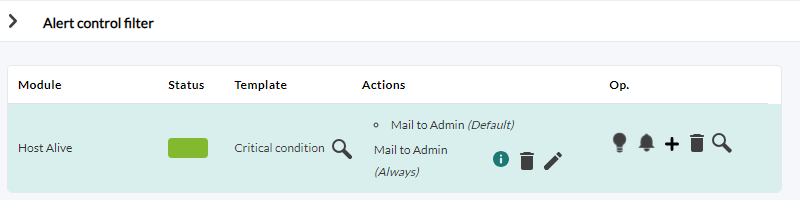
Una vez añadida podrá observar en la vista del agente comprobando si se está ejecutando o no, viendo el color de su estado:
[](https://pandorafms.com/guides/public/uploads/images/gallery/2023-08/pfms-agent-add-alert-3.png)
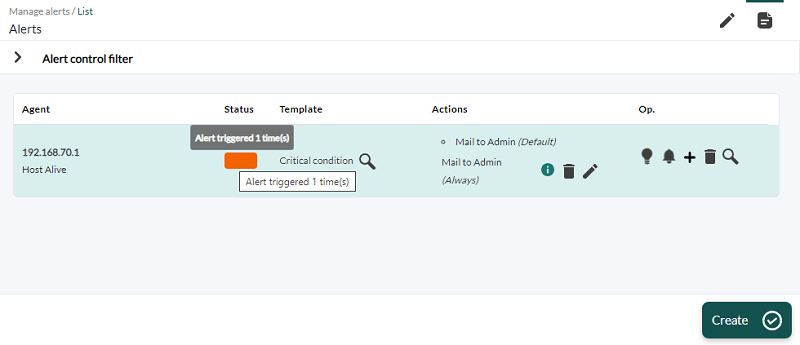
Cuando el *host* salga fuera de línea la alerta se iniciará:
[](https://pandorafms.com/guides/public/uploads/images/gallery/2023-08/pfms-agent-add-alert-4.png)
Un correo con la alerta debería llegar al buzón de correo, algo parecido a lo siguiente:[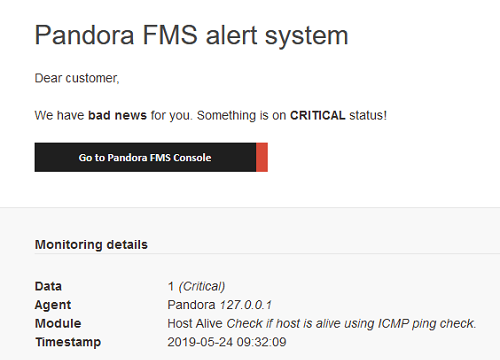](https://pandorafms.com/guides/public/uploads/images/gallery/2023-08/guiarapida-mail.png)
Las alertas de Pandora FMS son extremadamente flexibles, y por tanto, en ocasiones, complejas de emplear. Existe un capítulo de la documentación específicamente para ellas: [Alertas en Pandora FMS](https://pandorafms.com/manual/).