Recuerda que la ruta recomendada para el uso de los plugins de servidor es: /usr/share/pandora\_server/util/plugin/
Y en parámetros del plugin introduciremos estos seguidos de la macro "\_field<N>\_", son obligatorios los parámetros de conexion, --hostname, --uid, --database y --password, por defecto el plugin tiene activada la extraccion de algunas métricas, estas pueden desactivarse poniendo el parámetro --default\_metrics a 0. El puerto y protocolo se pueden cambiar si no se usa el de por defecto.Recuerda que puedes ponerle un nombre personalizado a los agentes con el parámetro --agent\_name
Una vez hecho esto, daremos a "crear". Una vez hecho esto, solo queda llamarlo por lo que iremos a la vista de algún agente y crearemos un módulo de plugin: [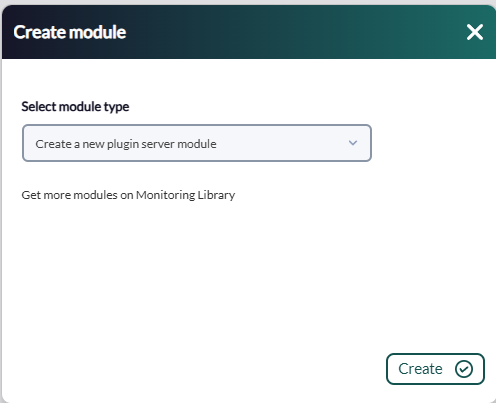](https://pandorafms.com/guides/public/uploads/images/gallery/2025-07/Lpgimage.png) Le daremos un nombre y en el apartado "plugin" pondremos el que acabamos de configurar. Una vez hecho esto, damos a crear. Si el modulo se muestra con 1, quiere decir que se esta ejecutando correctamente.