| **Sistemas donde se ha probado** | CentOS 7, Rocky Linux 8 y Ubuntu 22.04 |
| **Sistemas donde funciona** | Cualquier sistema Linux x86\_64 |
Este plugin no es compatible con sistemas ARM
# Pre requisitos - Tener instalado y configurado Collectd. - En los sistemas operativos Linux más recientes (como Rocky Linux 8 o Ubuntu 22.04) es necesario instalar la dependencia `collectd-utils`. Esta dependencia no es necesaria, por ejemplo, en CentOS 7. - Permisos de ejecución del plugin `pandora_collectd`. # Parámetros| -h, --help | **Información de ayuda de los argumentos del plugin**. |
| -c, --collectdctl | **Ruta de** `collectdctl`. |
| -r, --add\_regexp | **Expresión regular (regexp) para añadir métricas** (por defecto `.*`). |
| -R, --ignore\_regexp | **Expresión regular (regexp) para eliminar métricas** (por defecto ninguna). |
| -d, --agent\_description | **Descripción del agente creado por el plugin** (por defecto "Agent from pandora\_collectd"). |
| -a, --agent\_alias | **Nombre del agente creado por el plugin** (por defecto `pandora_collectd`). |
| -i, --tentacle\_ip | **Dirección IP del servidor de Tentacle** (por defecto 127.0.0.1). |
| -p, --tentacle\_port | **Puerto de Tentacle** (por defecto 41121). |
| -O, --tentacle\_extra\_opts | **Opciones extra de Tentacle** (por defecto ninguna) |
| -v, --verbose | **Muestra todos los valores obtenidos por pantalla.** |
Expresiones regulares de Python [https://docs.python.org/3/library/re.html#regular-expression-syntax](https://docs.python.org/3/library/re.html#regular-expression-syntax)
# Ejecución manual #### Ejecución por defecto ```bash ./pandora_collectd ``` #### Ejecución con expresiones regulares ```bash ./pandora_collectd -r ".*cpu.*" -R ".*memory.*" ``` #### Ejecución con nombre de agente, descripción y dirección de Tentacle ```bash ./pandora_collectd -a Monitores_Servidor -d "Monitores del Servior Web" -i 127.0.0.1 ``` # Configuración en PandoraFMS Este plugin podemos configurarlo tanto como plugin de servidor como plugin de agente. #### Plugin de Servidor **1. Podemos subir el plugin a nuestro servidor en la ruta por defecto:** ```bash /usr/share/pandora_server/util/plugin ``` **2. Nos dirigimos al apartado de plugins y añadimos uno nuevo:** [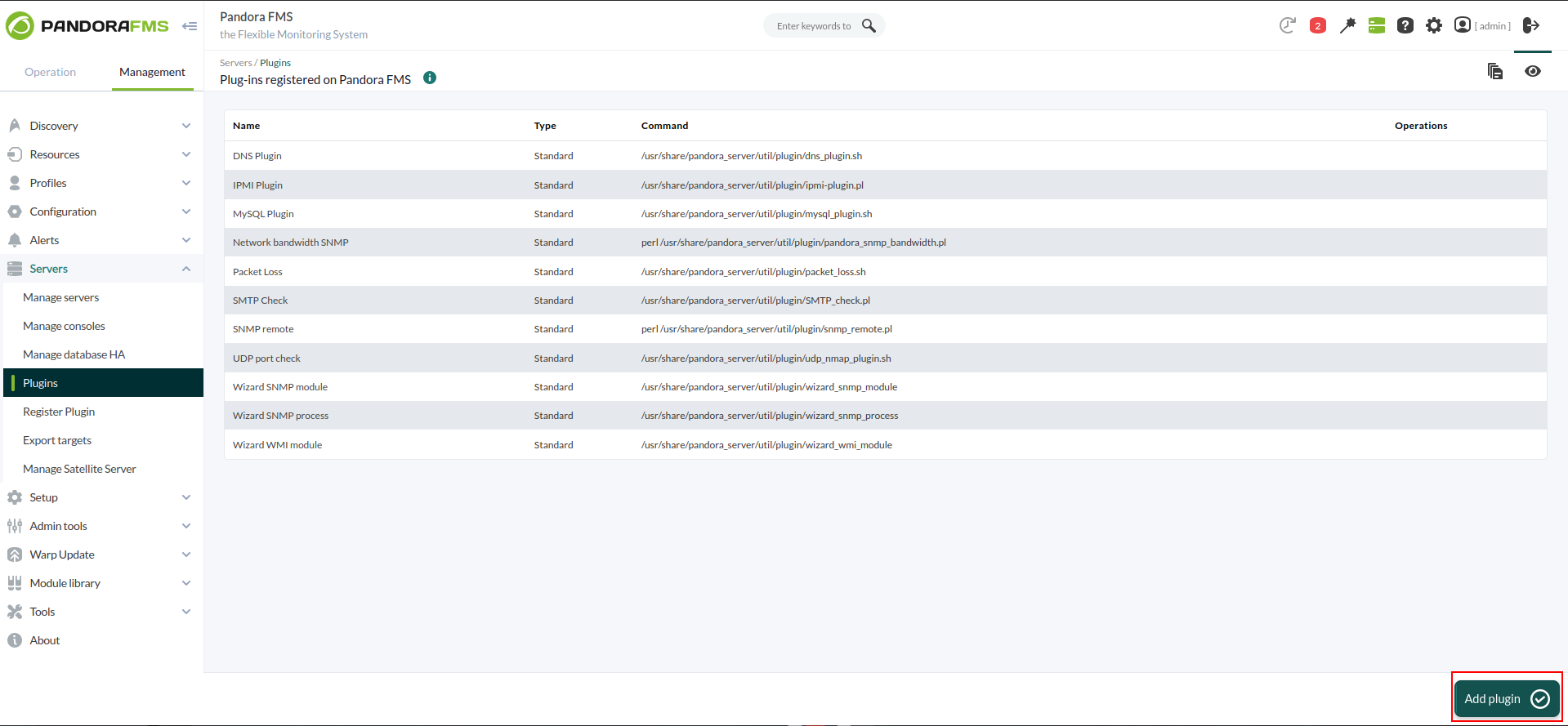](https://pandorafms.com/guides/public/uploads/images/gallery/2024-02/imagen.png) **3. Añadimos el nombre, la descripción y el timeout del plugin:** [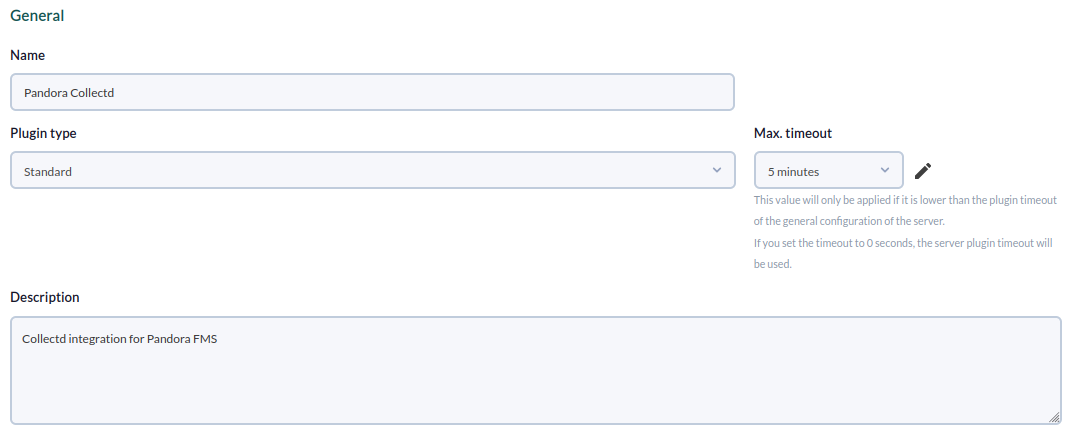](https://pandorafms.com/guides/public/uploads/images/gallery/2024-02/CUXimagen.png) **4. Introducimos la ruta de ejecución del plugin y todos los parámetros que vayamos a usar:** [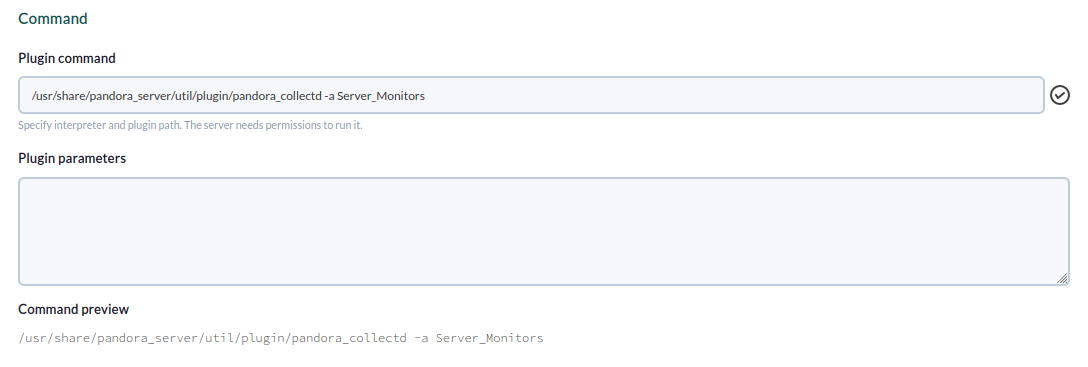](https://pandorafms.com/guides/public/uploads/images/gallery/2024-02/m1timagen.png)Al ejecturase el plugin en el servidor de Pandora FMS en este caso, podemos introducir los parametros en el apartado "Plugin Command" directamente. Si pese a esto, vamos a querer modificar los parametros del plugin, los introduciremos con macros en el apartado "Plugin Parameters" para posteriormente indicarlos en la creación del módulo.
[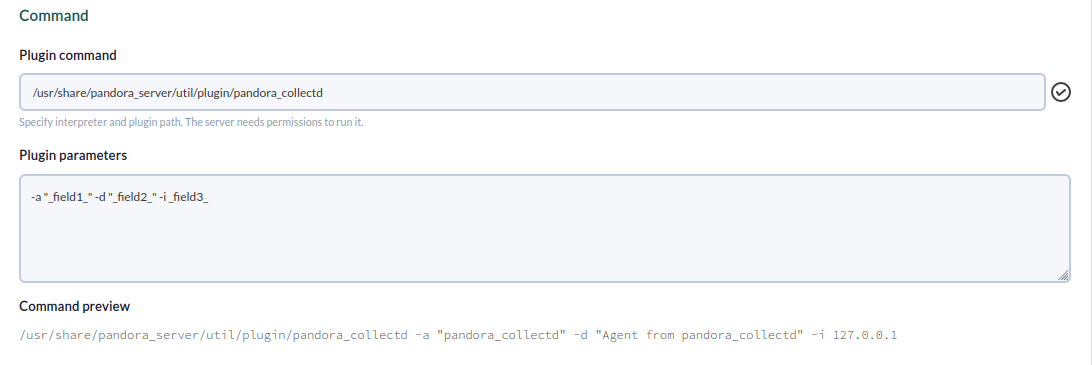](https://pandorafms.com/guides/public/uploads/images/gallery/2024-02/mQ0imagen.png) [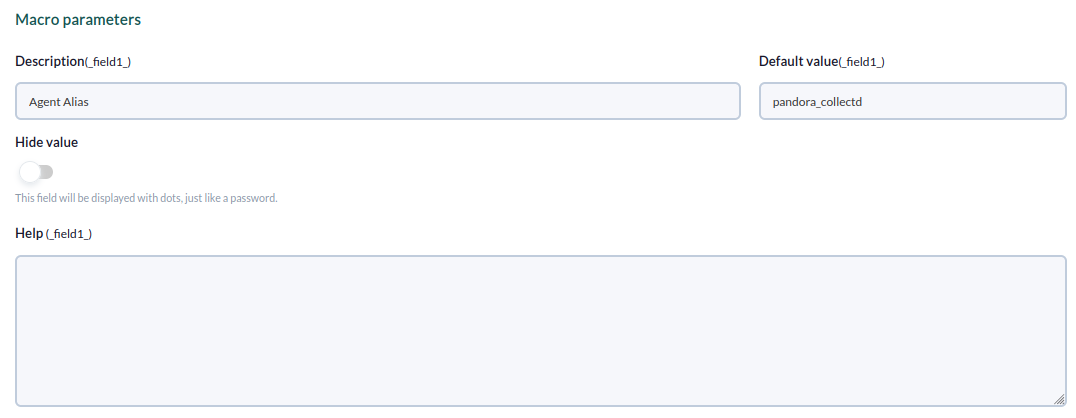](https://pandorafms.com/guides/public/uploads/images/gallery/2024-02/r5Pimagen.png) [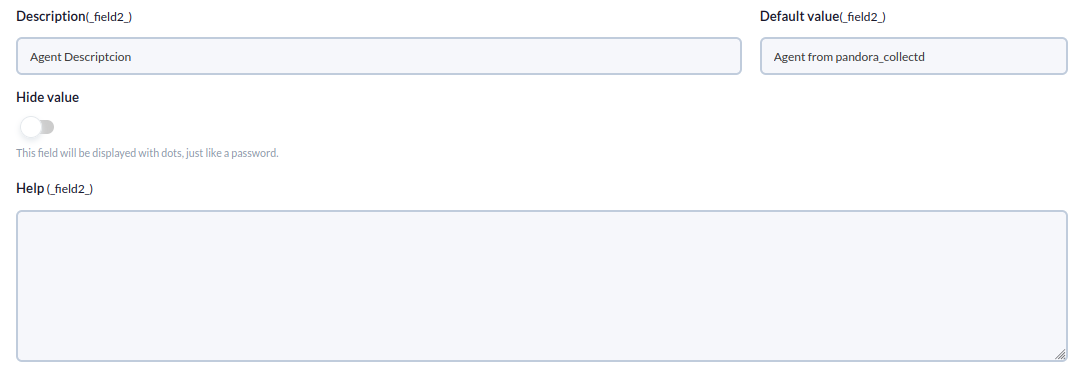](https://pandorafms.com/guides/public/uploads/images/gallery/2024-02/sfXimagen.png) [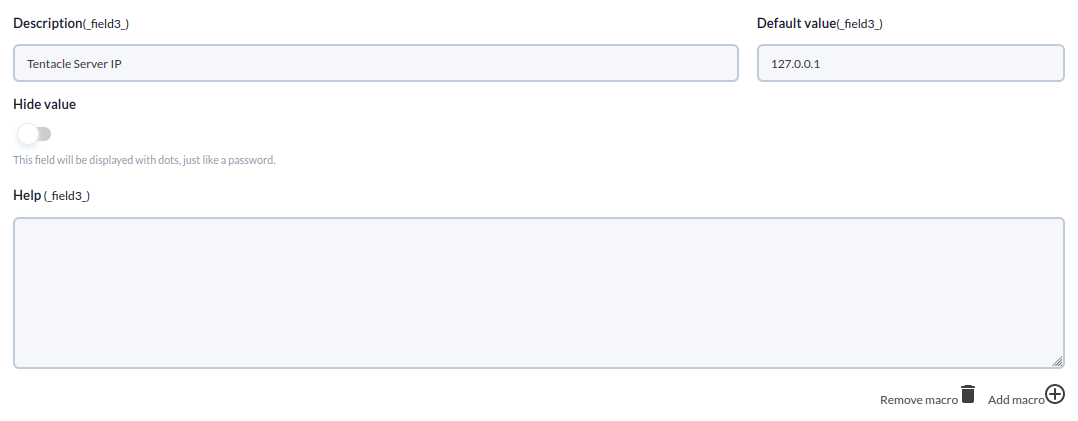](https://pandorafms.com/guides/public/uploads/images/gallery/2024-02/4Bvimagen.png) **5. Creamos el módulo de plugin en alguno de nuestros agentes de Pandora FMS:** [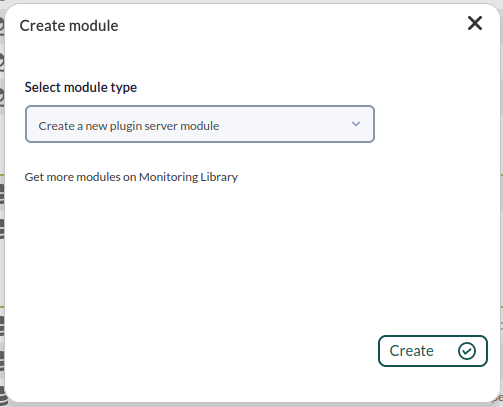](https://pandorafms.com/guides/public/uploads/images/gallery/2024-02/vkWimagen.png) **6. Indicamos el plugin y los datos que queramos modificar y creamos el módulo:**[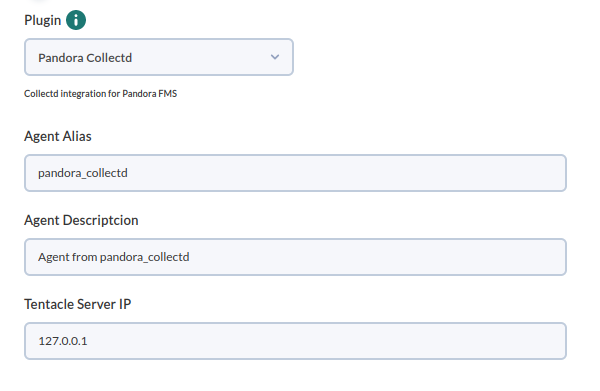](https://pandorafms.com/guides/public/uploads/images/gallery/2024-02/QZdimagen.png) #### Plugin de Agente **1. Podemos subir el plugin a nuestro agente en la ruta por defecto:** ```bash /usr/share/pandora_agent/plugins ``` **2. Accedemos a la configuración de Plugins de nuestro agente y añadimos el plugin con los parametros que queramos:** [](https://pandorafms.com/guides/public/uploads/images/gallery/2024-02/qslimagen.png) [](https://pandorafms.com/guides/public/uploads/images/gallery/2024-02/ILbimagen.png) # Agente y módulos generados por el plugin La ejecución del plugin (en agente o servidor) dará como resultado la creación de un Agente de Pandora FMS, con los módulos correspondientes a la recolección de monitores de collectd: [](https://pandorafms.com/guides/public/uploads/images/gallery/2024-02/1L8imagen.png)[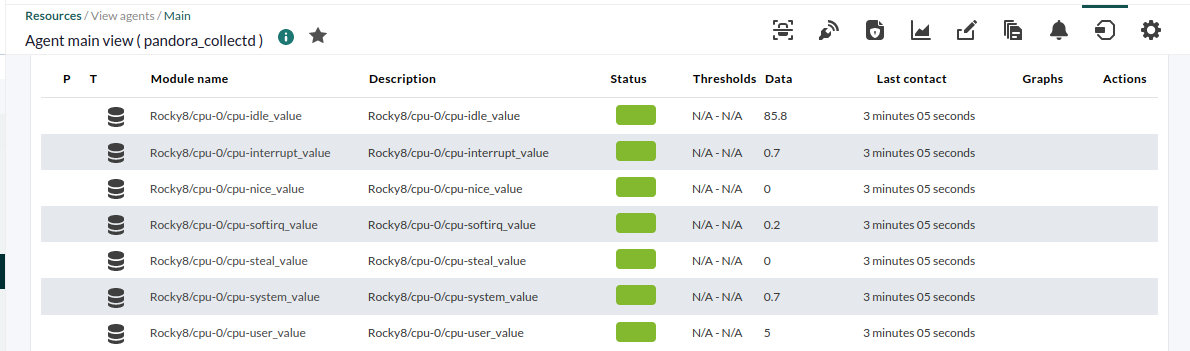](https://pandorafms.com/guides/public/uploads/images/gallery/2024-02/M0Uimagen.png) [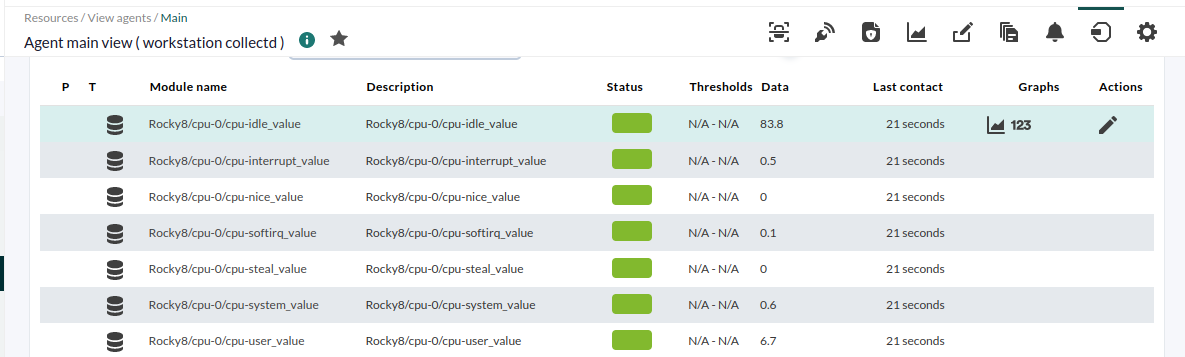](https://pandorafms.com/guides/public/uploads/images/gallery/2024-02/RCOimagen.png)