Cisco inventory configuration
Plugin de inventario con el mostrar la configuración de un dispositivo cisco.
Introducción
Ver. 17-09-2022
Plugin de inventario con el que puedes visualizar la configuración de un dispositivo cisco.
Descarga del plugin
Puedes descargar el plugin desde la libreria en el siguiente enlace:
https://pandorafms.com/library/plugin-cisco-inventory-configuration/
El archivo.zip descargado debe descomprimirse y mover el compilado get-config a pandora, a una ruta en la que posteriormente pueda usarse como por ejemplo "/usr/share/pandora_server/util/plugin/".
Parámetros
Parámetros de configuración del plugin
|
address |
IP o host del switch |
| username | Usuario |
| sshpassword | Contraseña ssh |
| enablepassword | Contraseña de enable |
| sleep | Tiempo de espera entre comandos |
Ejecución manual
Puedes ejecutar el plugin usando los siguientes parámetros:
- IP
- Usuario
- Contraseña
- Contraseña de enable
./get-config <ip> <usuario> <contraseña> <contraseña de enable>Por ejemplo:
./get-config 192.168.51.8 admin pandora p4ndora!si no se tiene configurado enable pass, introducir "" vacías en el último parámetro.
Configuración en PandoraFMS
Para configurar el plugin se debe acceder al menú de módulos de inventario en el apartado de configuración.

Se debe de crear un nuevo plugin de inventario, configurándolo de la siguiente manera.
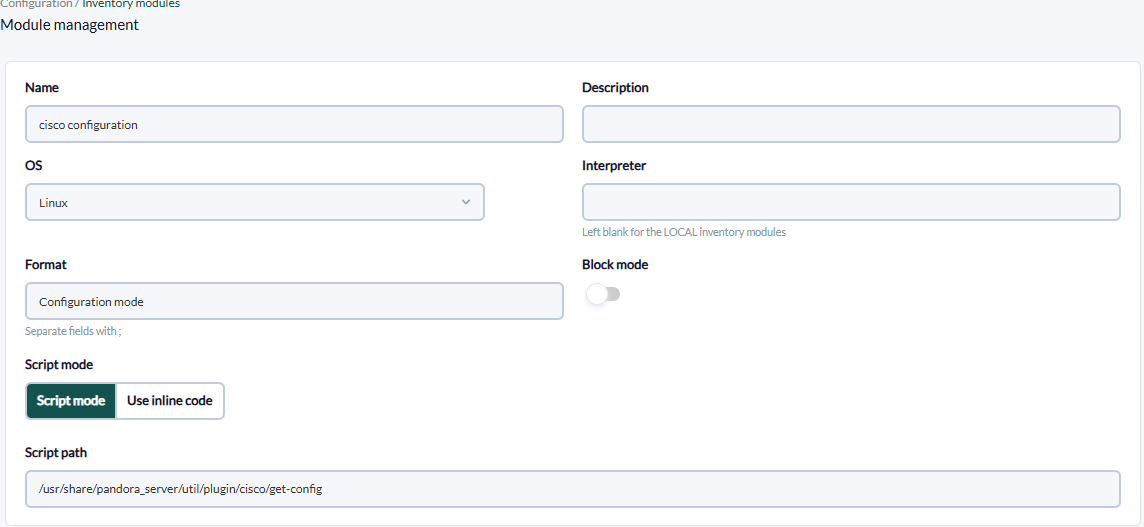
En "Script path" se debe añadir la ruta del plugin. La opción use inline code puede ignorarse, ya que su uso es para scripts no compilados.
Una vez creado, se debe acceder al menú de inventario en el agente y seleccionar el modulo de inventario creado.

Una vez seleccionado se debe habilitar la opción custom field e introducir los parámetros en orden, si no se tiene enable pass, se deben introducir unas comillas en el apartado vacío.
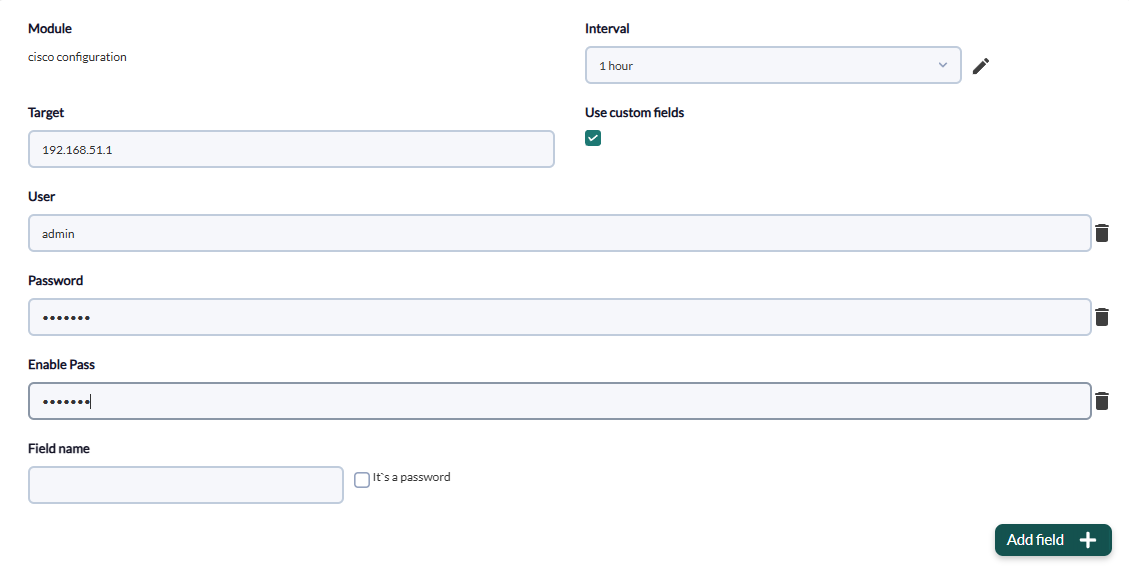
Recuerda activar el checkbox "It's a password" para los campos de contraseña y contraseña de enable.
Una vez configurados estos pasos, solo queda añadir el nuevo módulo. Este podrá visualizarse desde la vista del agente en el menú de inventario.